![[PukiWiki]](./skin/BAKIN_logo_92.png "[PukiWiki]")
Bakinでは様々な機能を持った「イベントパネル」を組み合わせて、多彩なイベントが作れます。
イベントテンプレート以外の方法でイベントを作ってみましょう。
「別のマップに移動する」「BGMを切り替える」「パーティに仲間を増やす」「キャスト同士が会話をする」
これらは全てイベントです。
「宿屋で回復する」「魔法を使ったときにキャストの画像を一瞬出す」「マップ上を敵が歩き回る」
これらもすべてイベントです。
イベントは「イベントを実行する条件」と「イベントが実行されるきっかけ(イベントトリガー)」「イベントが実行時に起こること」で構成されます。
設定した条件が満たされ、指定されたきっかけがあった時に、設定した内容が実行される。
これがイベントの基本的な考え方です。
ではまずマップ間を移動するために使ったイベントテンプレートが、どのようなイベントパネルを使って作られているのか見てみましょう。
Map_2に置かれているイベントシンボル("E"が書かれたマーカー)をダブルクリックし、イベントテンプレートを開きます。
開いたダイアログの左下にある「カスタムイベントに変換」ボタンをクリックし、次に出るダイアログでOKボタンをクリックしてください。
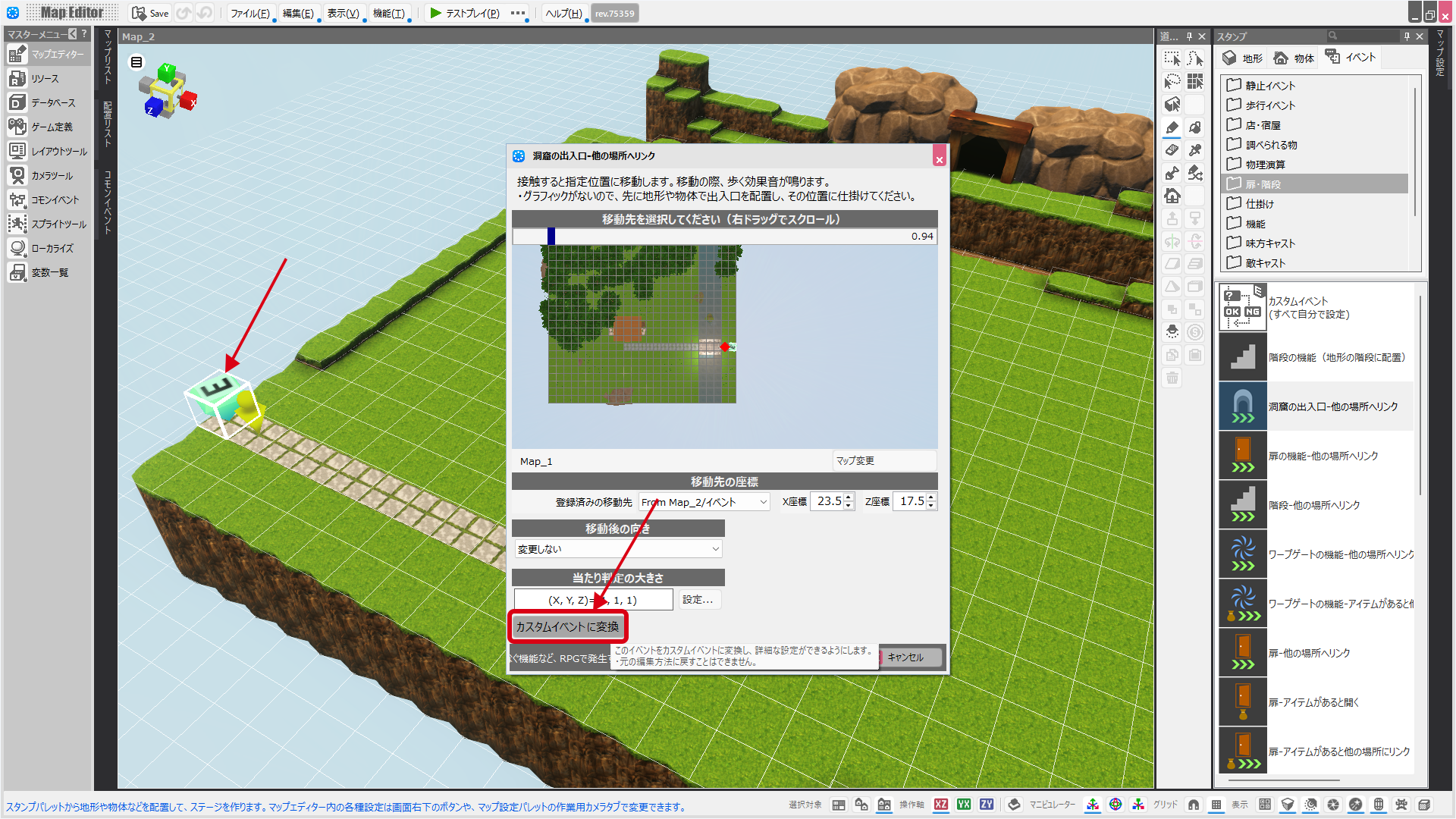
するとイベントエディターが開き、先ほどのイベントテンプレートの中の中身が表示されました。
では何が行われているのか見ていきましょう。
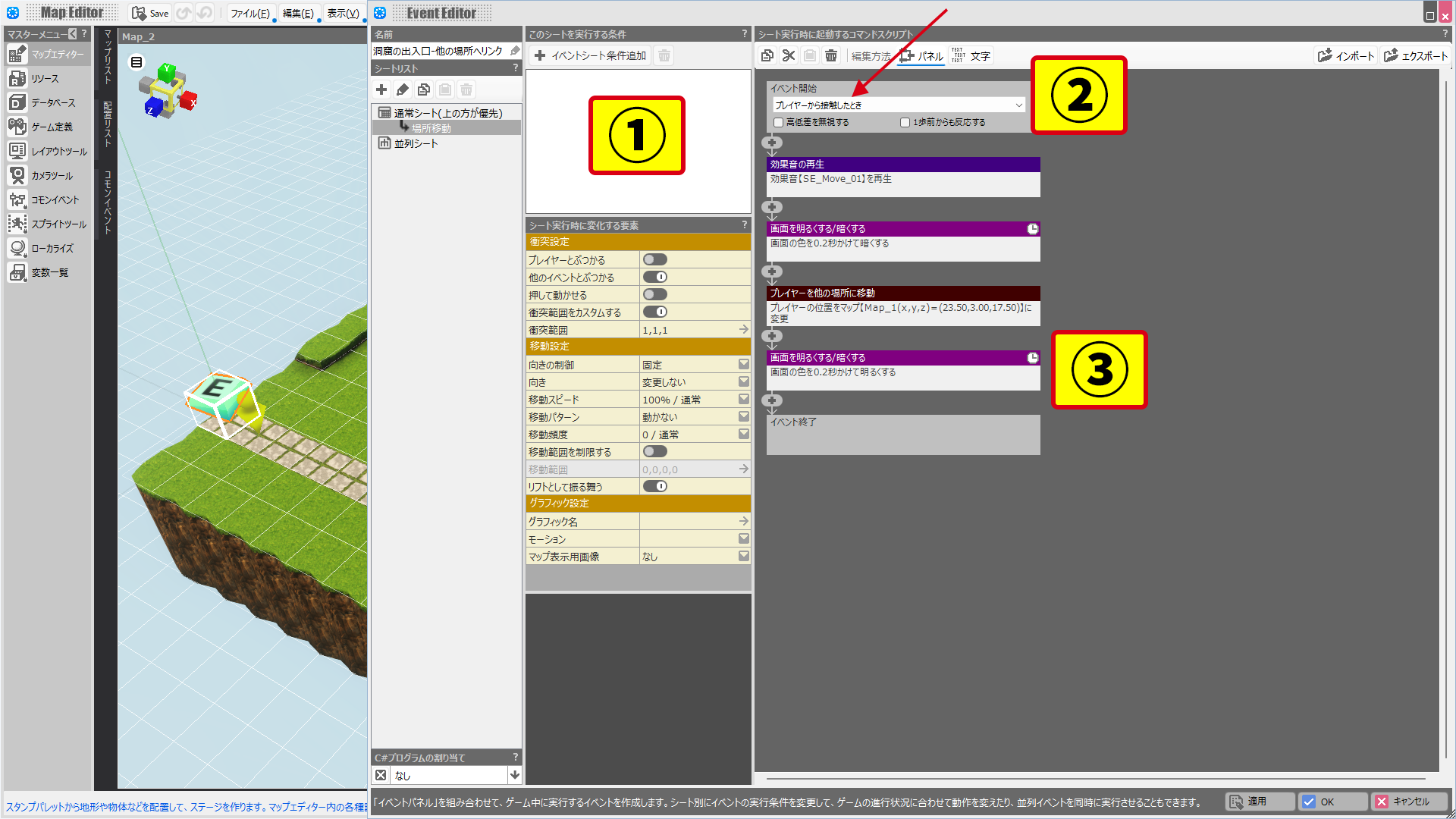
①「このシートを実行する条件」欄(シート条件欄)には何も記載がないため、このイベントは実行されるきっかけ待ちなことがわかります。
次に②「イベント開始」(イベントトリガー)はイベントが実行されるきっかけを表します。
ここには「プレイヤーが接触したとき」が設定されているため、プレイヤーがマップ上でこのイベントに触れた時にイベントが実行されることがわかります。
そして③「シート実行時に起動するコマンドスクリプト」(コマンドスクリプト欄)の部分が実行されるイベントの内容です。
Bakinのイベントは、様々な機能を持った「イベントパネル」を時系列に並べて作られます。
上から並んでいるパネルを見ていくと、「効果音を鳴らす」>「画面を暗くする」>「プレイヤーを移動させる」>「画面を明るくする」という流れになっています。
では一つ一つのパネルの内容を見ていきましょう。
「イベント開始」の下にある「効果音の再生」をクリックしてください。
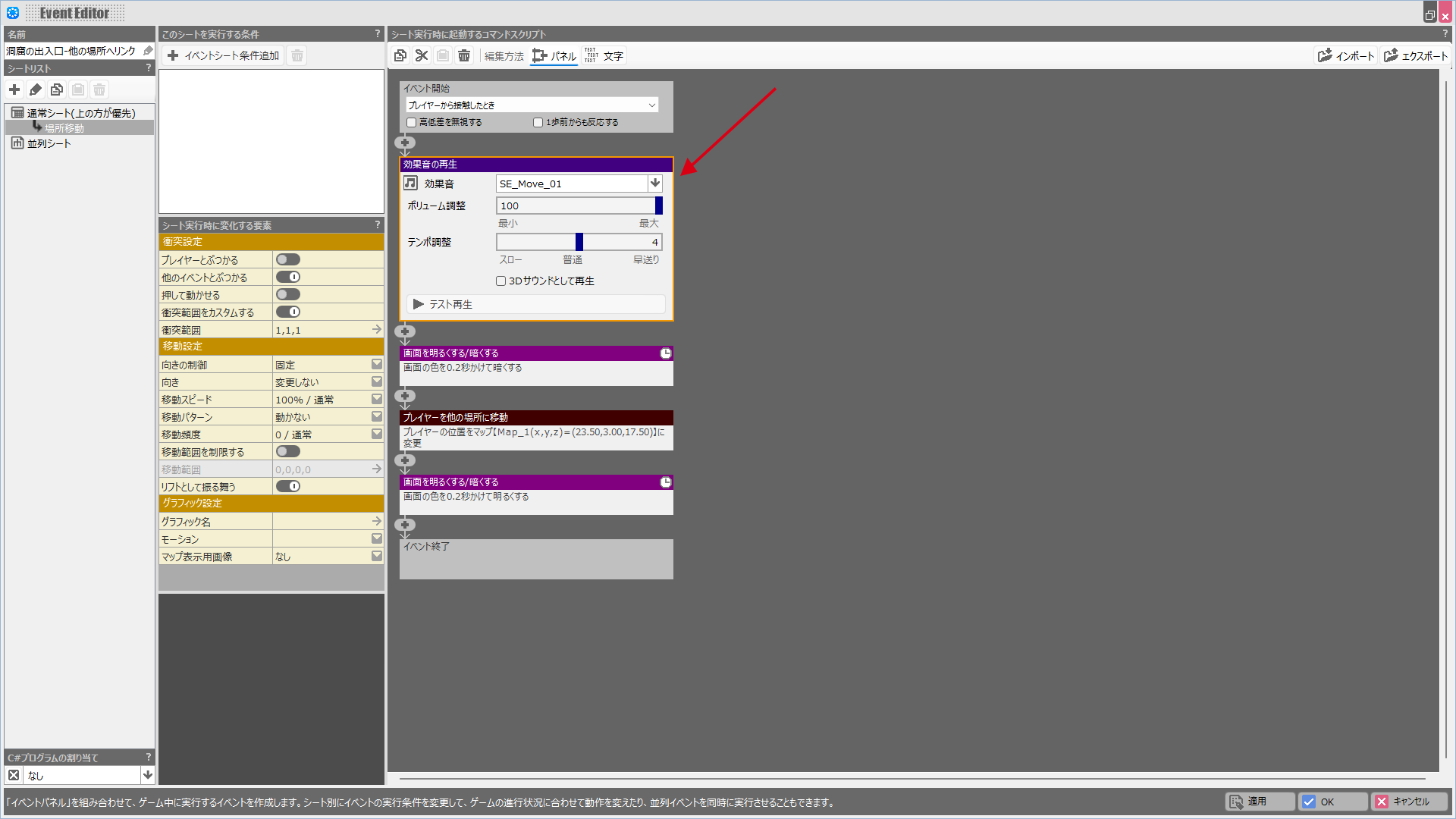
「効果音の再生」パネルでは、鳴らす音、ボリュームなどが設定できます。
このイベントが実行されると、まずこのパネルで設定した効果音"SE_Move_1"がなります。
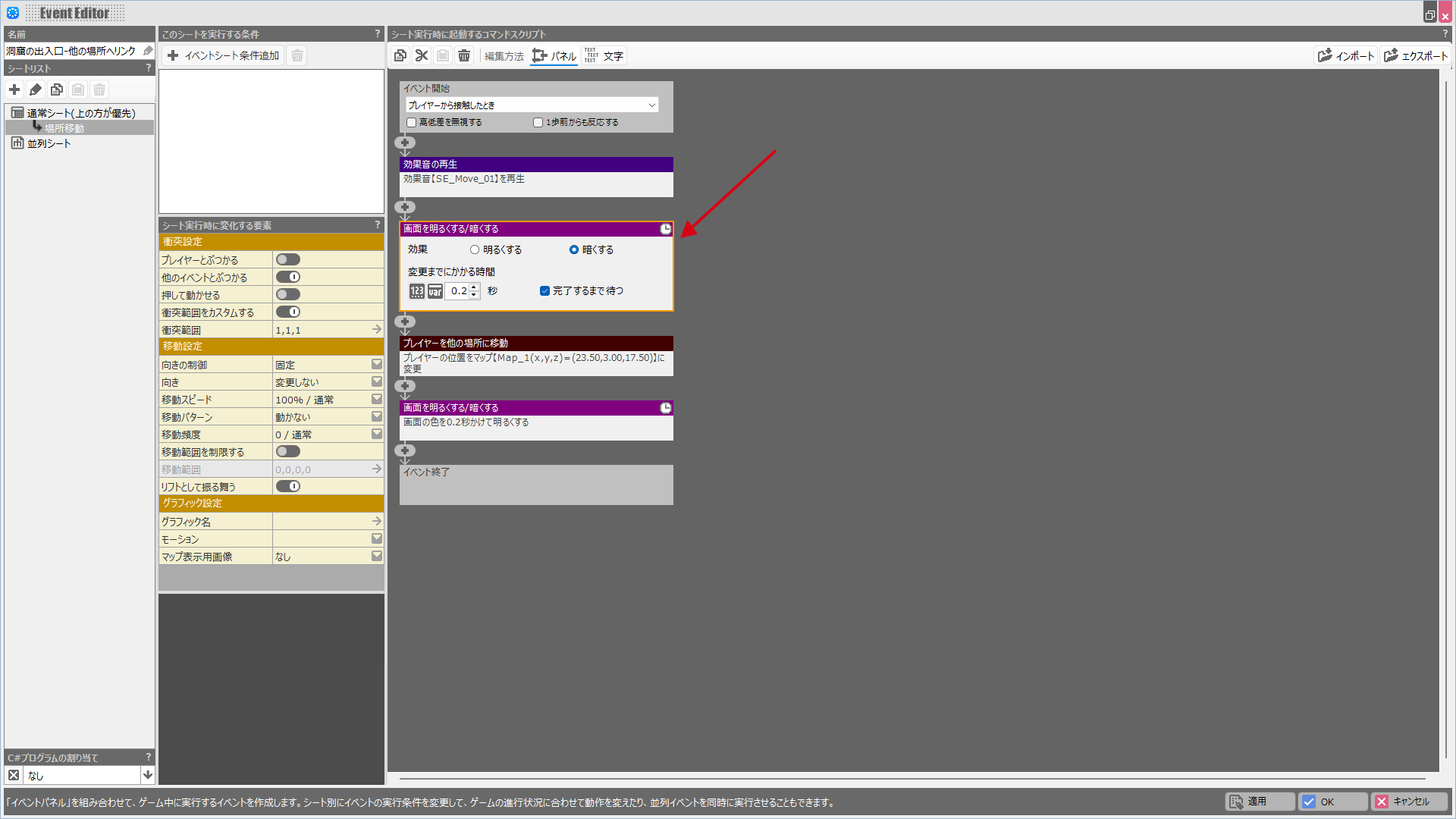
次のパネルは「画面を明るくする/暗くする」パネルです。
このパネルでは「0.2秒かけて画面を暗くし、暗くなるまで(このパネルの動作が完了するまで)次のパネルの実行を待つ」という設定がされています。
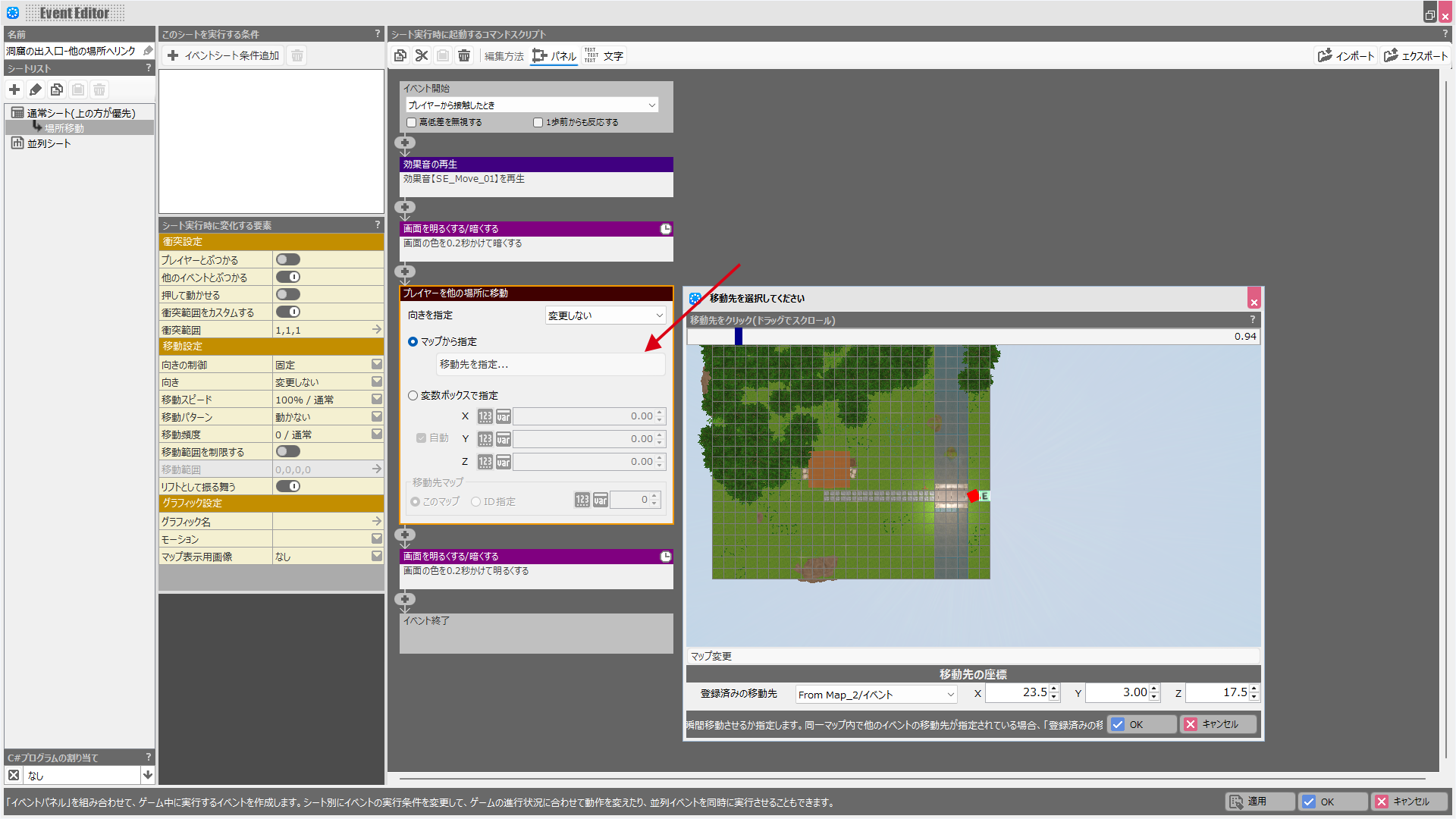
次は「プレイヤーを他の場所に移動する」パネルです。
「移動先を指定」ボタンをクリックすると、どのマップのどこに移動する設定をしているかがわかります。
このパネルの前に実行される「画面を明るくする/暗くする」パネルで「完了するまで待つ」がチェックされているため、画面が完全に暗くなってからこのパネルは実行されます。
最後に再び「画面を明るくする/暗くする」パネルで、「0.2秒かけて画面を明るくし、完全に明るくなるまで次のパネルの実行を待つ」という設定をしています。
完全に画面が明るくなると、このイベントは終了します。
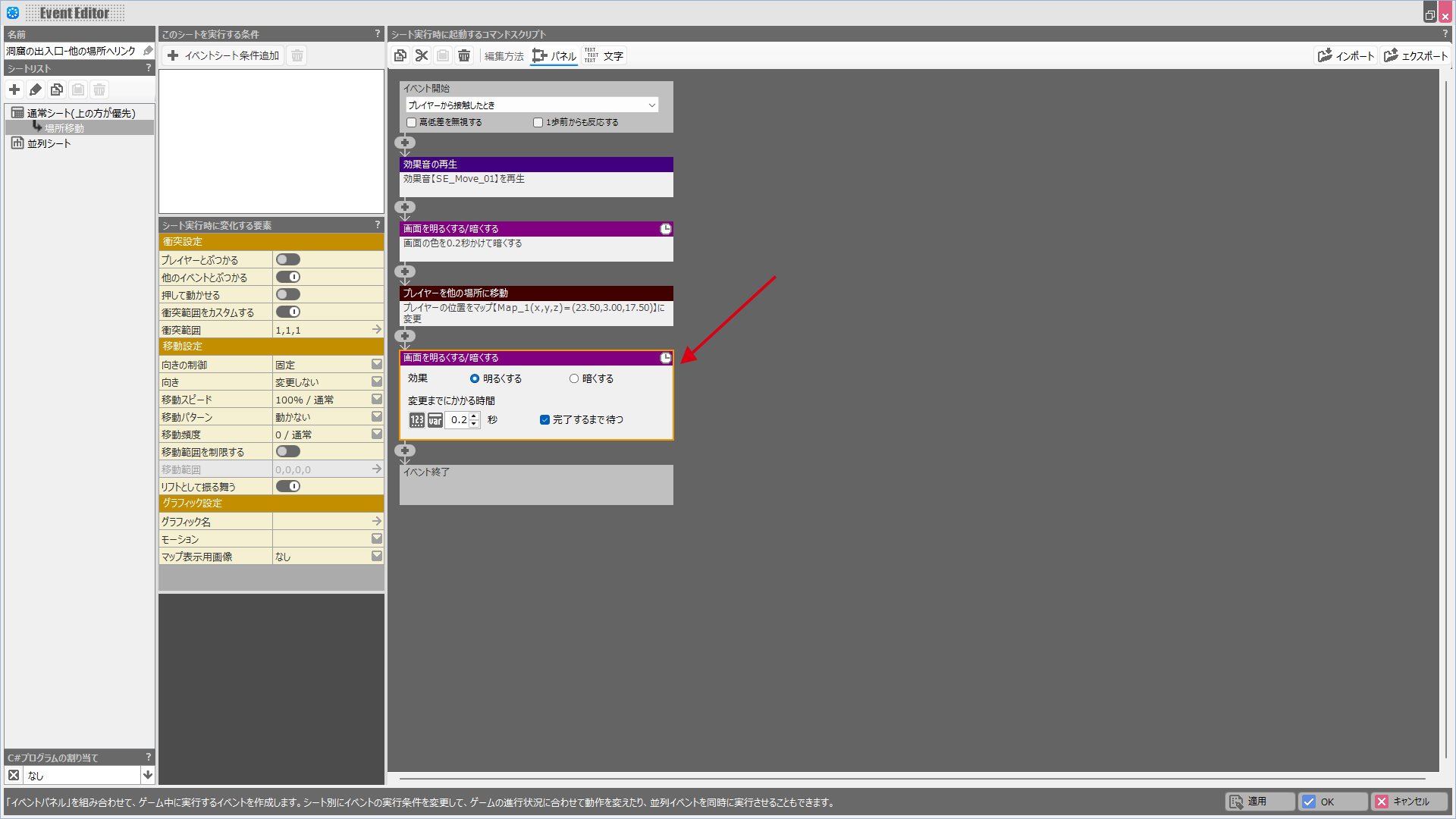
ではこのイベントに少し要素を追加してみましょう。
下のほうにある「画面を明るくする/暗くする」パネルの下にある「+」ボタンをクリックしてください。
「コマンドセレクター」ダイアログが開いたら、ダイアログ右側の種別選択から、「サウンド」を選びましょう。
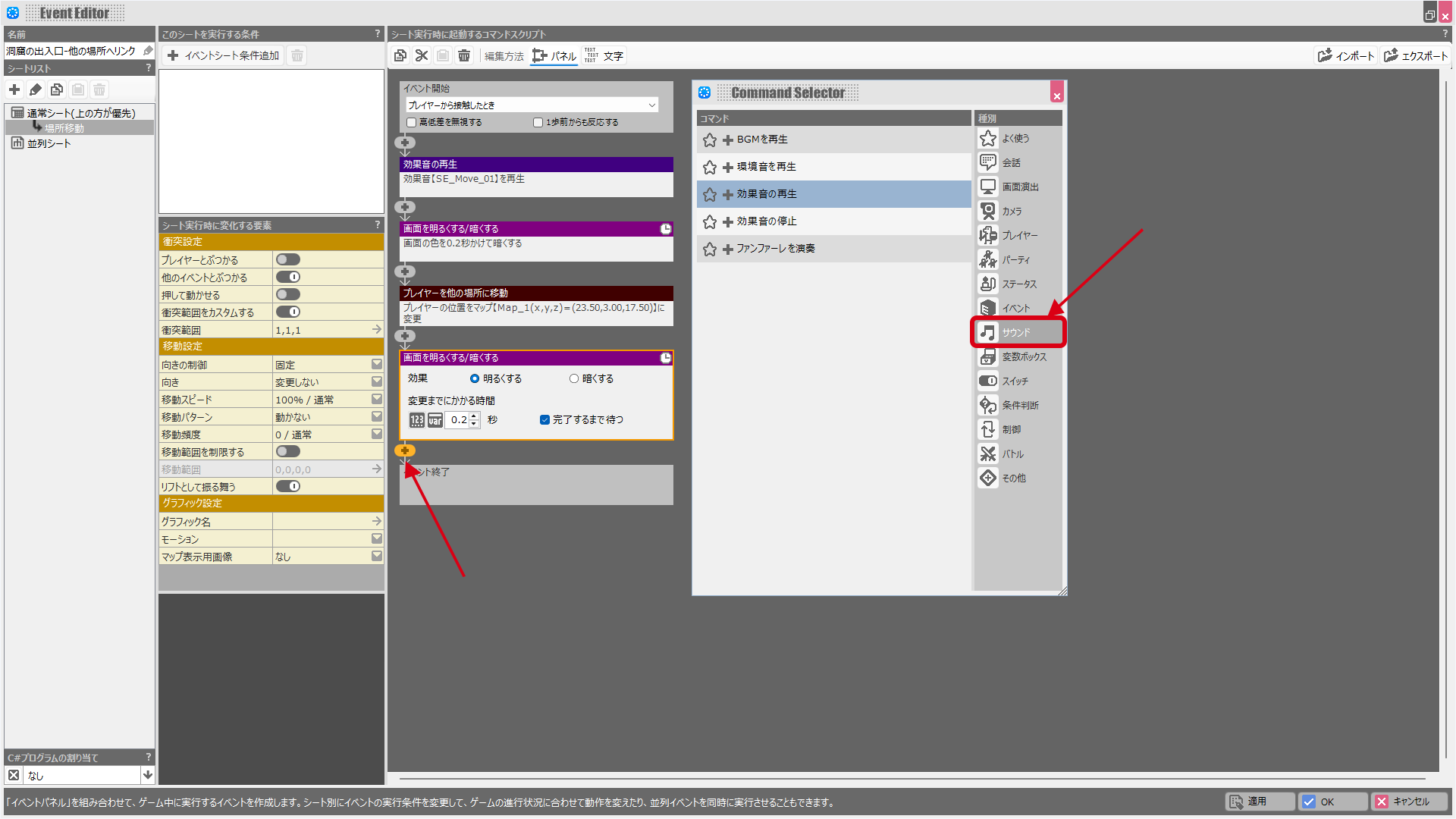
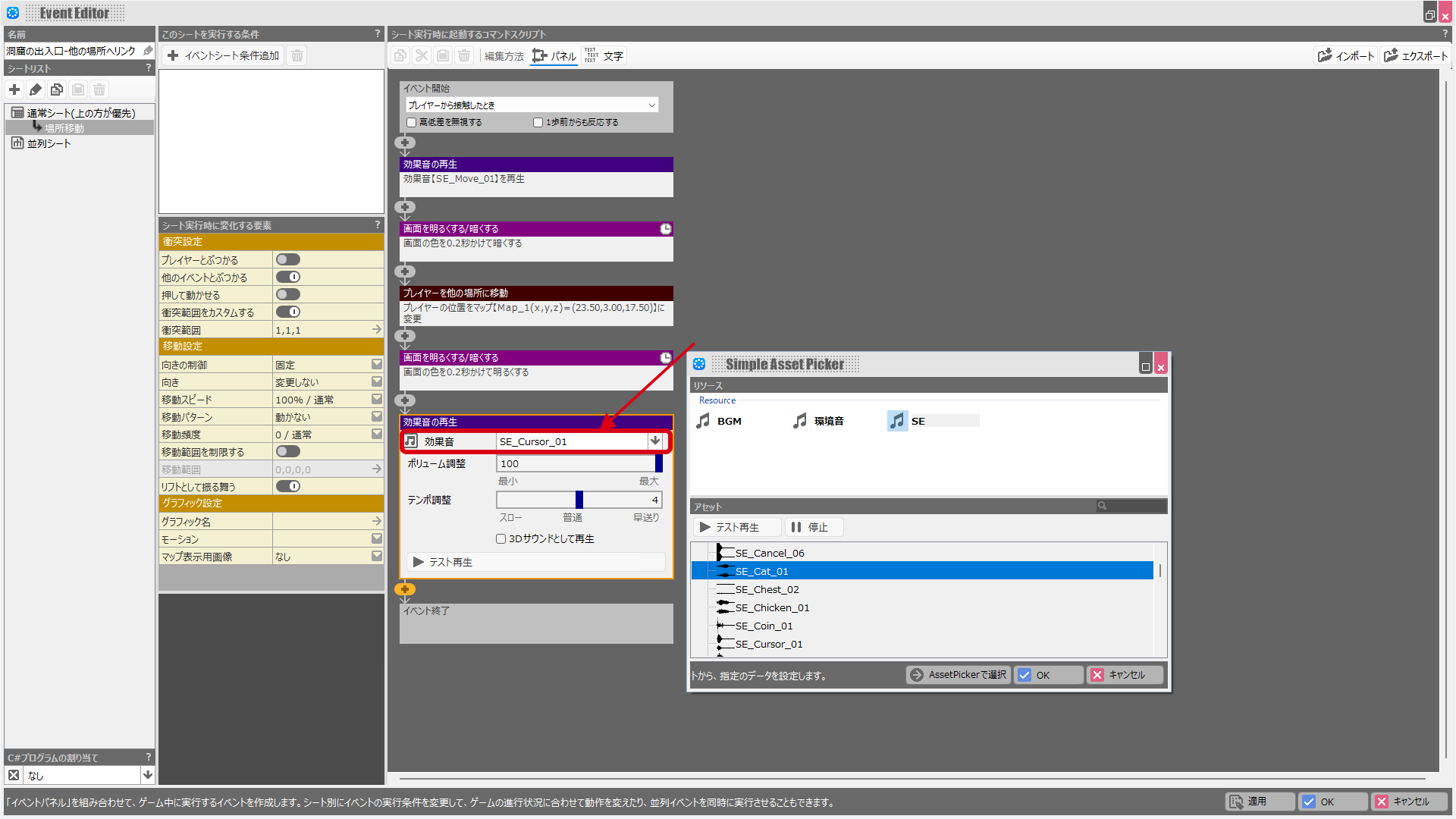
左側のコマンドリストから「効果音の再生」パネルを選択すると、イベントにそのパネルが追加されます。
パネル内の効果音のところからお好きな効果音を設定してください。
今追加したパネルの下の「+」ボタンをクリックし、コマンドセレクターの種別リストから「会話」を選んでください。
コマンドリストから「メッセージを表示」パネルを選択。
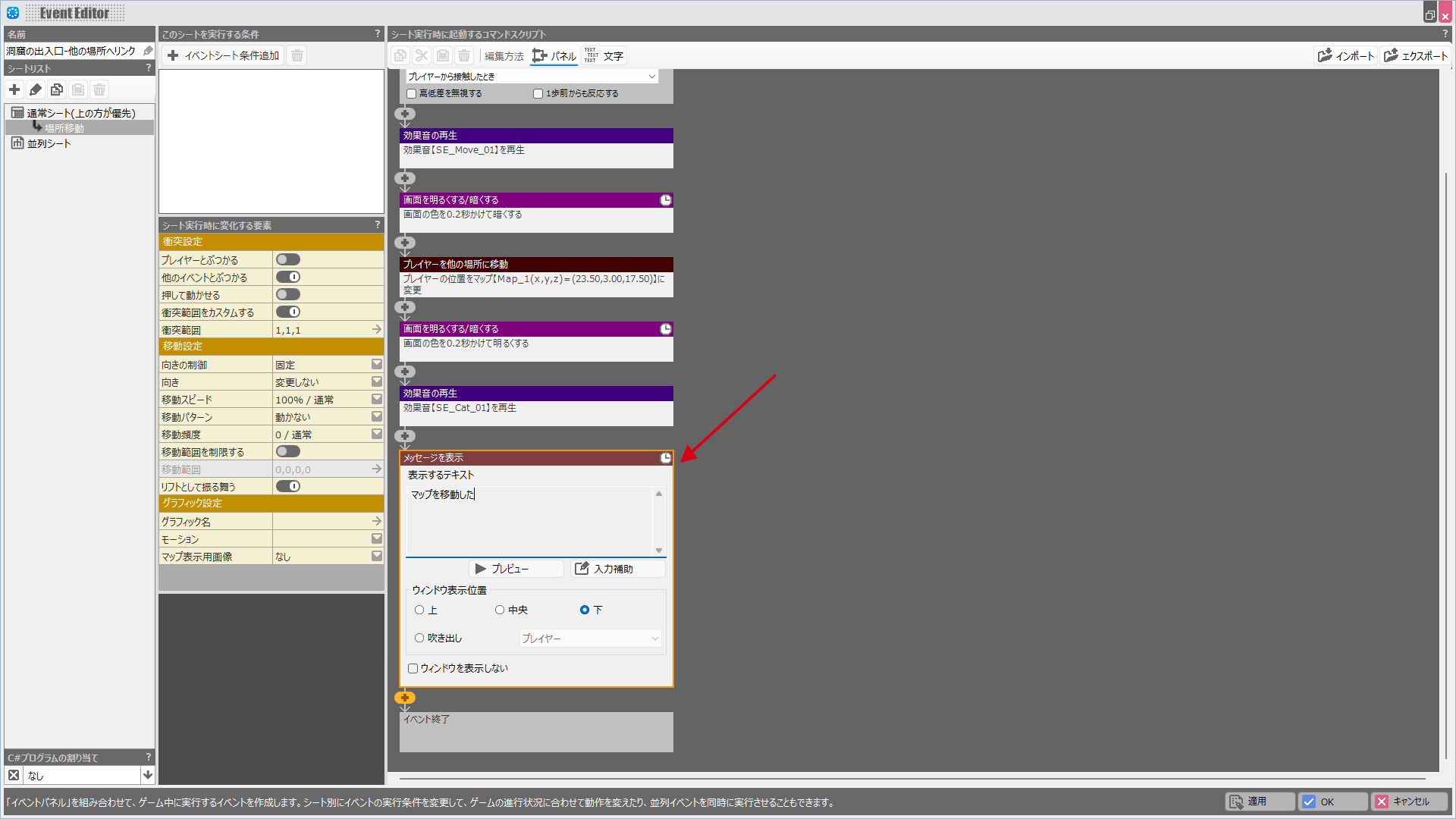
「表示するテキスト」欄にお好きなテキストを入力したら、イベントエディターのOKボタンを押してエディタを閉じましょう。
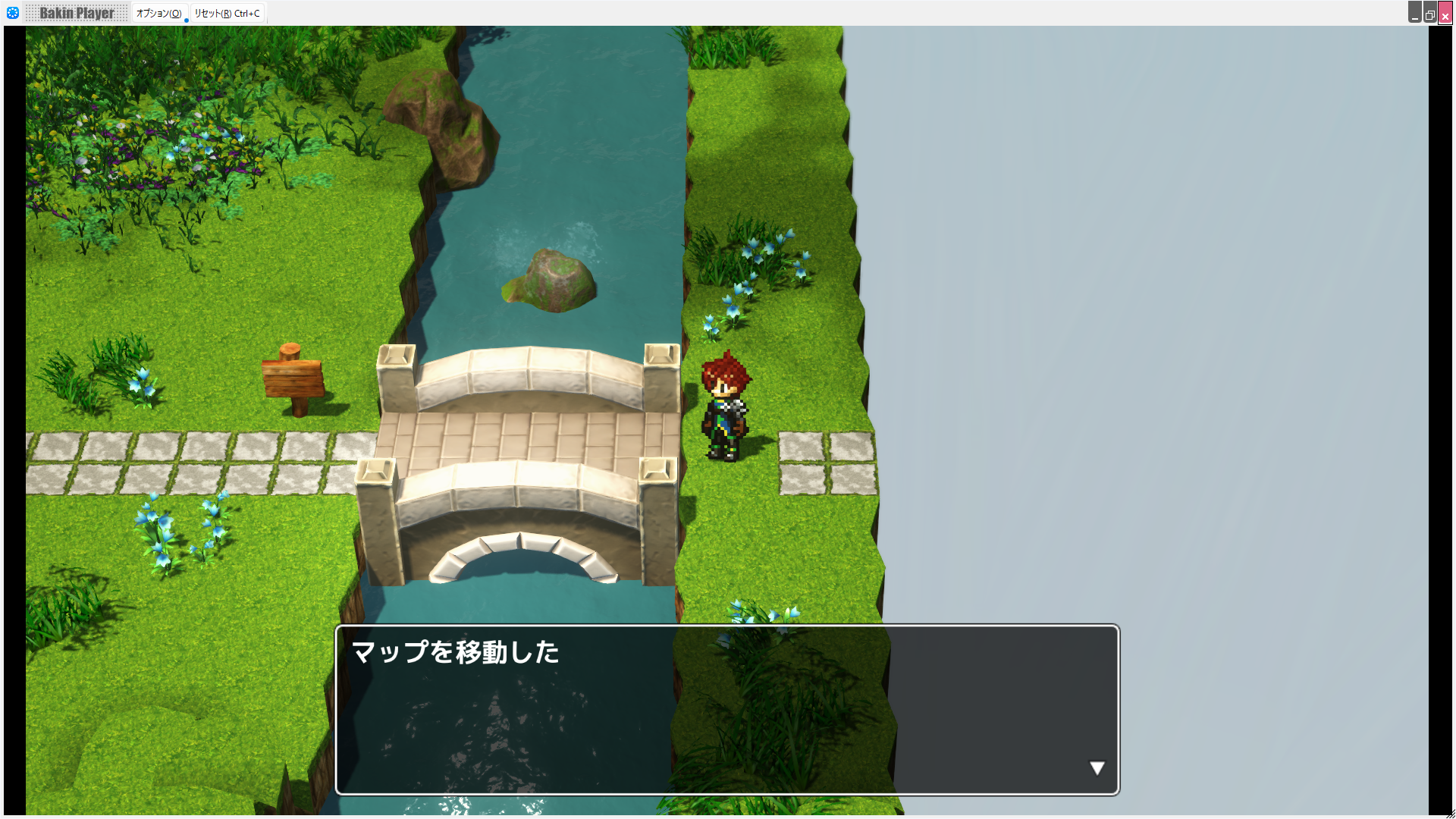
エディタを閉じたらテストプレイをしてみましょう。
Map_2からMap_1へ移動し、フェードインし終わると、先ほど設定した効果音が鳴り、メッセージが表示されます。
このようにイベントパネルを時系列に並べてイベントを作成していきます。
マップエディタにMap_2が表示されていることを確認したら、次はマップに宝箱を置いてみましょう
スタンプパレットの「イベント」タブ>「調べられるもの」フォルダにある「宝箱 ーお金を得る」を選び、プレイヤーが宝箱を開けられそうな場所に置いてください。
テストプレイをして、宝箱を調べると、宝箱が開いてお金が増えます。
開いた状態の宝箱に話しかけると、「空っぽだ」というメッセージが出ます。
ではマップエディタに戻って、置いた宝箱イベントをダブルクリックしてください。
イベントテンプレートが開いたら、「カスタムイベントへ変換」ボタンをクリックし、イベントエディターを開きます。
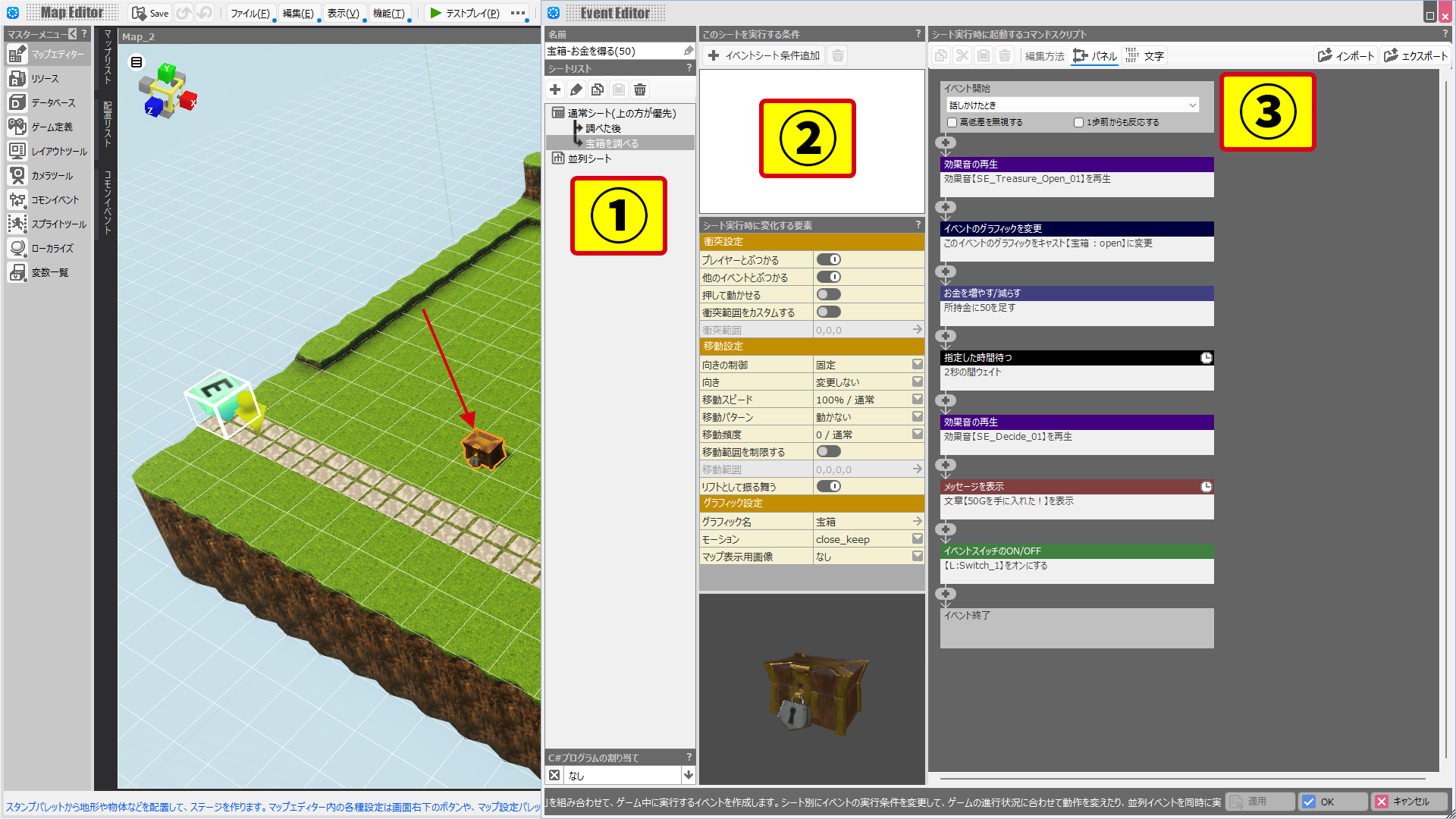
エディタを見ると先ほどのマップ移動とは違い、①シートリストに2つのシートが存在します。
イベントシートは起動条件やイベントの内容が設定されています。
2つの「イベントシート」はそれぞれ下記の役割を持っています。
・「宝箱を調べる」シートは「宝箱をまだ調べていない時」のイベントの流れ。
・「調べた後」シートは「宝箱を開けて中のお金をゲットした後、再度この宝箱に話しかけた時」のイベントの流れです。
イベントが起動するかどうか、まず①シートリストの“一番上”のシートからチェックされます。("上"にあるシートが優先)
一番上のイベントシートの②「このイベントを実行する条件」を確認して成立しなければ、リストの一つ下のシートのチェックに移ります。
条件が満たされたシートがあり、③「イベント開始条件」が満たされればイベントが起動します。
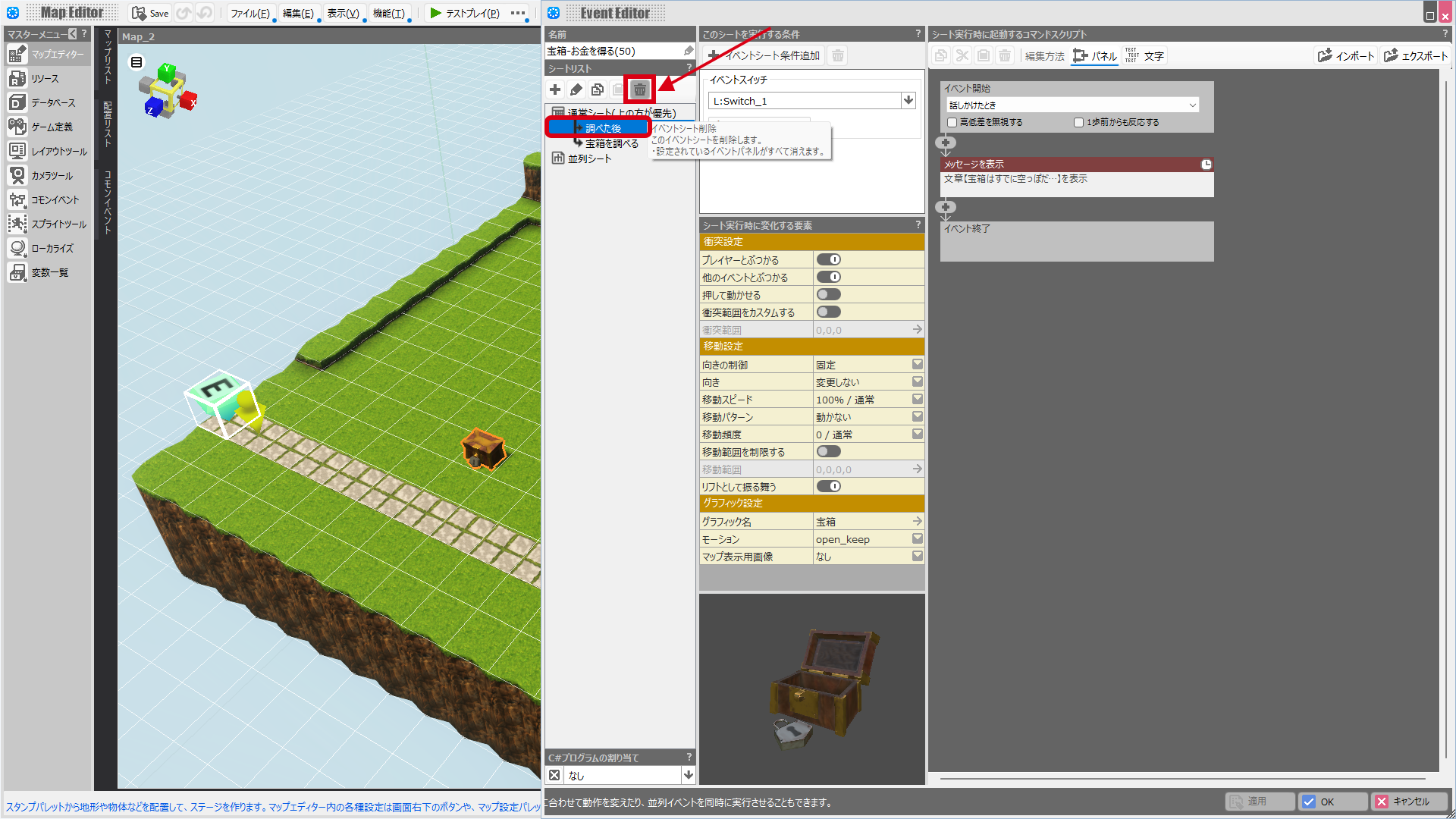
ではシートリストで「調べた後」を選択し、上にあるゴミ箱ボタンを使ってをわざと削除してください。
削除したらイベントエディターをOKで閉じ、テストプレイをしてみてください。
宝箱を開けた後再度話しかけると、そのたびにお金が手に入ってしまうはずです。
これは先ほど「調べた後」のイベントシートを削除してしまったのが原因です。
テストプレイを終え、マップエディタ上で宝箱をクリックしてDeleteキーで削除しましょう。
そのうえで再度スタンプパレットから「宝箱 -お金を得る」を選んでマップ上に配置し、カスタムイベントへ変換してください。
「宝箱を調べる」シートは最初に宝箱を調べたときのイベント内容を設定しています。
先ほどのテストプレイしたときの宝箱が開く動作を思い出しつつ、イベントパネルの並びを眺めると、どのような処理をしているかがわかると思います。
お金を増やした後、「指定した時間待つ」パネルで2秒待っているのは、宝箱を開けたときの効果音が鳴り終わるのを待つためです。
では最後にある「イベントスイッチのON/OFF」パネルは何をしているのでしょうか。パネルをクリックして開いてみてください。
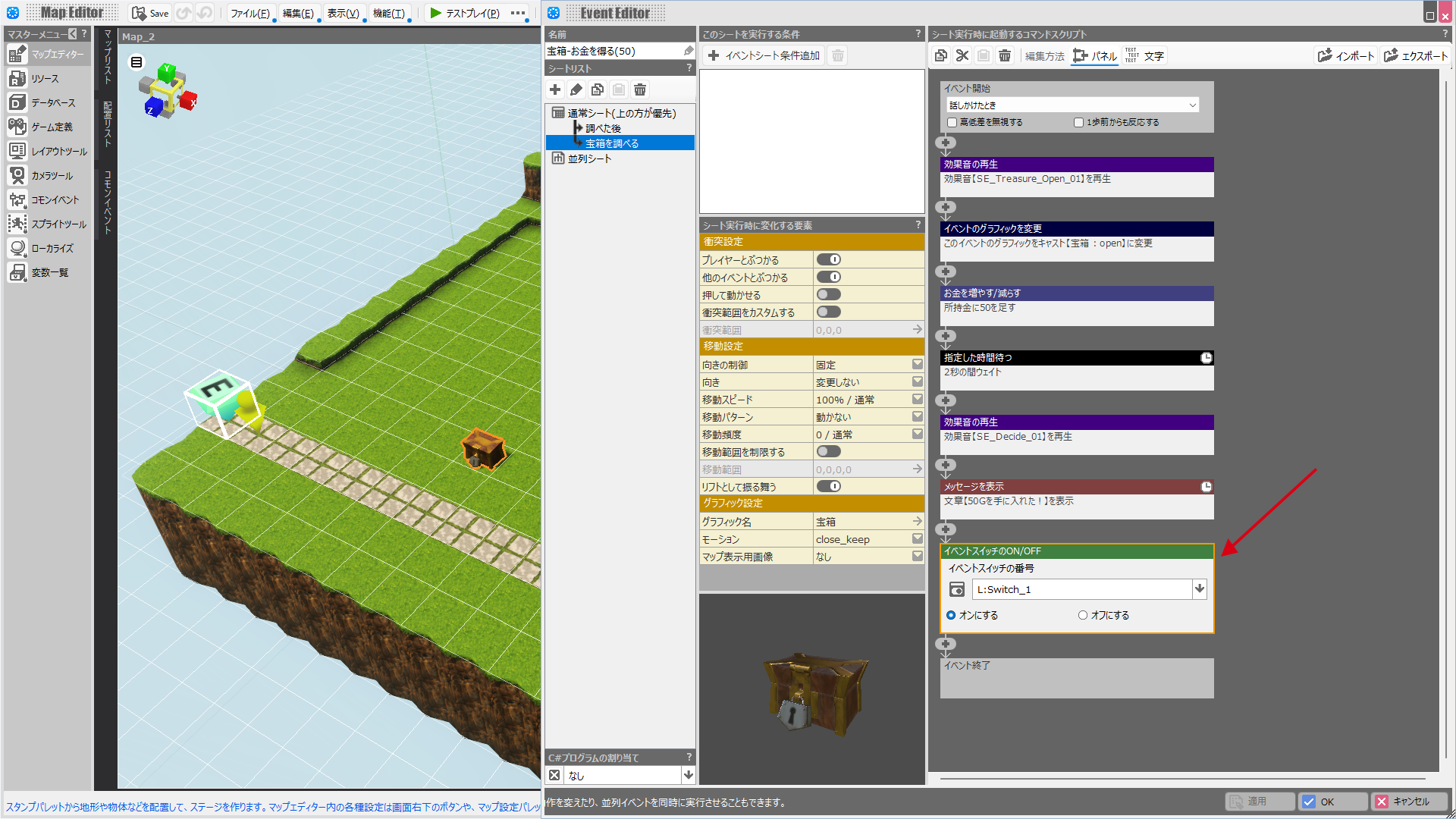
「L:NO NAME」というイベントスイッチをオンにしているようです。
この「イベントスイッチ」は「調べた後」イベントシートで使われています。
シートリストで「調べた後」シートを開いてみましょう。
「このシートを実行する条件」欄に「イベントスイッチ「L: NO NAME」がオンになっている。」とあります。
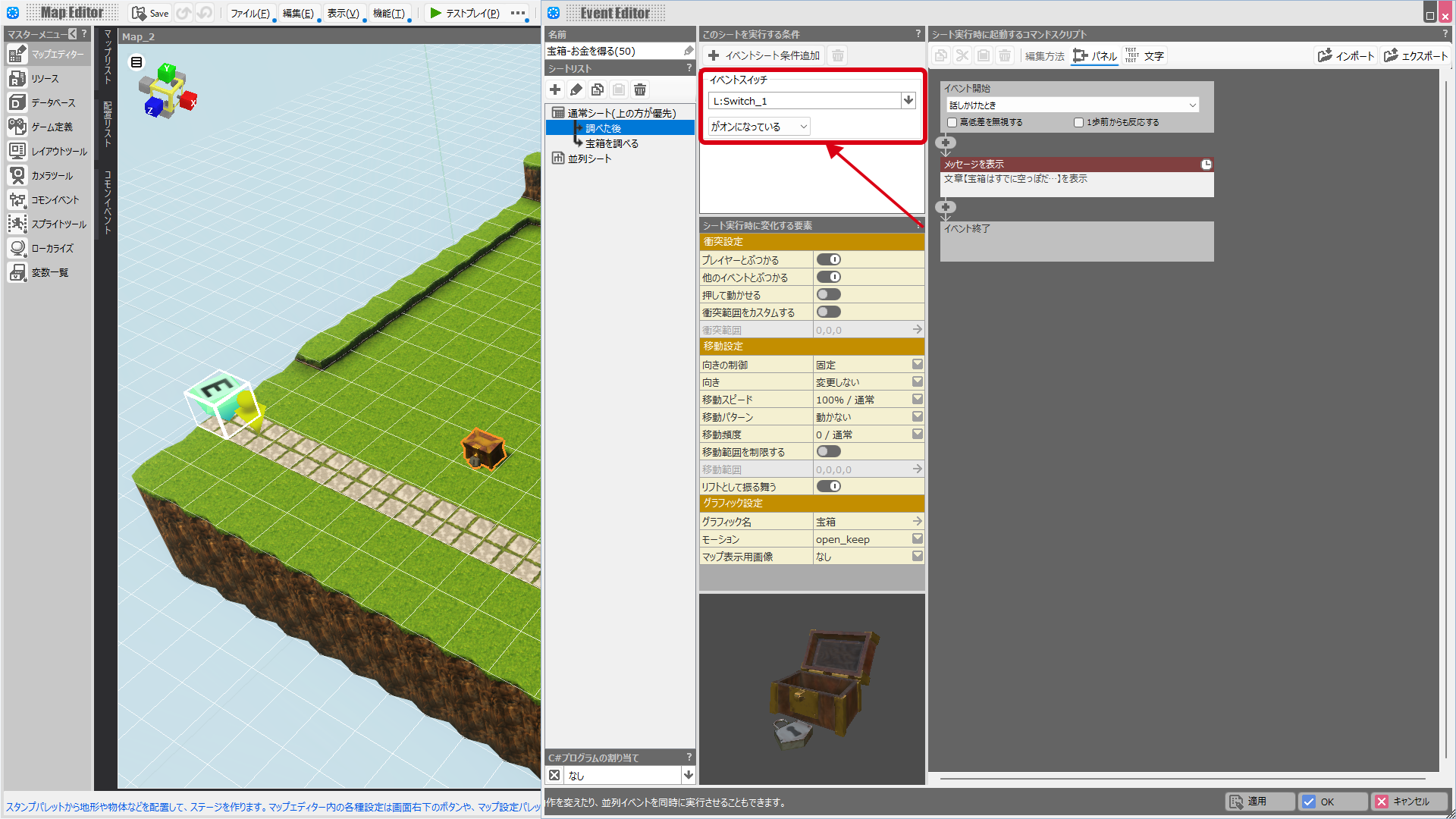
このイベントの流れはこうなっています。
1.「調べた後」シートの条件をチェック。イベントスイッチがオンになっていないのでこのシートは実行しない。
2. 「宝箱を調べる」シートの条件が特に設定されていないので、話しかけられたらイベントを実行する。
3. 「宝箱を調べる」シートの最後でイベントスイッチ「L: Switch_1」をオンにする。
ここまでが最初に宝箱を調べたときの流れ。
4. 「調べた後」シートの条件をチェック。「「L: Switch_1」がオンになっているので、このシートのイベント内容を実行する。
宝箱を一度調べた後は、イベントスイッチがオンになったままなので、毎回「調べた後」シートが実行されます。
「イベントスイッチ」はゲームの流れを制御するために多用される仕組みです。
詳しくはイベントスイッチをご覧ください。
「イベントスイッチのON/OFF」パネルはコマンドセレクターの「スイッチ」カテゴリーにあるので使ってみてください。
次はイベントを使ってもうちょっと複雑な仕掛けを作ってみましょう。


