![[PukiWiki]](./skin/BAKIN_logo_92.png "[PukiWiki]")
イベントを使って作成した2つのマップ間を行き来できるようにします。
Bakinにはゲームによく使われるイベントのテンプレートが用意されています。
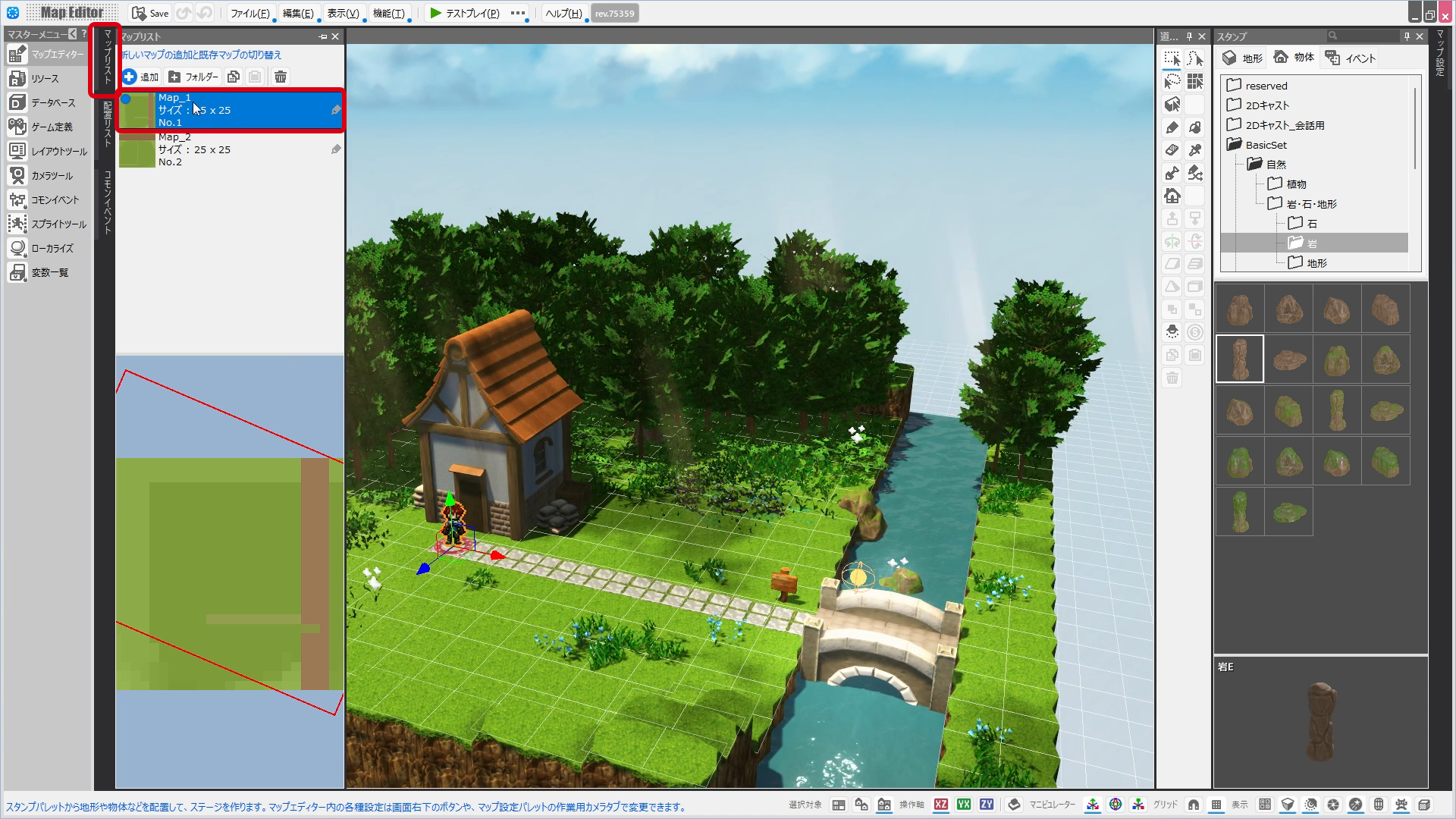
マップリストパレットのマップリストで、Map_1をダブルクリックしてください。
マップエディターがMap_1に切り替わります。
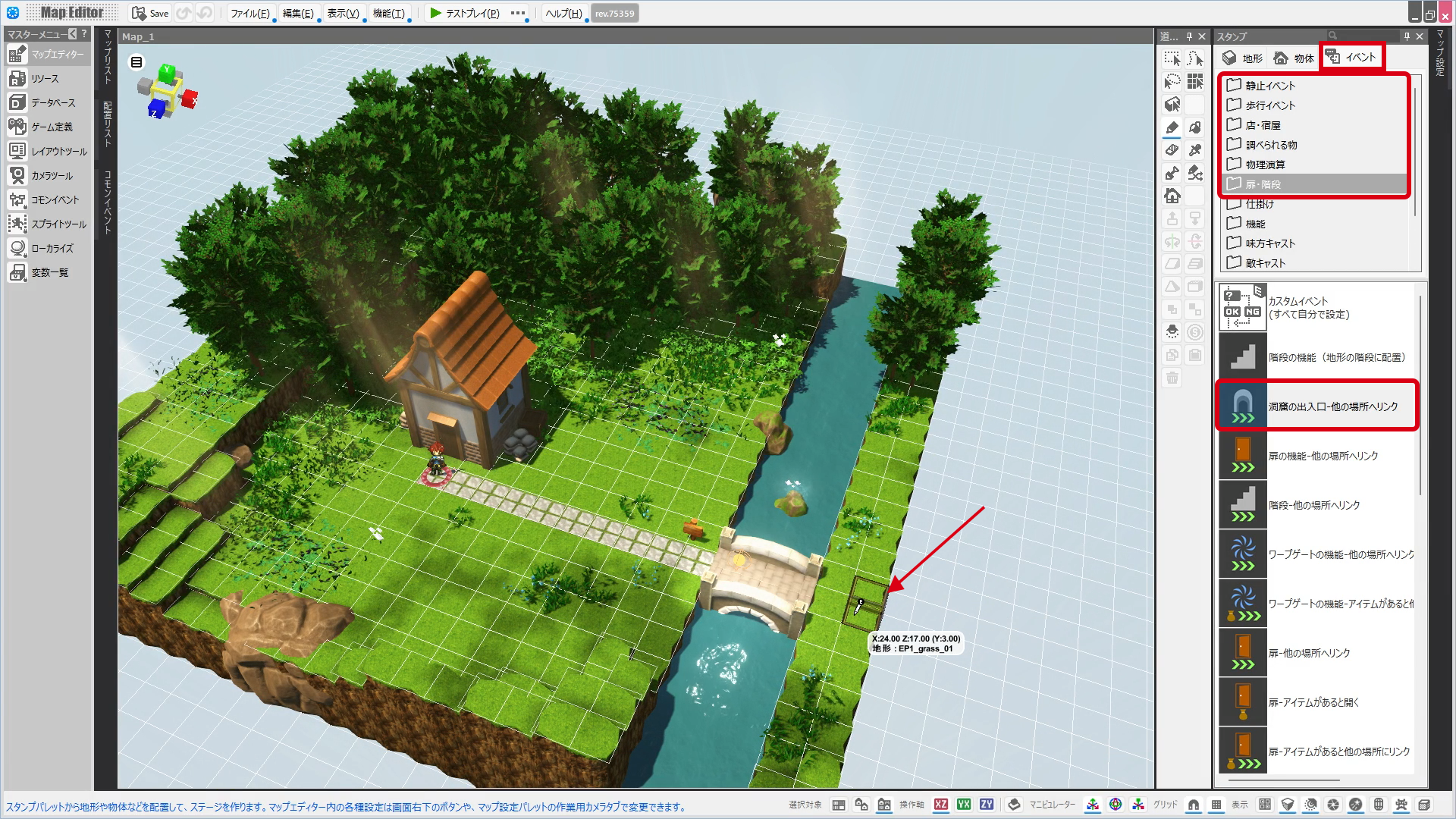
スタンプパレットのイベントタブを開いてください。
イベントタブには"イベントテンプレート"が並んでいます。
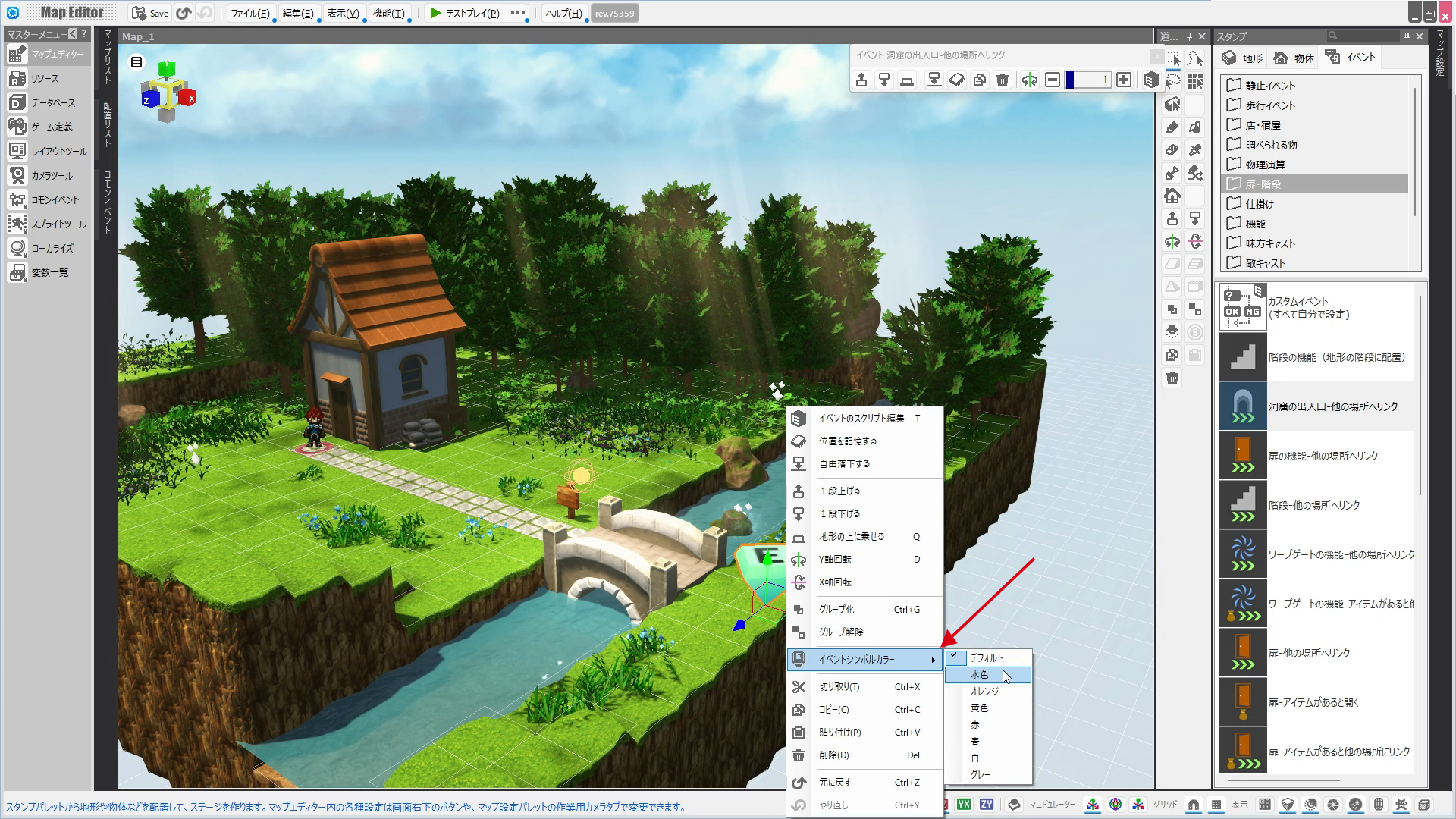
扉・階段フォルダから「洞窟の出入り口-他の場所へリンク」を選択し、川を渡った向こう岸に配置してください。
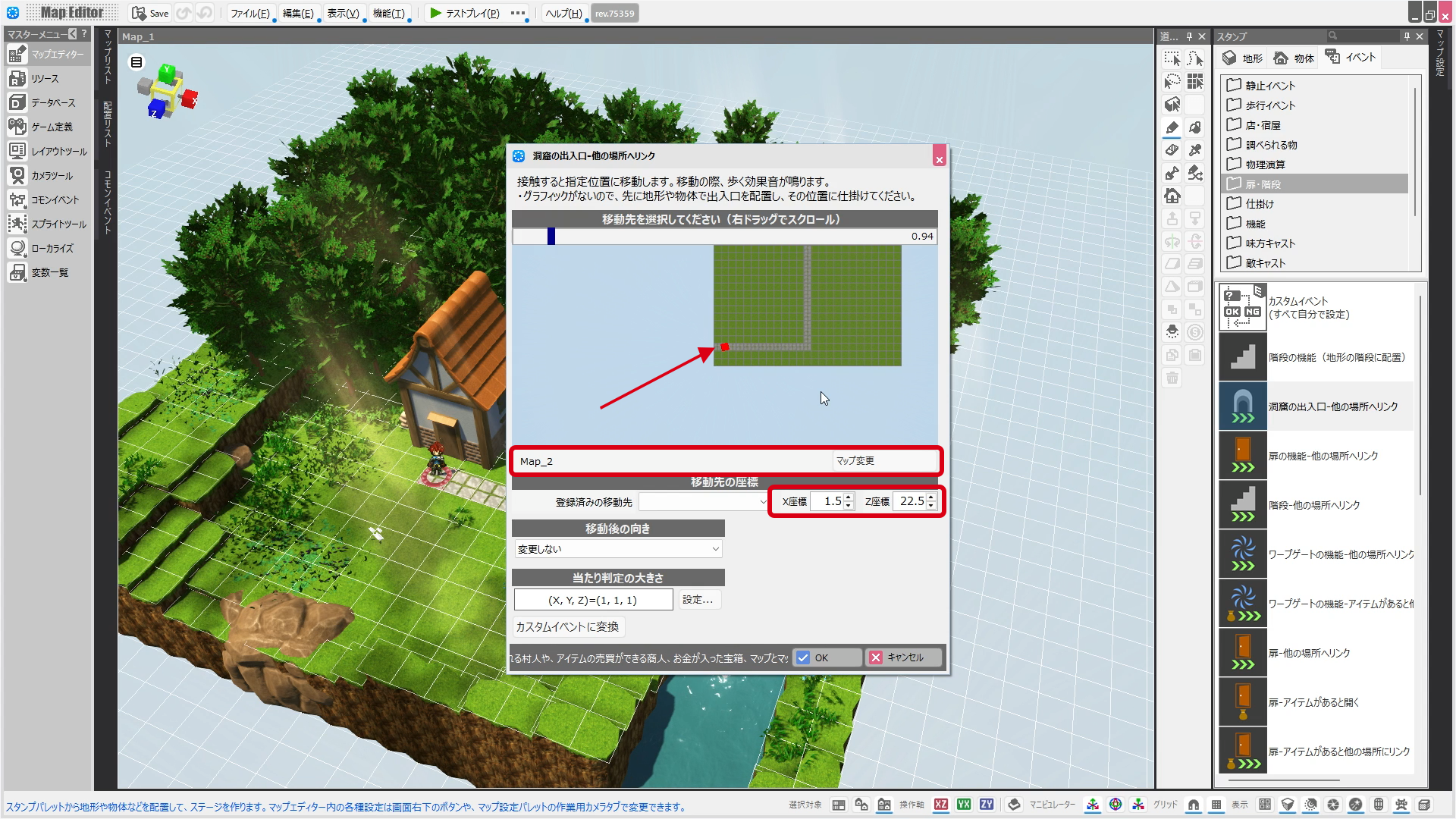
開いたダイアログの「マップ変更」ボタンを押し、Map_2を選択します。
移動先を選択する部分に表示されたMap_2の上面図の左下の箇所をクリックしてください。
赤いマーカーがその個所に移動します。
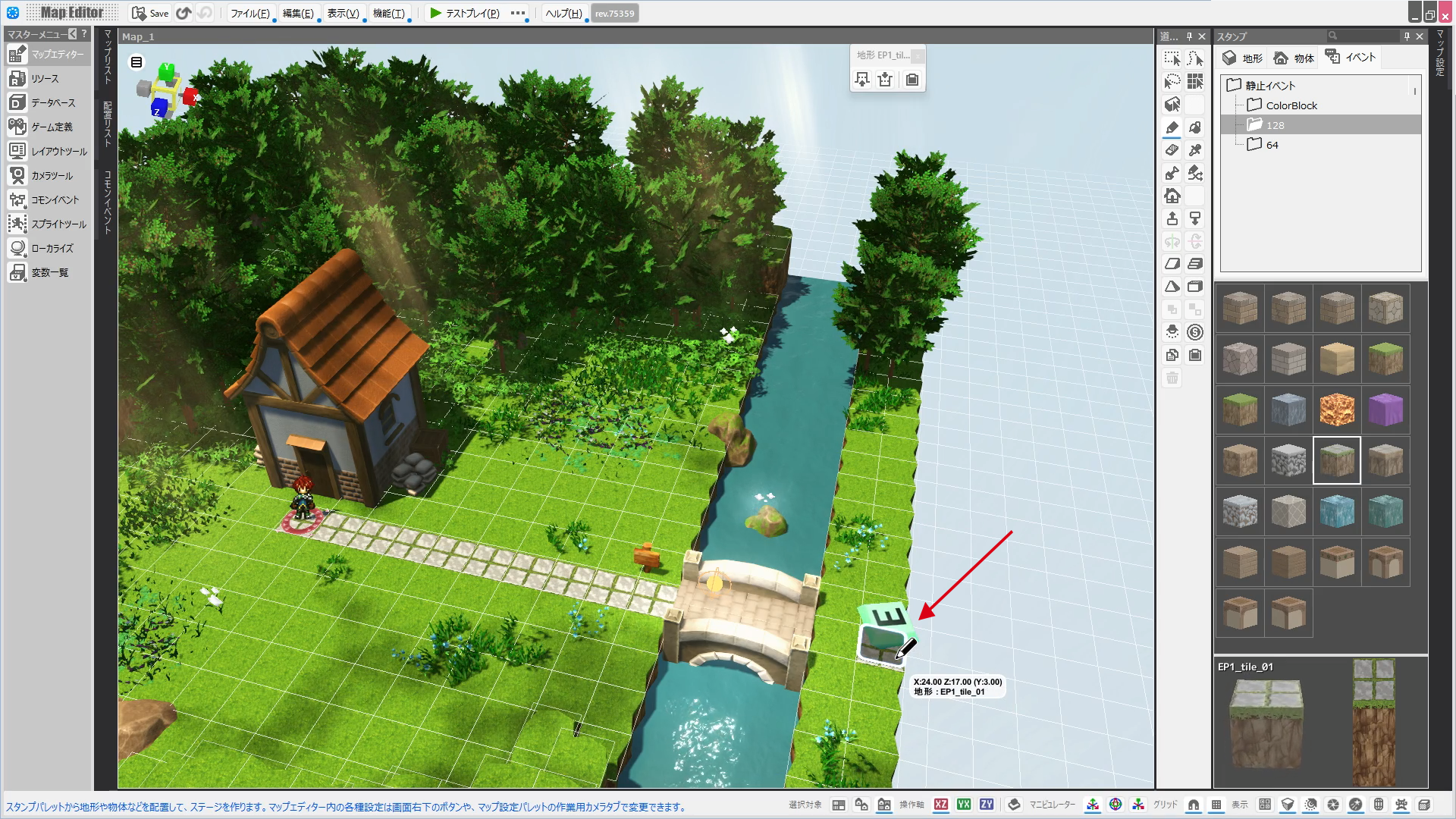
OKボタンでダイアログを閉じると、マップ上に"E"と書かれたマーカーが表示されます。
このマーカーはマップ上に置かれた「グラフィックが指定されていないイベント」を示す「イベントシンボル」と呼ばれるものです。
Tips:マーカーは色を変えることができます。
マーカーを右クリックして、表示されたメニューからイベントシンボルカラーを選んでください。
この説明では、テストプレイした際にイベント位置をわかりやすくするために、イベントシンボルの下の地形を別の地形に変更しておきました。
「テストプレイ」ボタンを右クリックしてテストプレイしてみましょう。
先ほどイベントテンプレートを置いた地点に歩いていくと、画面が暗転し、Map_2へ移動できました。
マップリストパレットでMap_2を選んでください。
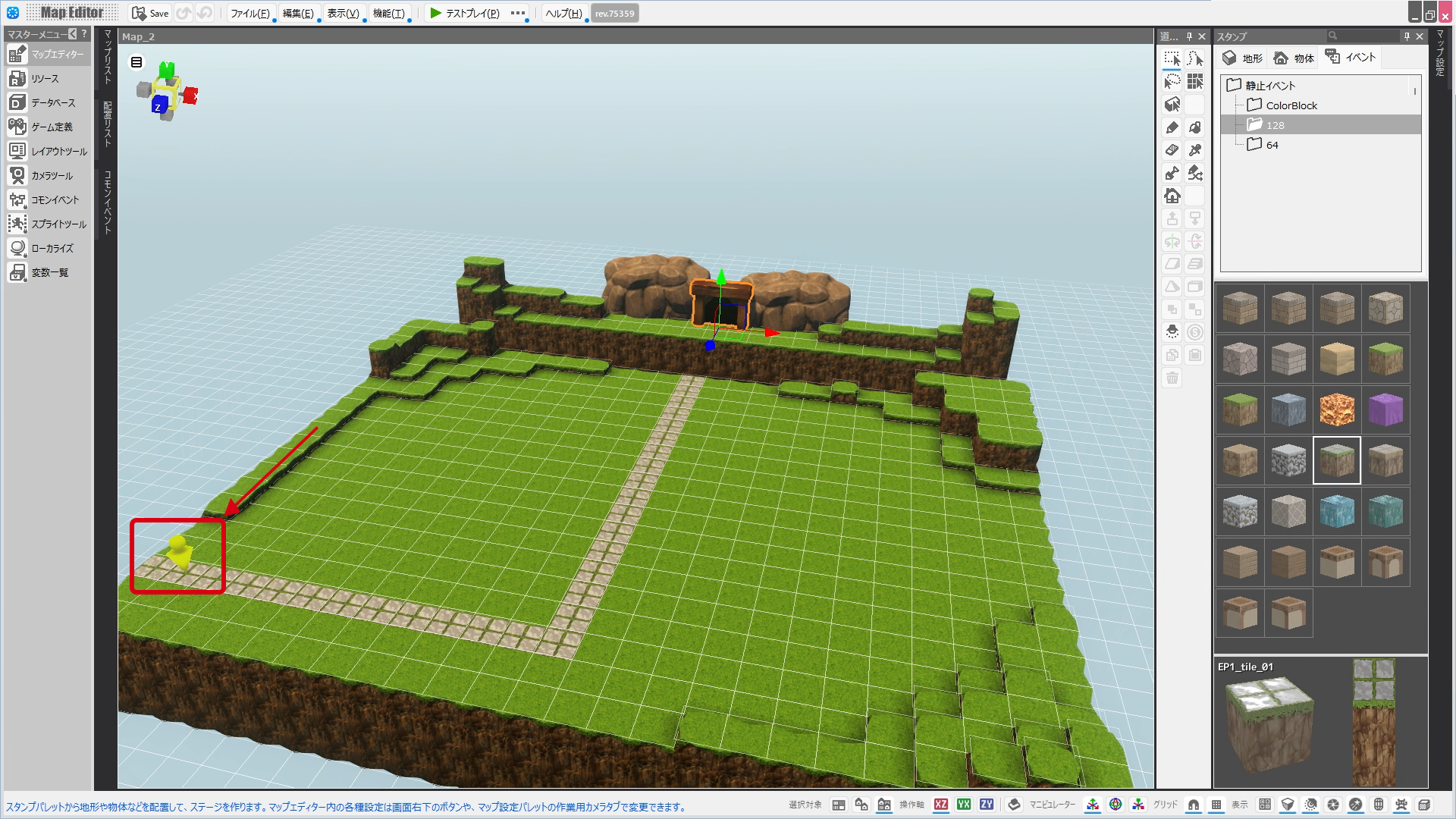
マップエディターに映るMap_2を見ると、先ほど「イベントテンプレート」で指定したマップの左下に、黄色いマーカーが置かれています。
これは「移動イベント」の出口に当たるマーカーです。
このマーカーを選択しマニュピューレーターで位置を変えると、Map_1に置かれたマップ移動イベントに触れたときの移動先も変わります。
では今度はMap_2からMap_1へ移動するイベントを置いてみましょう。
スタンプパレットで先ほど選んだ「洞窟の出入り口」イベントを、マップの左下にある移動イベントの出口を表す黄色いマーカーから1マスずらしておいてください。
開いたダイアログの「マップ変更」ボタンを押し、Map_1を選択し、出口となる箇所を決めてからOKボタンでダイアログを閉じてください。
★このイベントテンプレートを他の移動イベントテンプレートの出口と同じ場所に置くとどうなるか試してみてください。
「テストプレイ」ボタンを右クリックしてテストプレイしてみましょう。
Map_2に移動した後、Map_2に置いたイベントテンプレートのある個所へ歩いていくと、Map_1に戻れるようになりました。
複数のマップ間を移動する仕組みが作れるようになりました。
ここまでの知識を使えば、家の中のマップを作って、Map_1に置いた家のドアにイベントテンプレートを置けば、家の中に移動するといったことができるようになります。
次はMap_2でバトルをしてみましょう。


