![[PukiWiki]](./skin/BAKIN_logo_92.png "[PukiWiki]")
ゲーム制作は、「作って、テストプレイし、バグを見つけて、修正し、またプレイする」という繰り返しです。
テストプレイ中にゲームのバグを見つけるのに便利なデバッグ機能をご紹介します。
このページはあとで見ていただいても構いません。
まず、イベントスイッチを操作して、ゲーム内の進行を飛ばしてプレイする方法を解説します。
Map_2のおじいさんのそばにスタート地点をおき、右クリックからテストプレイを始めましょう。
F5キーを押すとデバッグウィンドウが開きます。
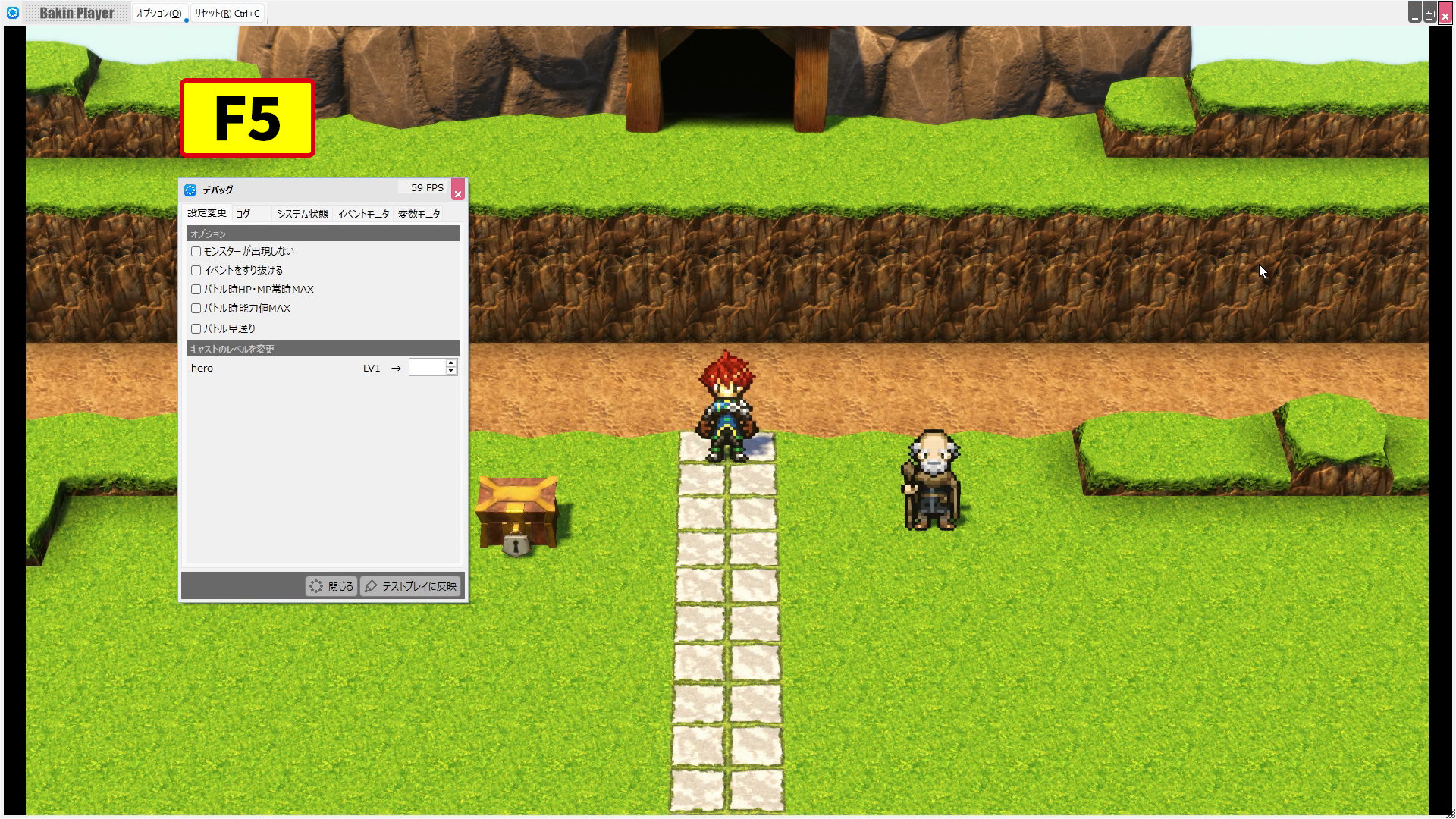
デバッグウィンドウはテストプレイ中のゲーム内の処理の監視をしたり特定の動作を制御したりできる機能です。
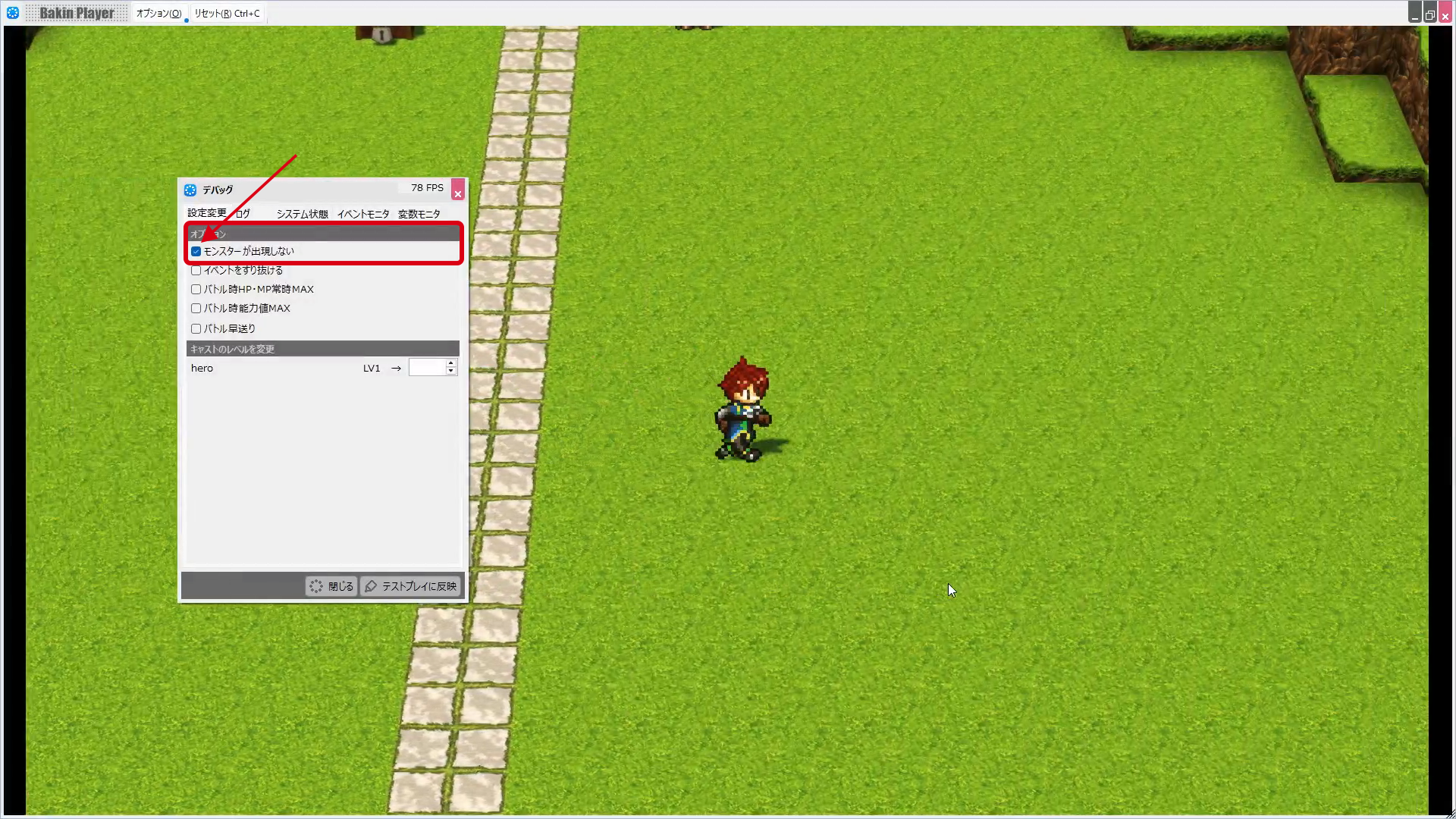
最初に表示されている「設定変更」タブの「モンスターが出現しない」にチェックして、右下の「テストプレイに反映」ボタンを押してください。
そのあとマップの上を走り回ってみると、敵とエンカウントしなくなったことがわかります。
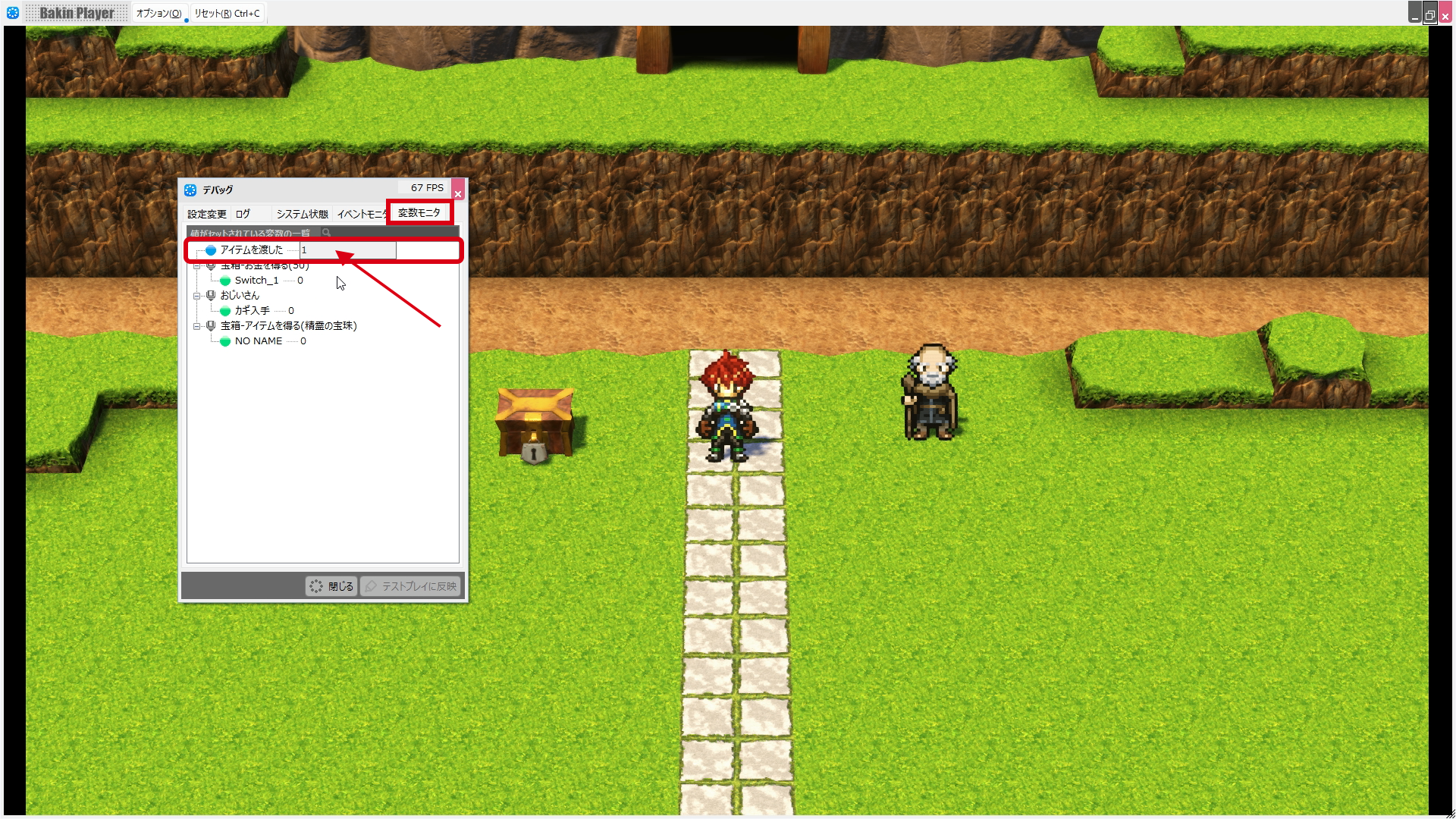
次に「変数モニタ」タブを開いてください。
今までイベントで設定してきたイベントスイッチ名とその横に数字が並んだツリーが表示されます。
その中から「アイテムを渡した」の数値"0"をクリックして、"1"に書き換えてみましょう。
すると、イベントの流れを無視して、ストーンブロックが移動し始めます。
ストーンブロックが動き出したのは、デバッグ機能で強制的にイベントスイッチの状態を変えたことで、イベント条件が成立したためです。
イベントスイッチは"0"だと"OFF"、"1"だと"ON"を表します。
先ほどの操作は、本来は老人にアイテムを渡さないと"ON"にならない「アイテムを渡した」スイッチを、デバッグウィンドウを使って強制的に"ON"に変更した、ということです。
デバッグウィンドウではゲームの流れを制御するイベントスイッチなどの値を書き換えて、ゲームの動作を確認することができます。
またゲームをプレイしてイベントスイッチの状態が書き換わると、その状態がこのウィンドウに表示されるため、イベントが正しく動作しているかを監視することもできます。
テストプレイを終了すると、デバッグウィンドウで設定した値もクリアされます。
デバッグウィンドウのページも参考にしつつ、積極的に活用してみましょう。
次に所持しているアイテム数を変更する方法を解説します。
テストプレイを起動したら、F6キーを押してキャストパラメータ―チェックビューを起動します。
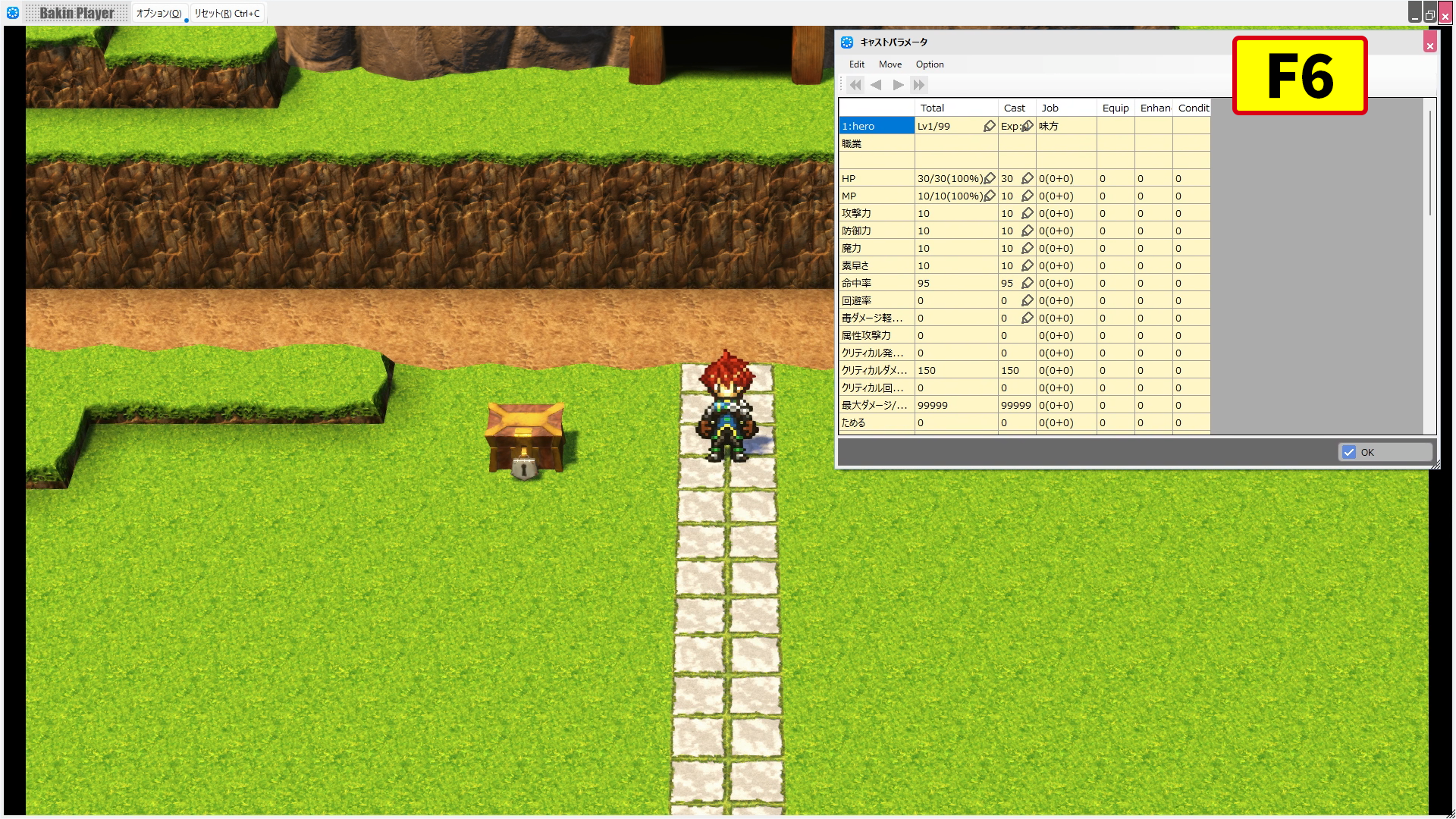
キャストパラメータチェックビューは登場している敵/味方キャストのパラメータを監視し、一部のパラメータについては書き換えることができる機能です。
Editメニュー>item>「増やす/減らす」タブで、「黄金のカギ」を1つ増やしてOKで閉じます。
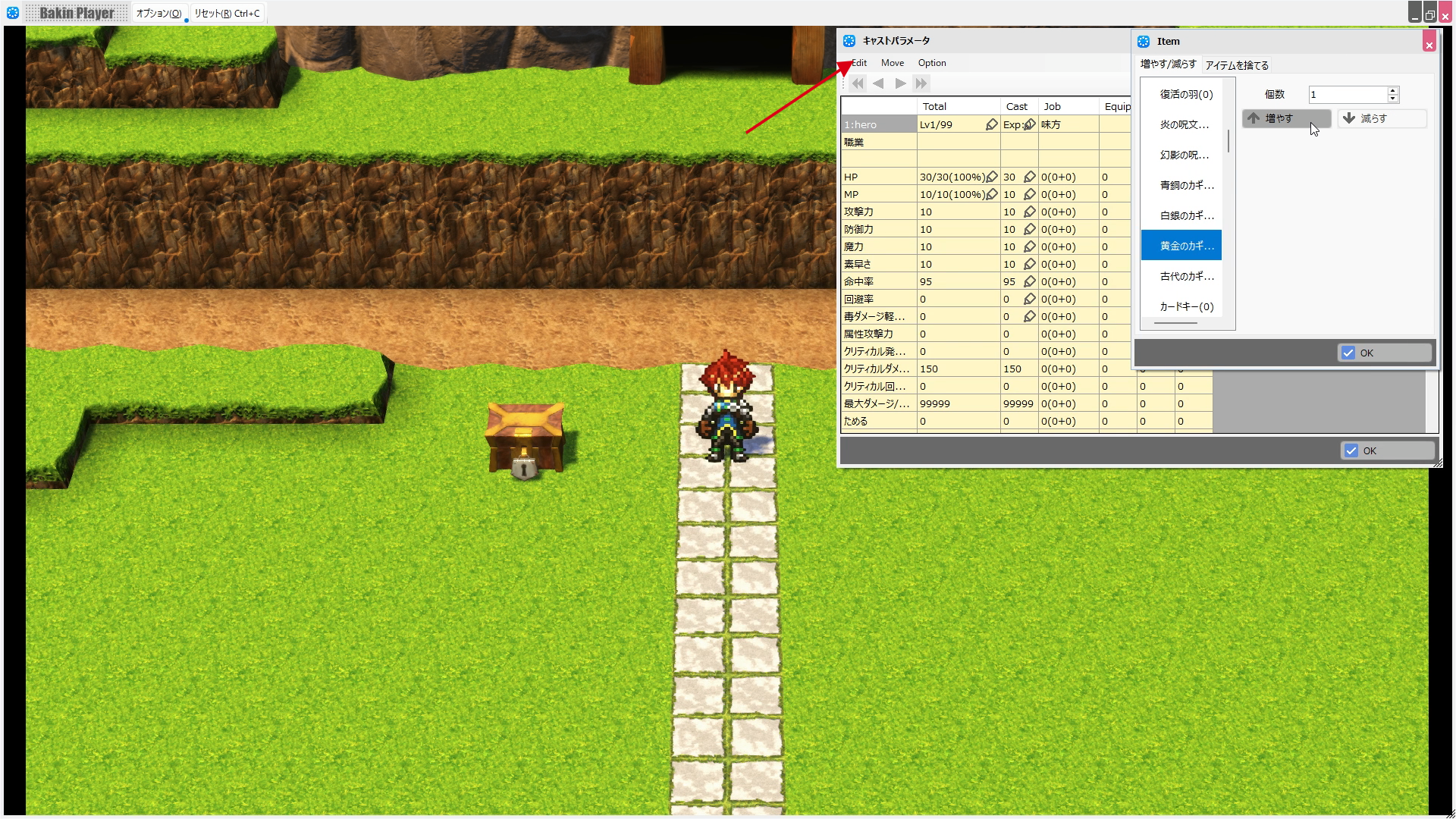
そのままおじいさんには話しかけずに宝箱を調べると、カギをもらっていないのに宝箱が空きます。
Escキーを押してメニューを開き、アイテムを見ると、黄金のカギを持っていることがわかります。
キャストパラメータチェックビューはバトル中のステータスの変化を確認したり、ステータス値を書き換えることもできます。
ぜひ活用してみてください。
先ほど洞窟の入り口に置いたイベントで変更した当たり判定(コリジョン)をチェックする機能もあります。
テストプレイをしたら、ウィンドウ上部のオプション>コリジョン表示>イベントとプレイヤーを選んでみましょう。
赤い枠でイベントのコリジョンが表示されます。
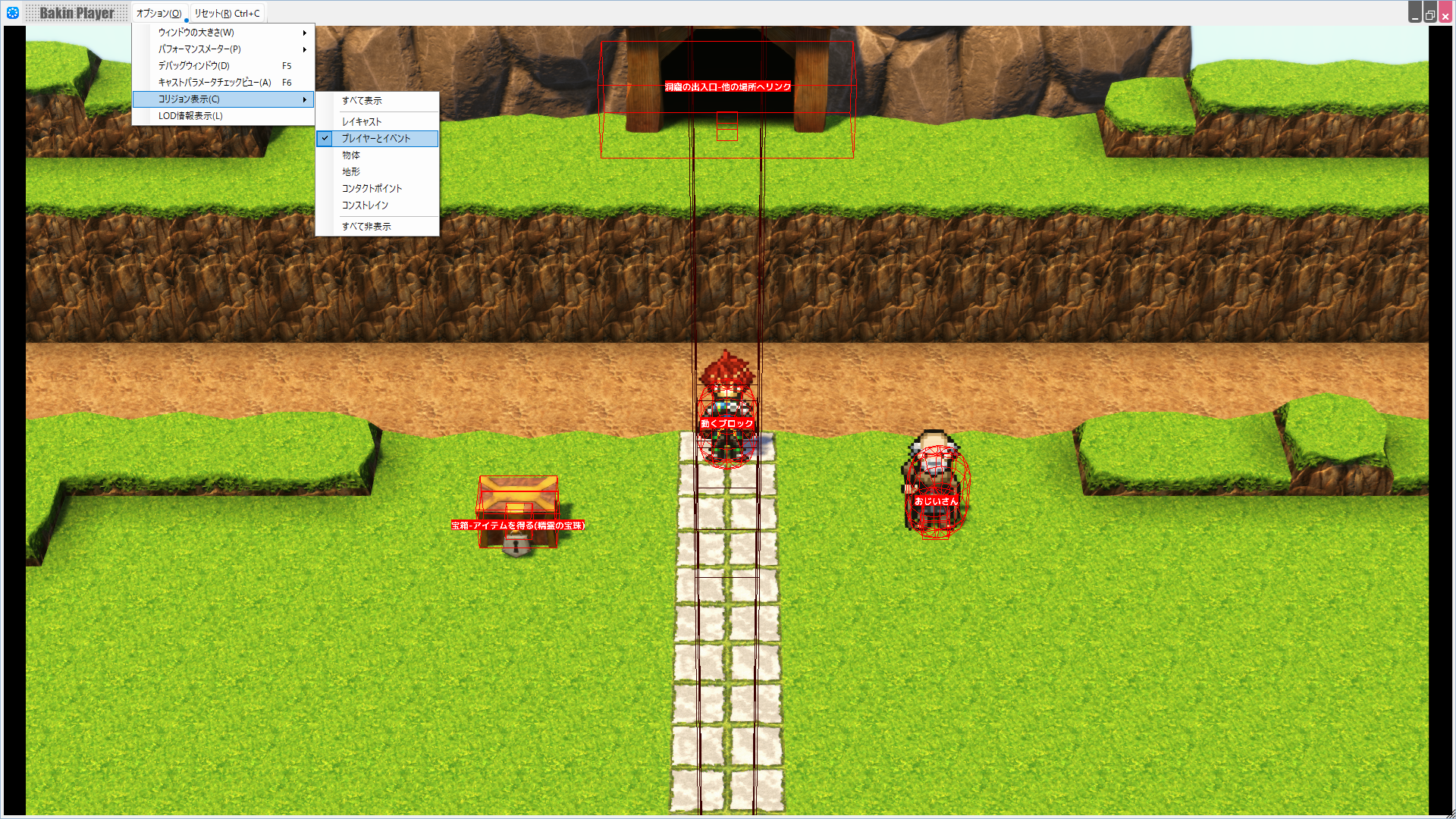
イベントとの接触が行われなかったり、物体の間をプレイヤーがすり抜けてしまう問題があったら、この機能を使ってコリジョンのサイズをチェックしてみましょう。
デバッグ機能を活用できると、ゲーム作りの効率がとても上がります。
積極的に使ってみてどんなふうに役立つかを体感してみてください。


