![[PukiWiki]](./skin/BAKIN_logo_92.png "[PukiWiki]")
作成したマップの中を歩き回ってみましょう。
ゲーム作りをしていると頻繁にテストプレイをすることになります。
ゲームを開始する位置を決めます。
マップ上の家の前のグリッドを右クリックし、開いたメニューの中から「ここをスタート地点にする」を選んでください。
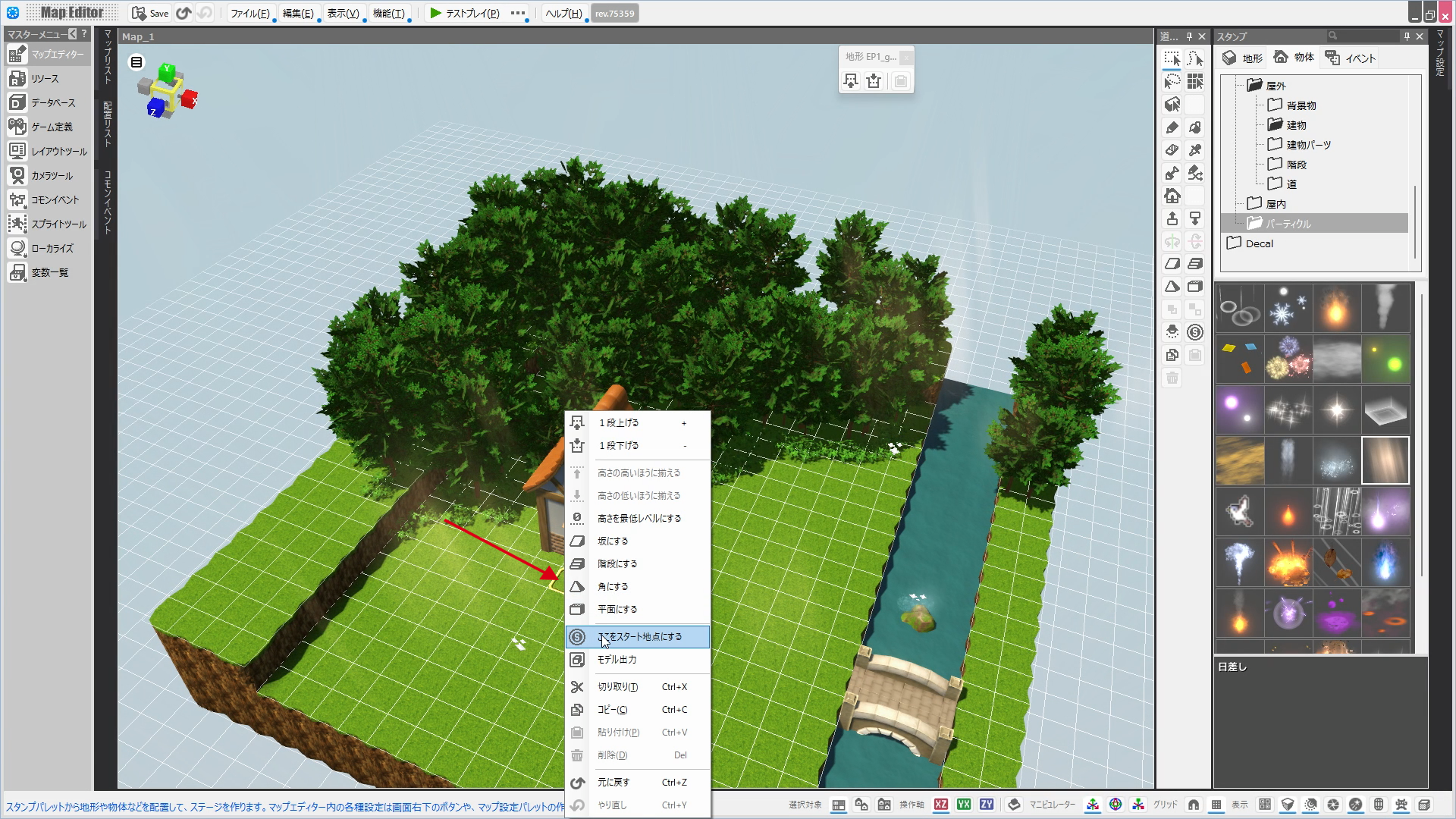
スタート地点を示す赤い輪とキャラクターがその位置に移動し、ゲームをスタートする位置が決まりました。
マップエディターの上部のメニューに「テストプレイ」ボタンがあります。
それを「右クリック」してみましょう。
ウィンドウが開き、マップ中央に先ほどのスタート地点が表示されます。
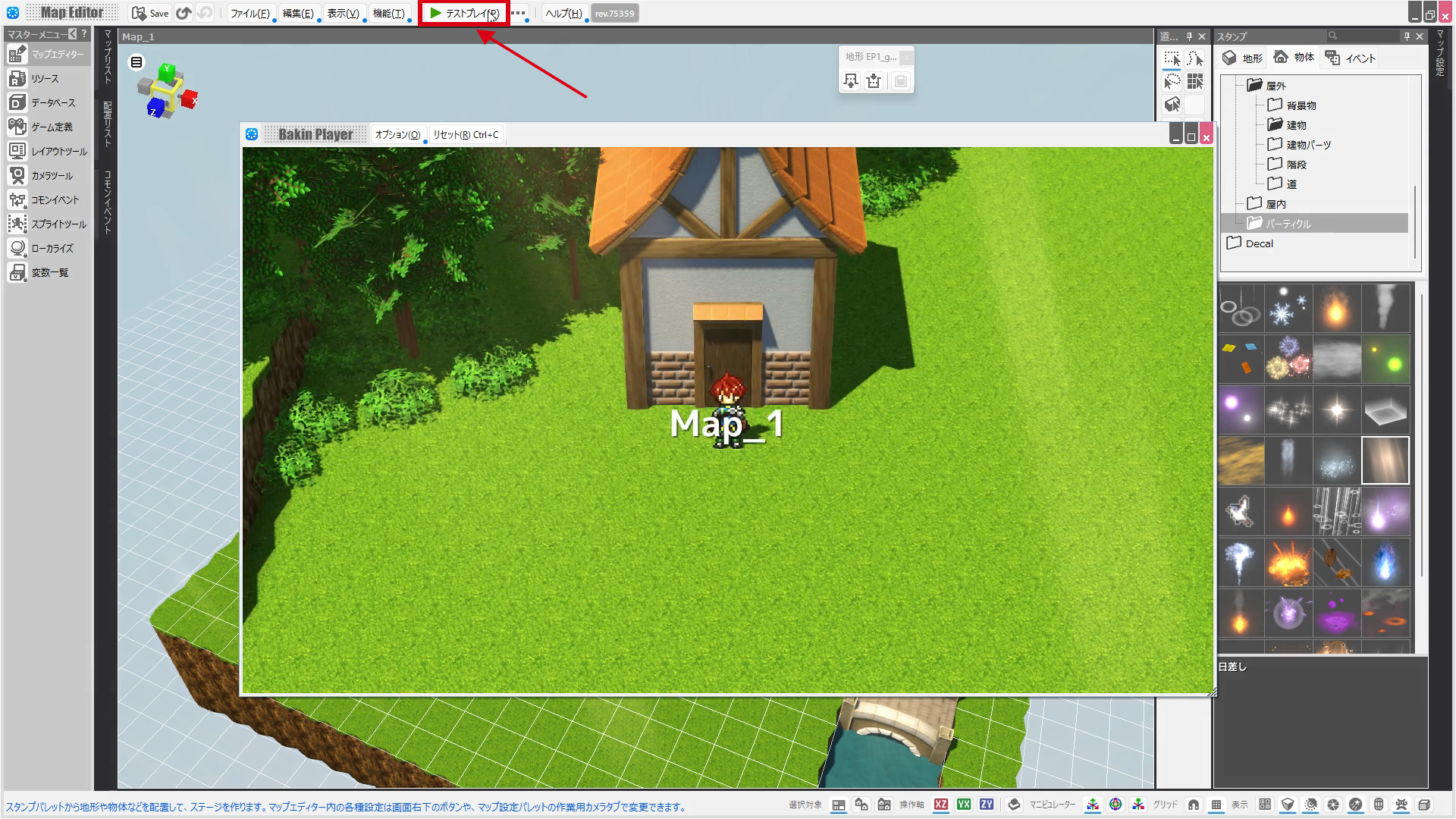
右クリックドラッグで周囲を見渡してみたり、WASDキーでマップを歩き回ってみましょう。(Shiftを押しながら操作すると走ることもできます。)
操作方法についてはテストプレイを参照してください。
テストプレイはウィンドウの右上にある☓ボタンをクリックして終了できます。
Bakinでは「テストプレイ」ボタンをクリックする際のマウスボタンによって3種類のテストプレイ方法がありますが、右クリックからスタートする「タイトル画面をスキップしてテストプレイ」が一番使う頻度が高いでしょう。
テストプレイ方法の違いについてはテストプレイを参照してください。
あなたの作った世界を歩き回った感想はいかがでしたか?
ゲームは少し作っては遊んでみる、の繰り返しです。
「テストプレイ」ボタンには何度もお世話になることでしょう。
次は新たなマップを増やしてみましょう。


