![[PukiWiki]](./skin/BAKIN_logo_92.png "[PukiWiki]")
最初のマップができたので、もう一つマップを作ってみましょう。
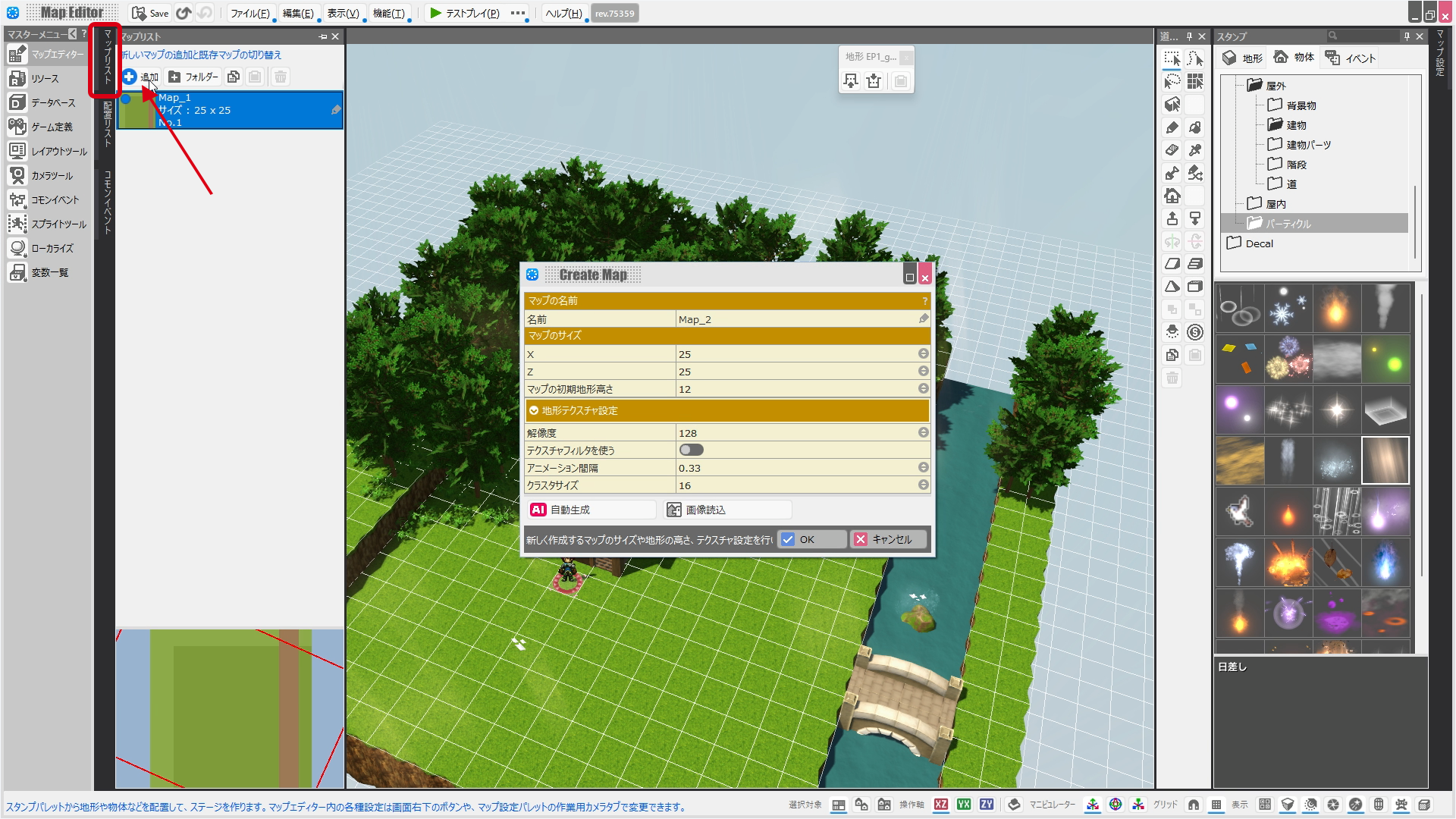
画面左側にあるマップリストパレットを開いて、追加ボタンを選択します。
マップ作成ダイアログが開くので、OKを選択してください。
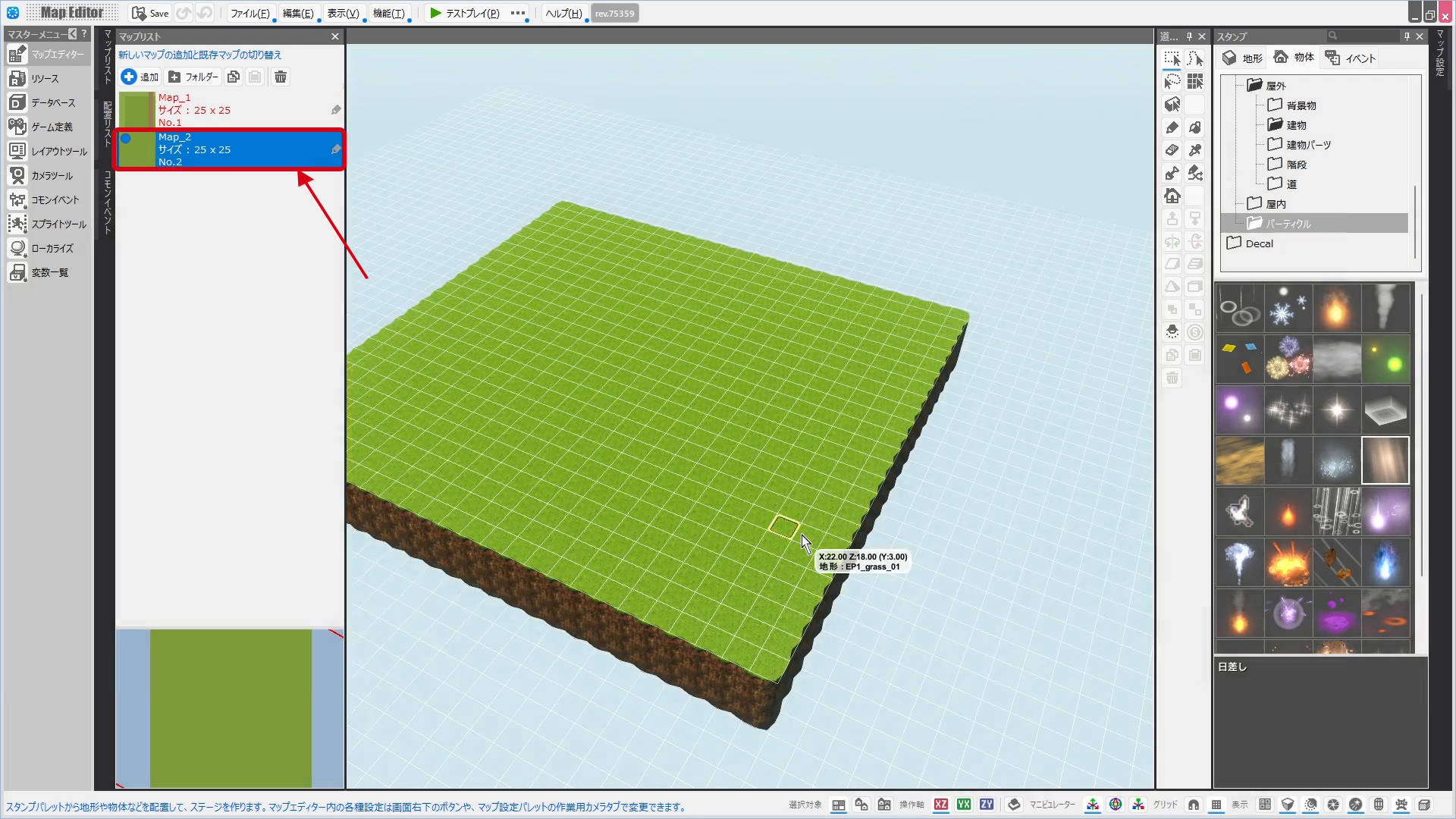
マップリストに新しいマップ(Map_2)が現れ、マップエディターには新たに追加されたマップが映し出されます。
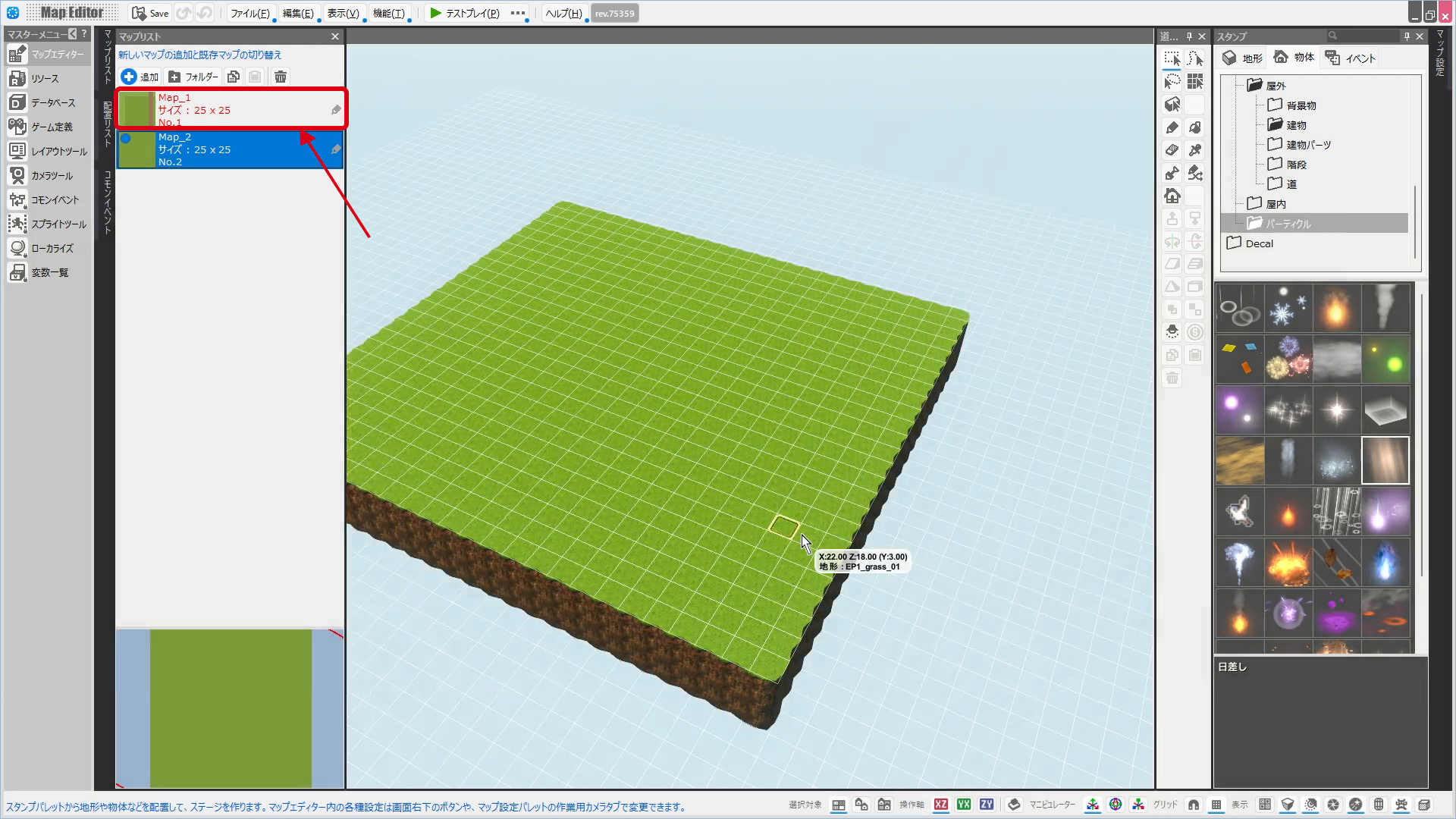
ちなみにマップリストで、マップ名が赤くなっているマップにはスタート地点が置かれています。
マップ編集後にテストプレイをして、「あれ、今作ってたマップから始まらない!」といったときは、スタート地点がそのマップに置かれているかを確認してください。
マップを追加する際に表示されたマップ作成ダイアログの時点でもマップのサイズを変更することができますが、ここでは一度作ったマップのサイズを変えてみましょう。
画面右側のマップ設定パレットを開き、「基本」タブを選びます。
「マップサイズ」の項の"X"と"Y"にそれぞれ20を入れた後、その下にある「マップのサイズ変更を適用」ボタンを押します。
マップが20x20のサイズに縮みました。
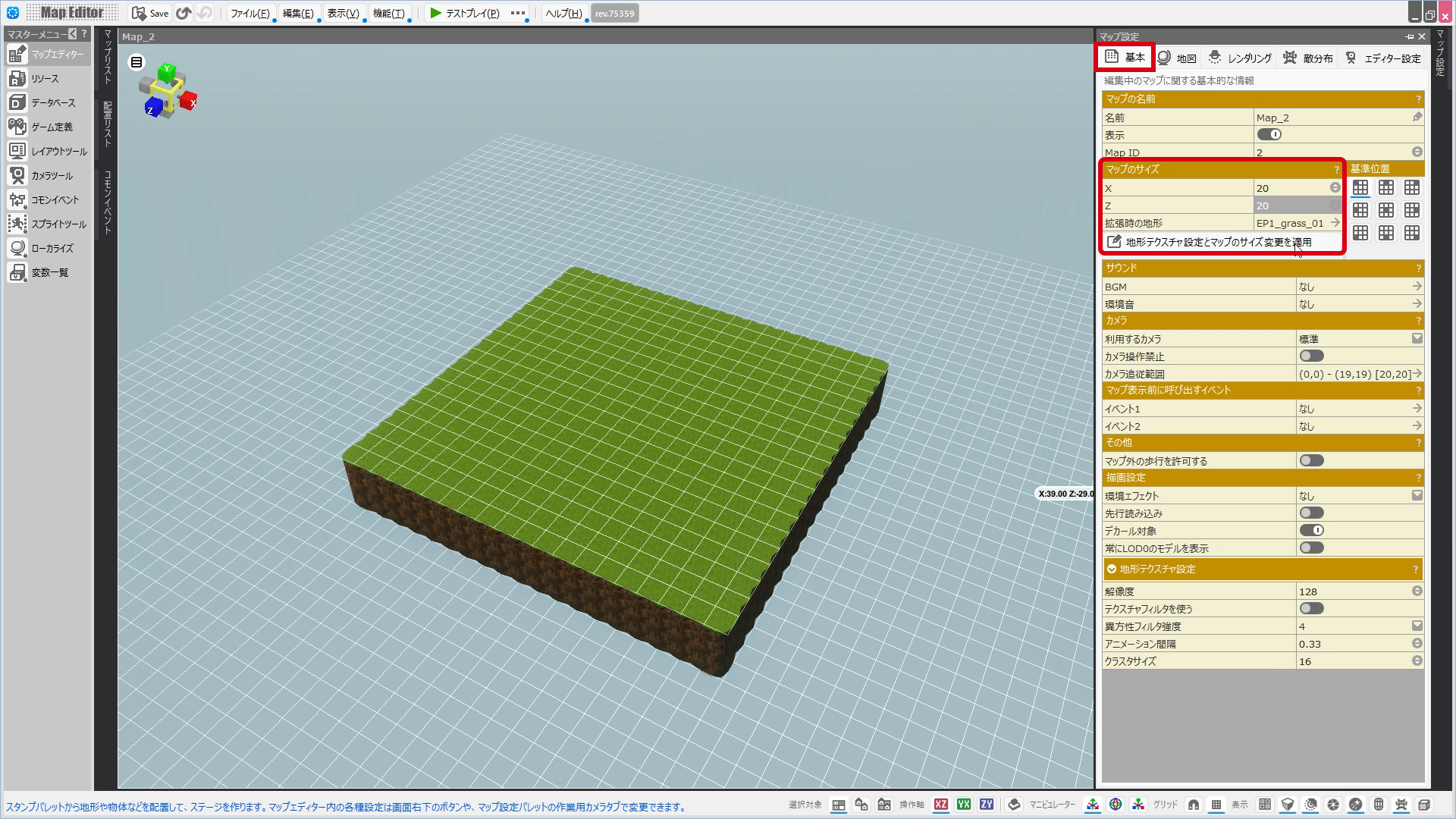
マップのどこを基準に拡大・縮小するかは、「基準位置」で指定できます。
再度マップのサイズを25x25に戻してみましょう。
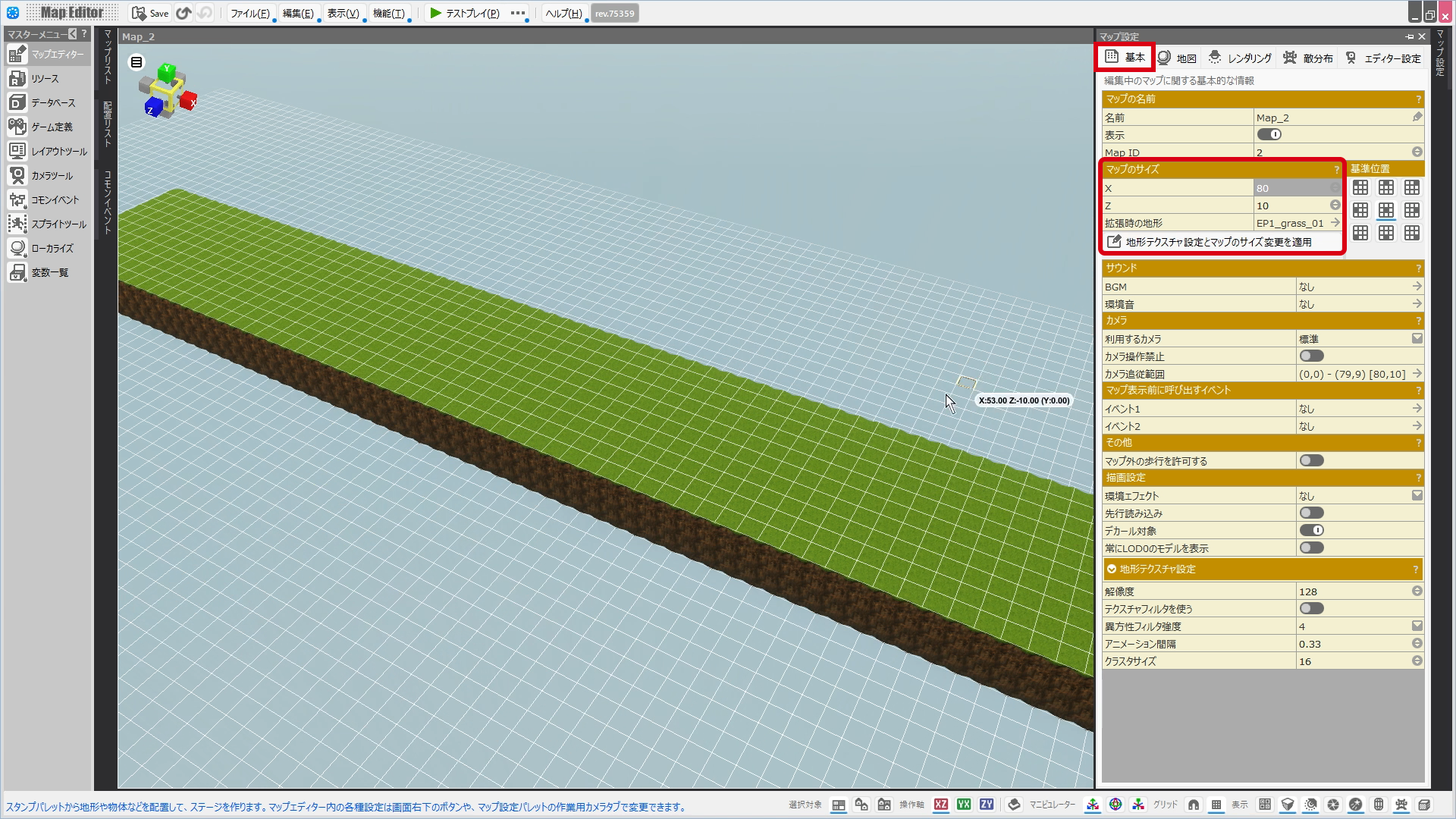
作成したマップを編集していきましょう。
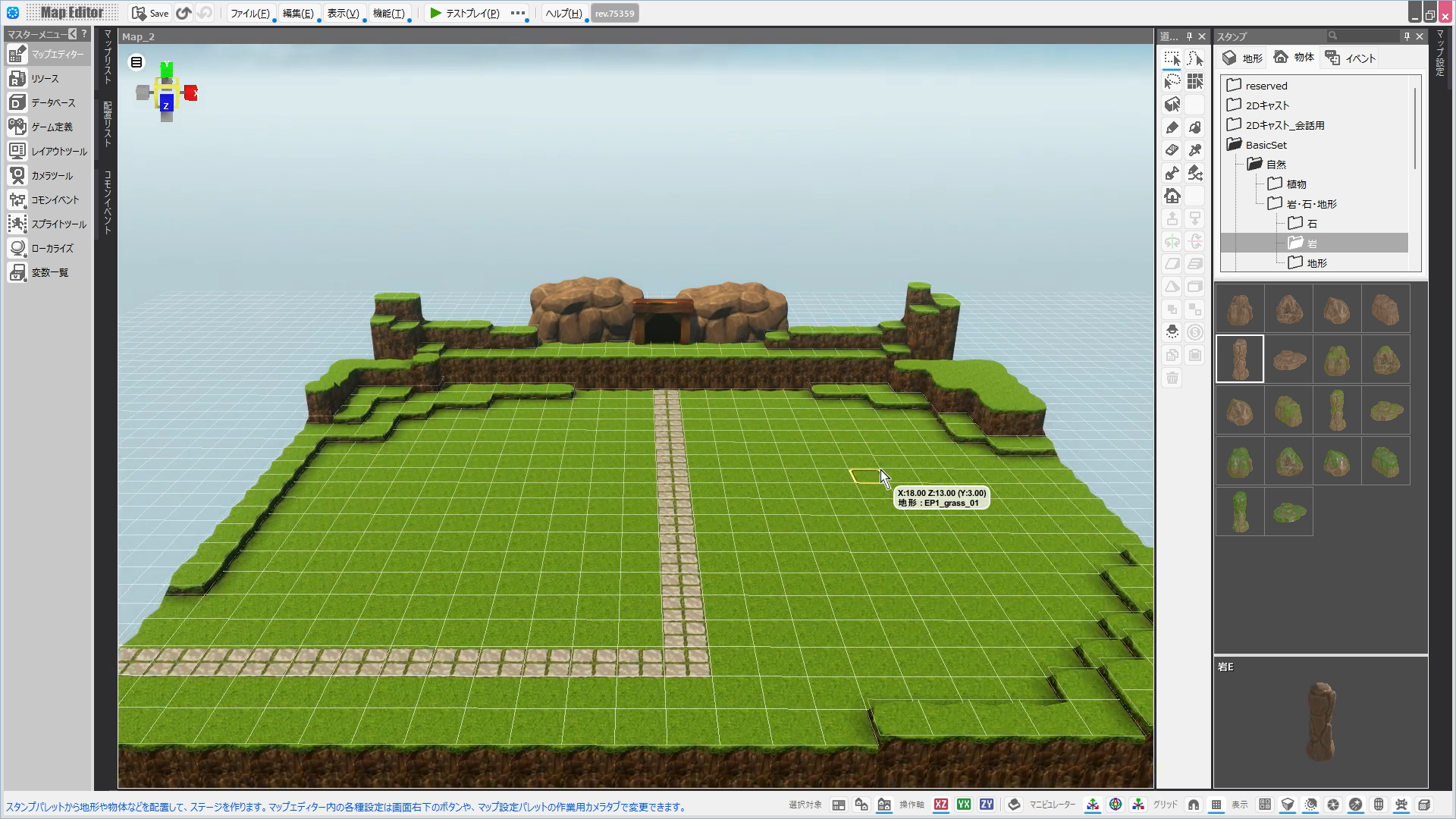
まず画像を参考にしつつ、まずは下記のようなマップを作りましょう。
1. スタンプパレットにて、BasicSet>屋外>建物フォルダの「ダンジョン入り口」スタンプをマップの奥に配置する。
2. ダンジョン入り口の手前に深い谷を作る。
3. マップのどこかの端から深い谷まで、深い谷の向こう岸から「ダンジョン入り口」までは歩けるように平らにしておく
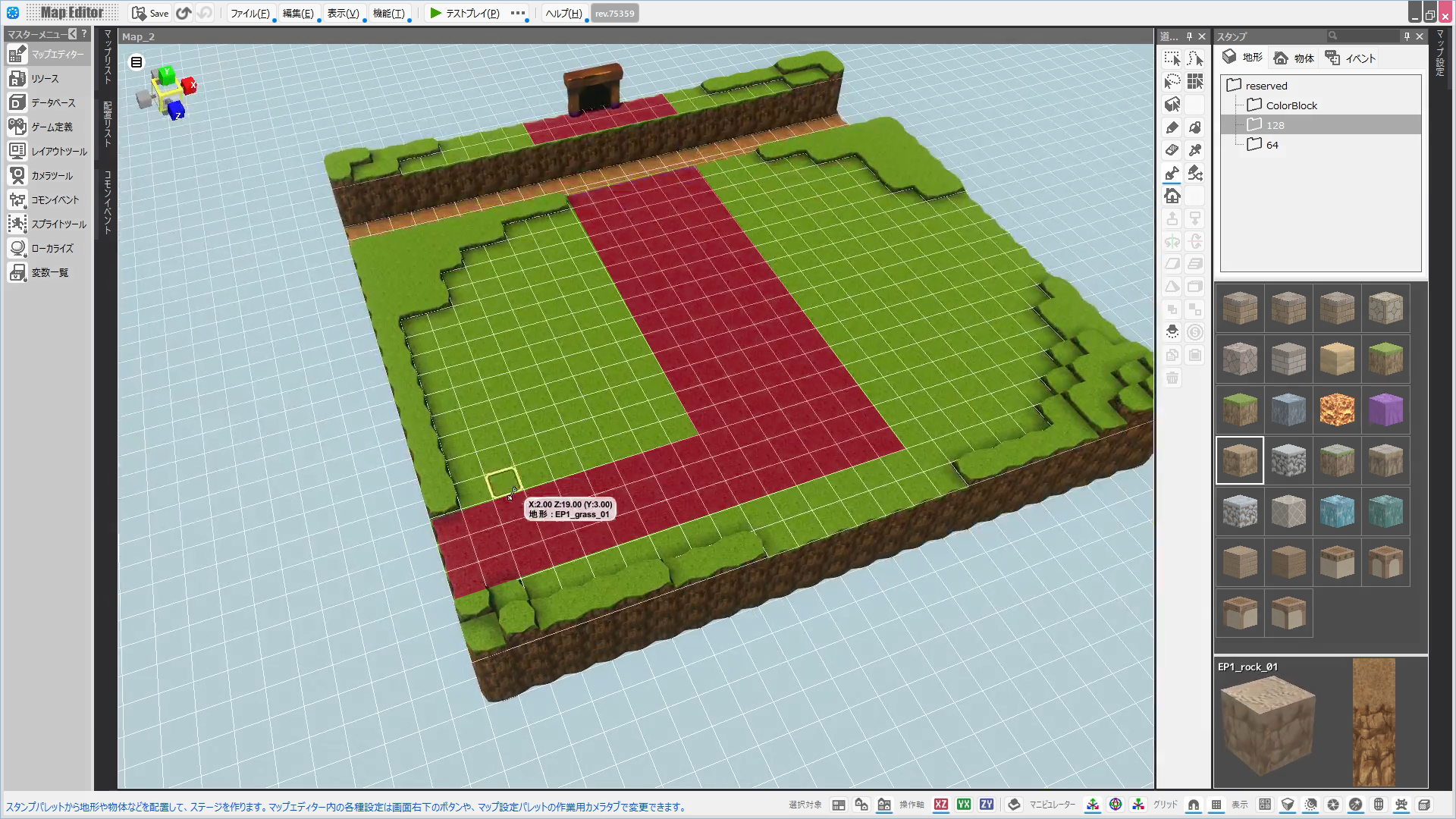
画像の赤い枠のゾーン以外の場所はお好きなように変更してください。
マップ設定パレットの「レンダリング設定」タブでポストエフェクトを変更したり、
同じくマップ設定パレットの基本タブでBGMや環境音を設定してもいいでしょう。
(これ以降の説明で新規のマップを作る際、ポストエフェクトやサウンドのことについては触れません。適宜お好きなように設定をしてください。)
これで2つ目のマップができました。
次はイベントを使って作成した2つのマップを行き来できるようにします。