![[PukiWiki]](./skin/BAKIN_logo_92.png "[PukiWiki]")
Bakinでは3D空間の中でカメラを動かしたり、一人称/三人称カメラを切り替えられます。
カメラを使ったビジュアル表現や、カメラを活かしたゲーム性にぜひトライしてみてください。
ここではボス戦に向かう前に、カメラを一人称カメラにしてみましょう。
まずはボスの間マップを整えます。
洞窟のマップから移動してきた後左右の壁が高い廊下を通って、広間に到達するようなマップを作ってみましょう。
下の画像を参考にしつつ作ってみてください。
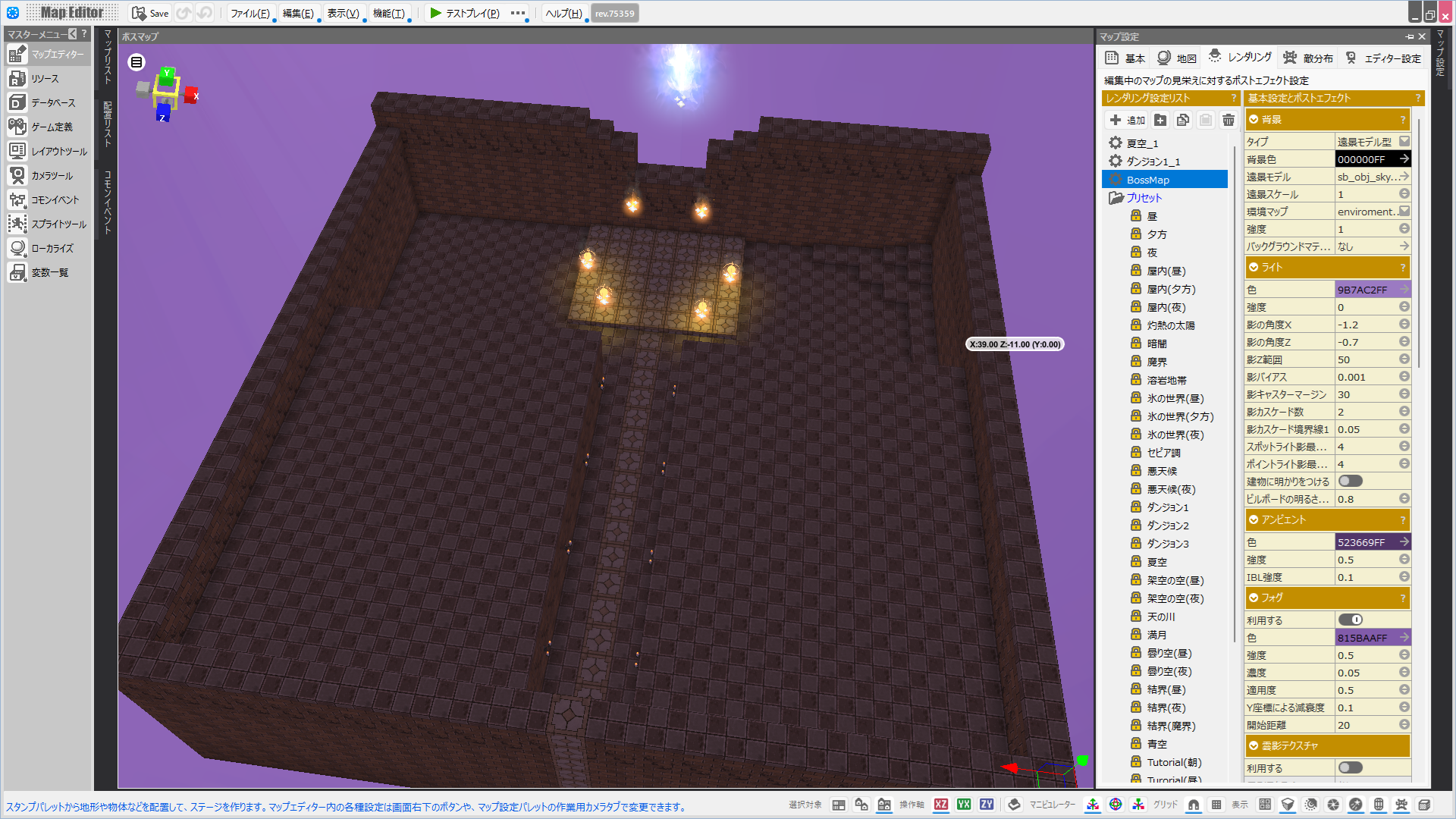
Bakinではカメラデータ(カメラ)をカメラツールで作成します。
カメラツールで作ったカメラデータを、イベントなどで指定してゲーム内で利用します。
マスターメニューでカメラツールを選んでください。
カメラには大きく分けて「標準カメラ」「マップカメラ」「バトルカメラ」「会話カメラ」の4つの種別があります。
ここでは各マップに紐づいているカメラ「マップカメラ」を作っていきます。
カメラについて詳しくはカメラツールをご覧ください。
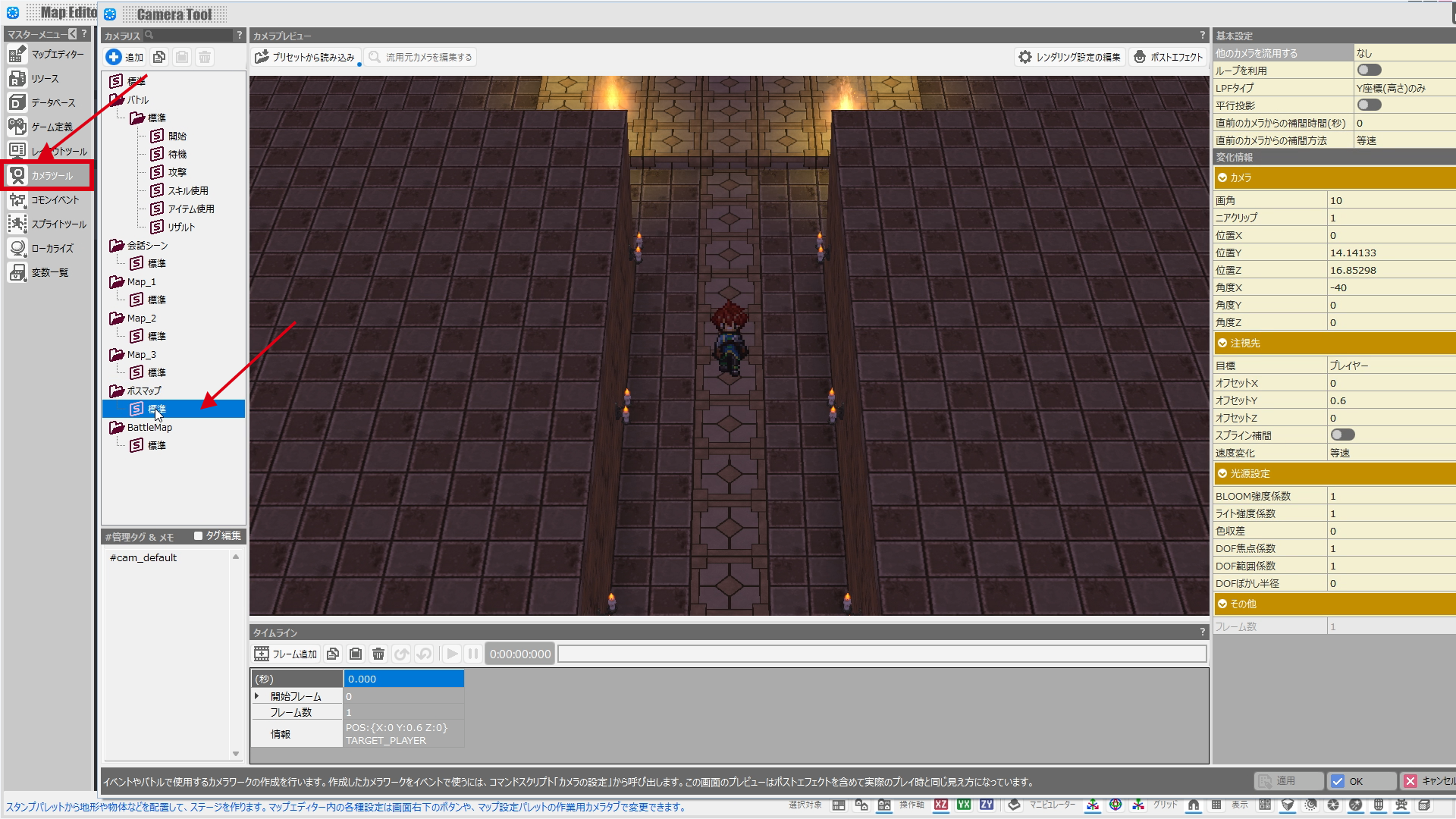
Bakinでは各マップごとにカメラデータを作り、そのマップ上で利用します。
カメラツール左側のカメラリストから、「ボスの間」マップを選んでください。
今は「標準」というカメラが一つあります。
「標準」カメラは、全てのマップ共通で設定できるカメラで、例えば移動中のプレイヤーを移すカメラなどとして使用します。
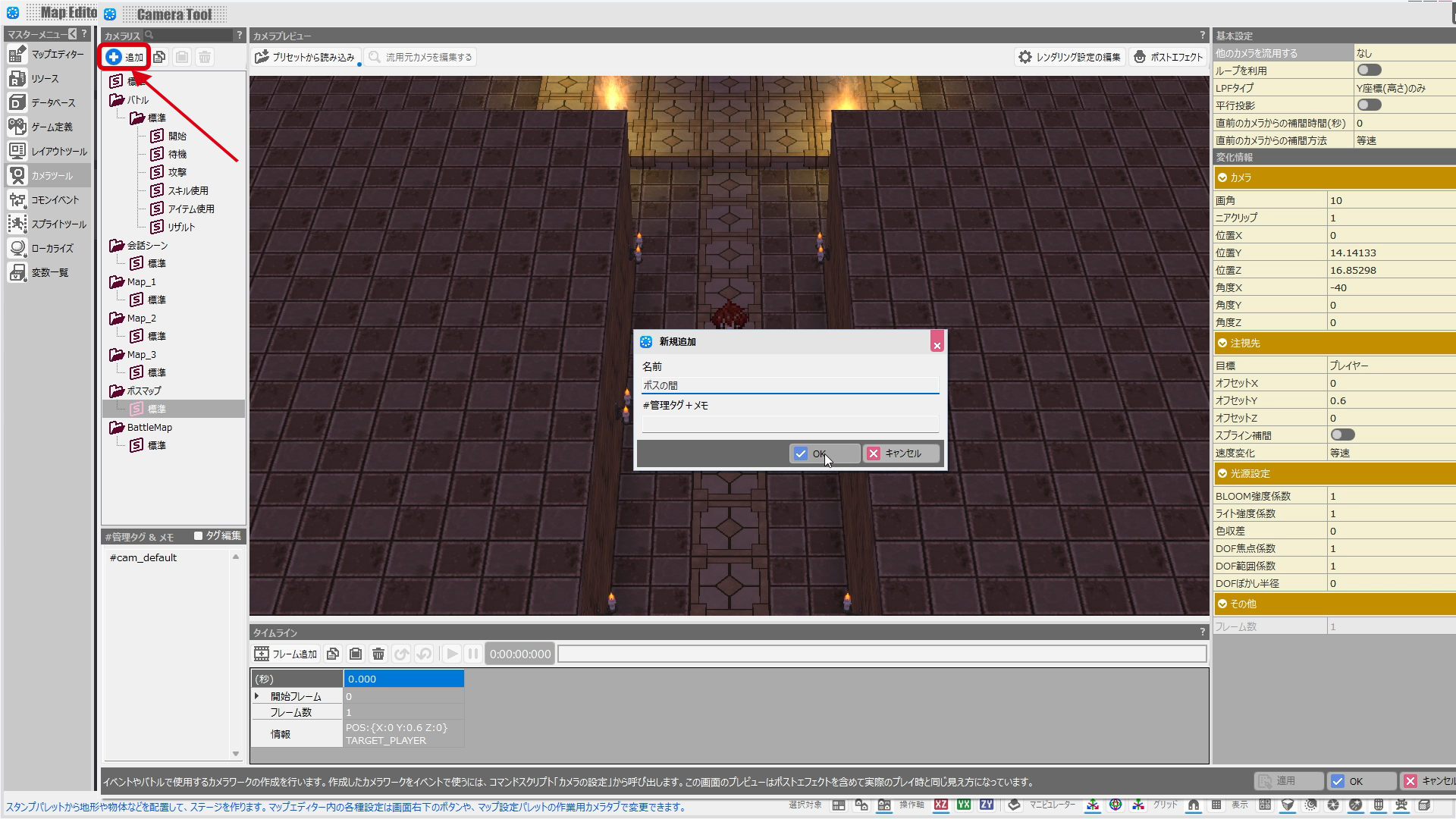
今回は「ボスの間」マップでのみプレイヤーの移動中のカメラを変えるので、「標準」カメラはそのままとし、新たにカメラを追加します。
「ボスの間」マップを選択した状態で、カメラリストの上の追加ボタンを押し、新規カメラを追加してください。
カメラの名前は「ボスの間」にします。
新たにカメラが出来たら、カメラプレビューの上にある「プリセットから読み込み」ボタンをクリックし、「一人称カメラ」を選んでください。
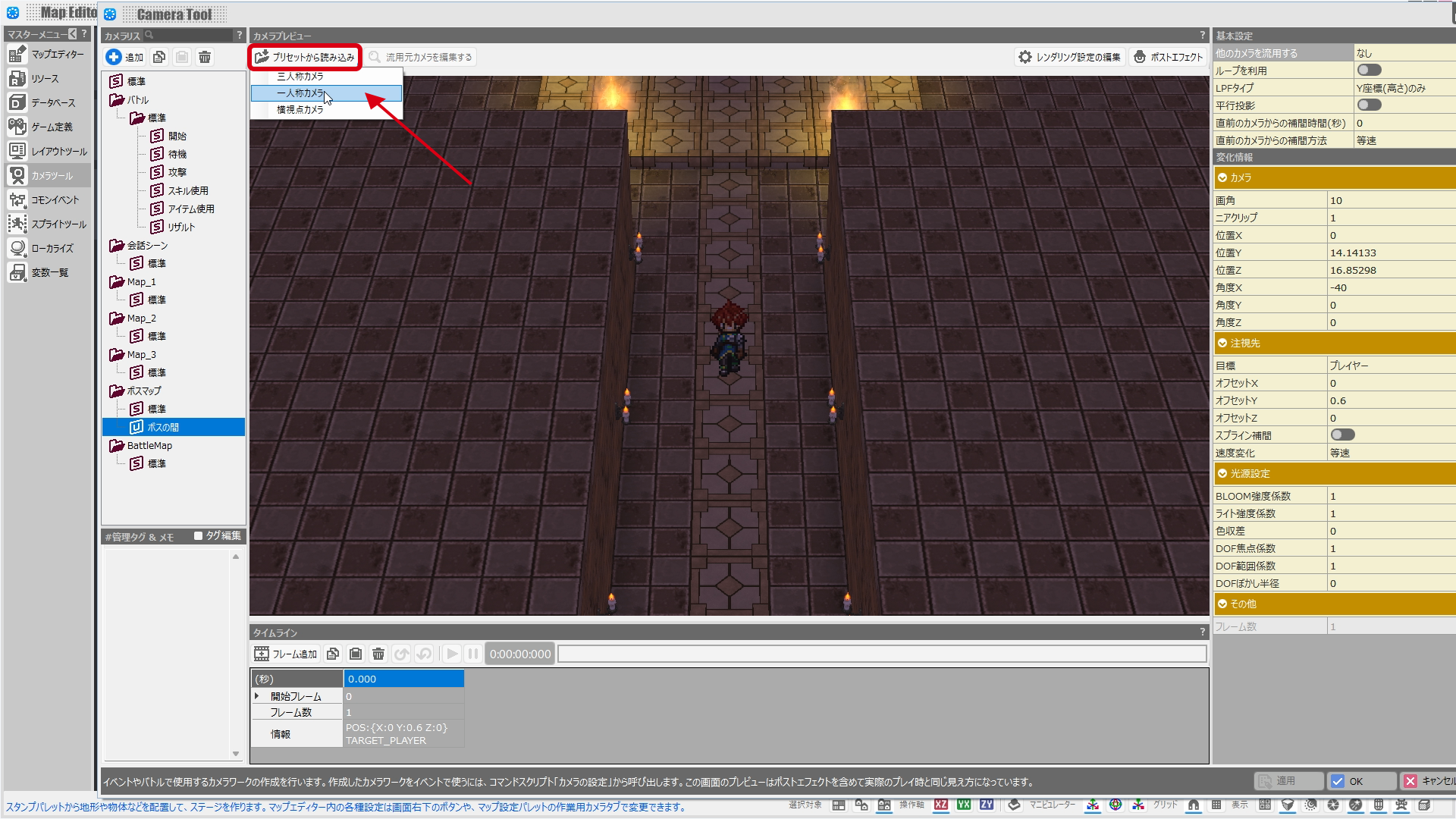
画面右側のプロパティーの値にプリセットデータが適用され、プレビューが切り替わって一人称カメラになりました。
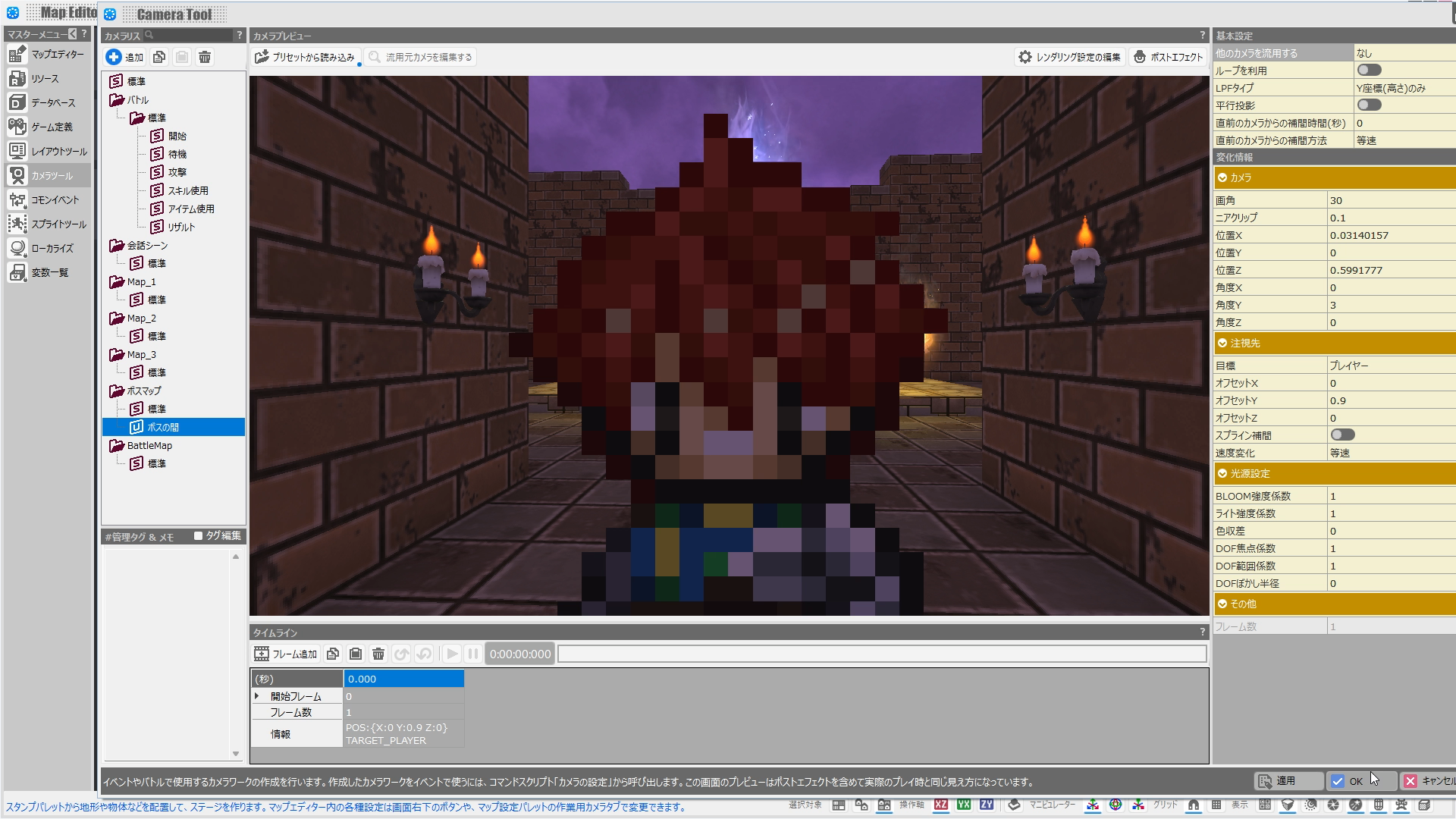
これで「ボスの間」カメラが一人称カメラになりました。
次にこの「ボスの間」カメラをイベントで呼び出してみましょう。
カメラを呼び出す前に、マップ間を移動するイベントを改造しておきましょう。
洞窟のマップ(Map_3)に戻って、迷宮の扉をダブルクリックしイベントエディターを開きます。
「マップ移動」シートの最後にある「画面を明るくする/暗くする」パネルを右クリックして「コメントアウト/解除」を選んでください。
「画面を明るくする/暗くする」パネルが、「コメントアウト」と「分岐終了」というパネルに囲まれました。
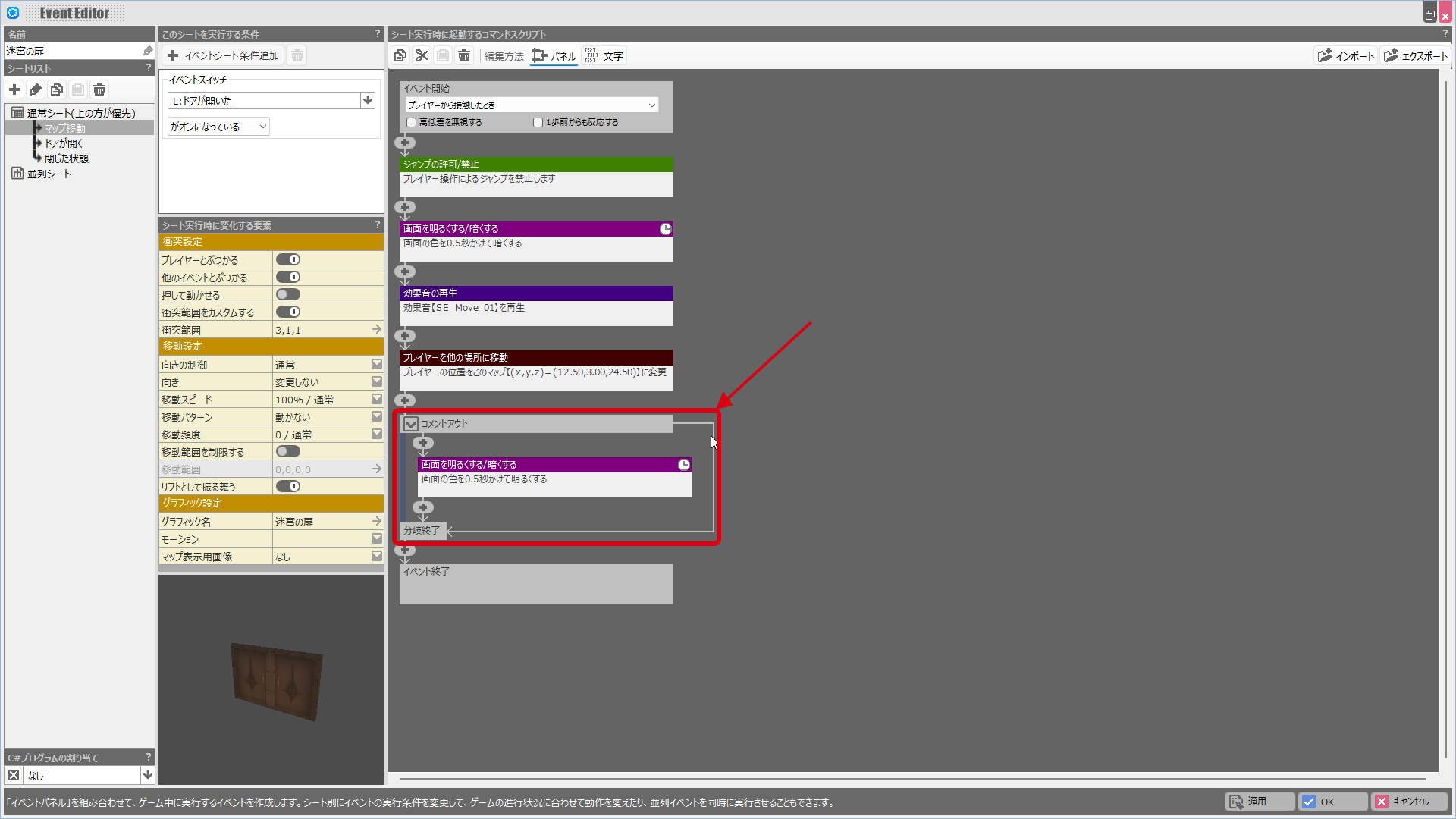
この改造をしたため、迷宮の扉を抜けてマップ移動をすると、画面は暗くなったままになります。
迷宮の扉のイベントで、マップ移動後の画面を暗くしたままにしたのには理由があります。
それはマップ移動した後でないと、「ボスの間」マップに紐づいた「ボスの間」カメラを再生することができないからです。
マップリストパレットで、「ボスの間」マップを選んでください。
マップのどこでもいいので地形をクリックしてGでイベントエディターを開きます。
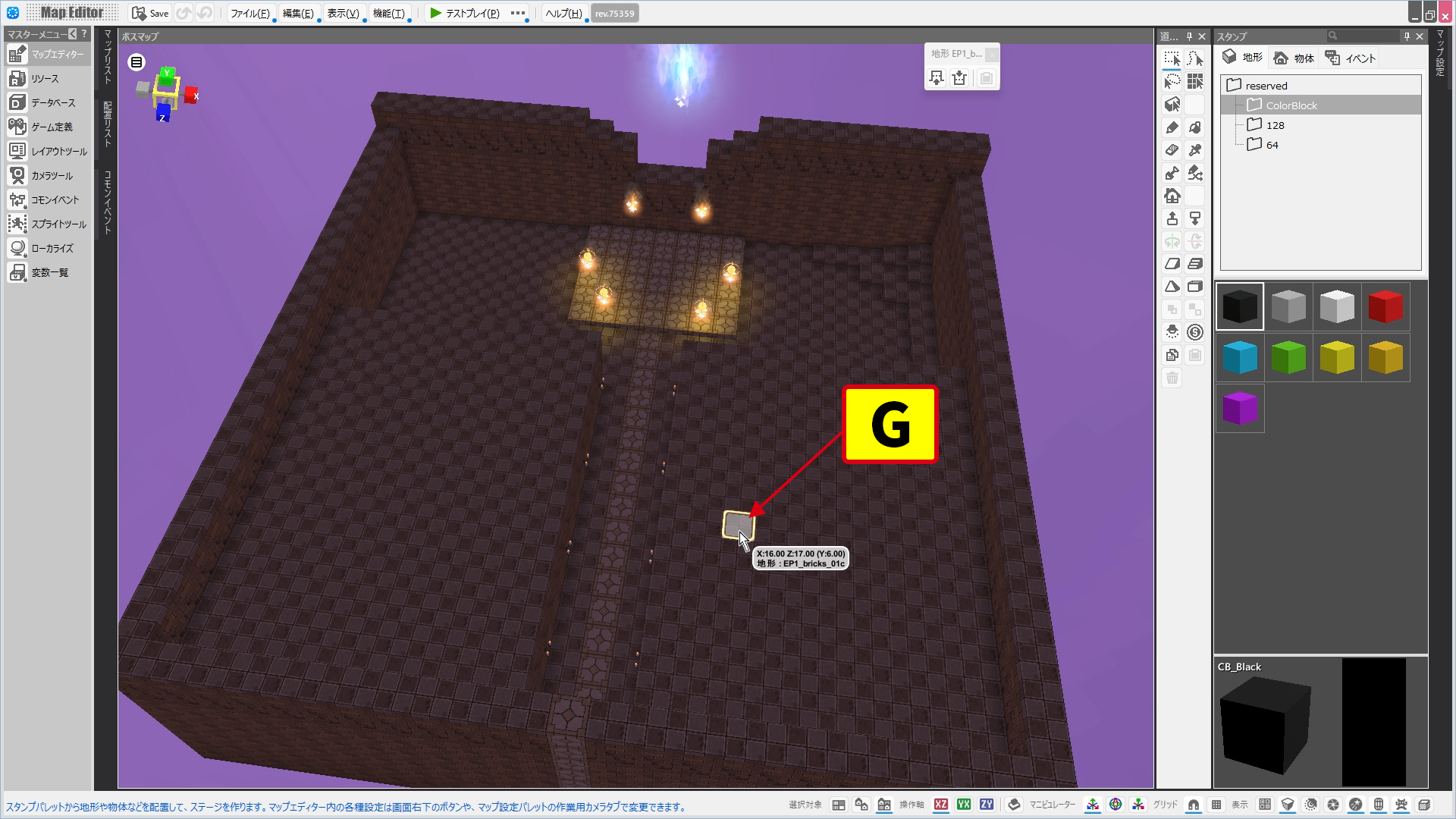
イベント名は「ボスの間OP」として、下記のように設定していきましょう。
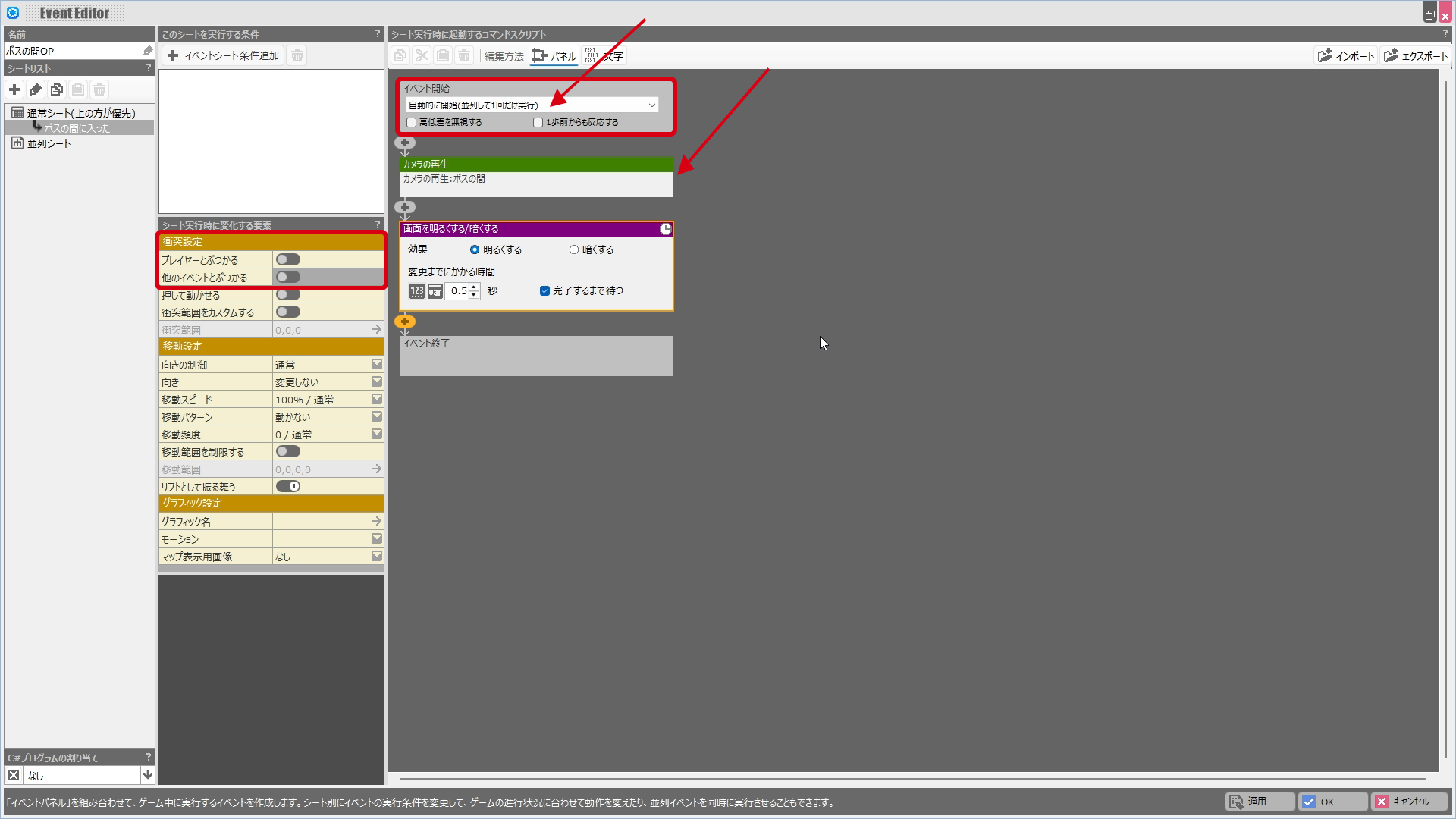
イベントを設定したら、Map_3の迷宮の扉の前にスタート地点を置いてテストプレイを始めましょう。
ドアに触れるとマップが切り替わります。
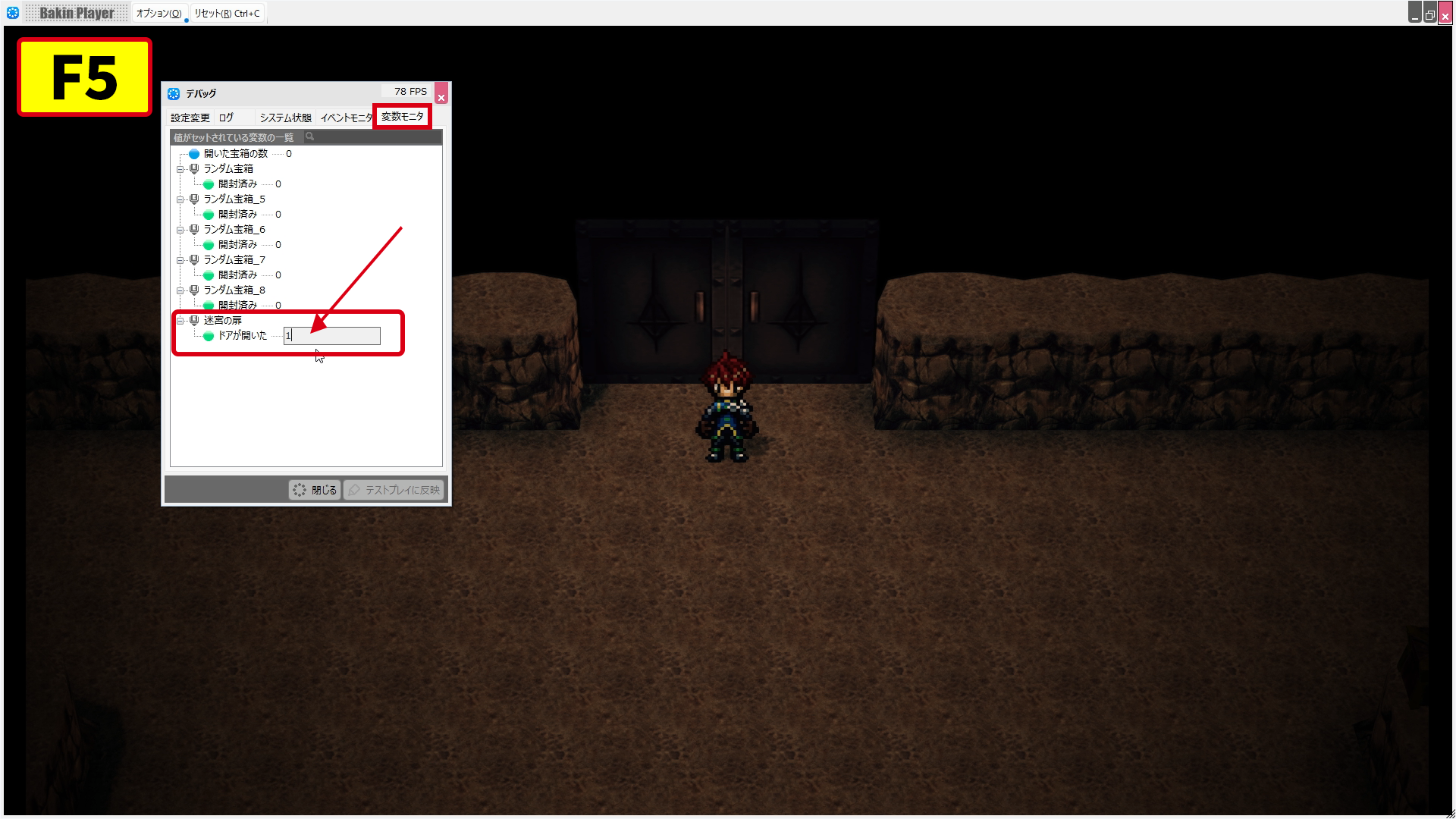
「ボスの間」マップに行くと、一人称カメラになります。
ですがキャラの後頭部が中央に映ってしまっています。
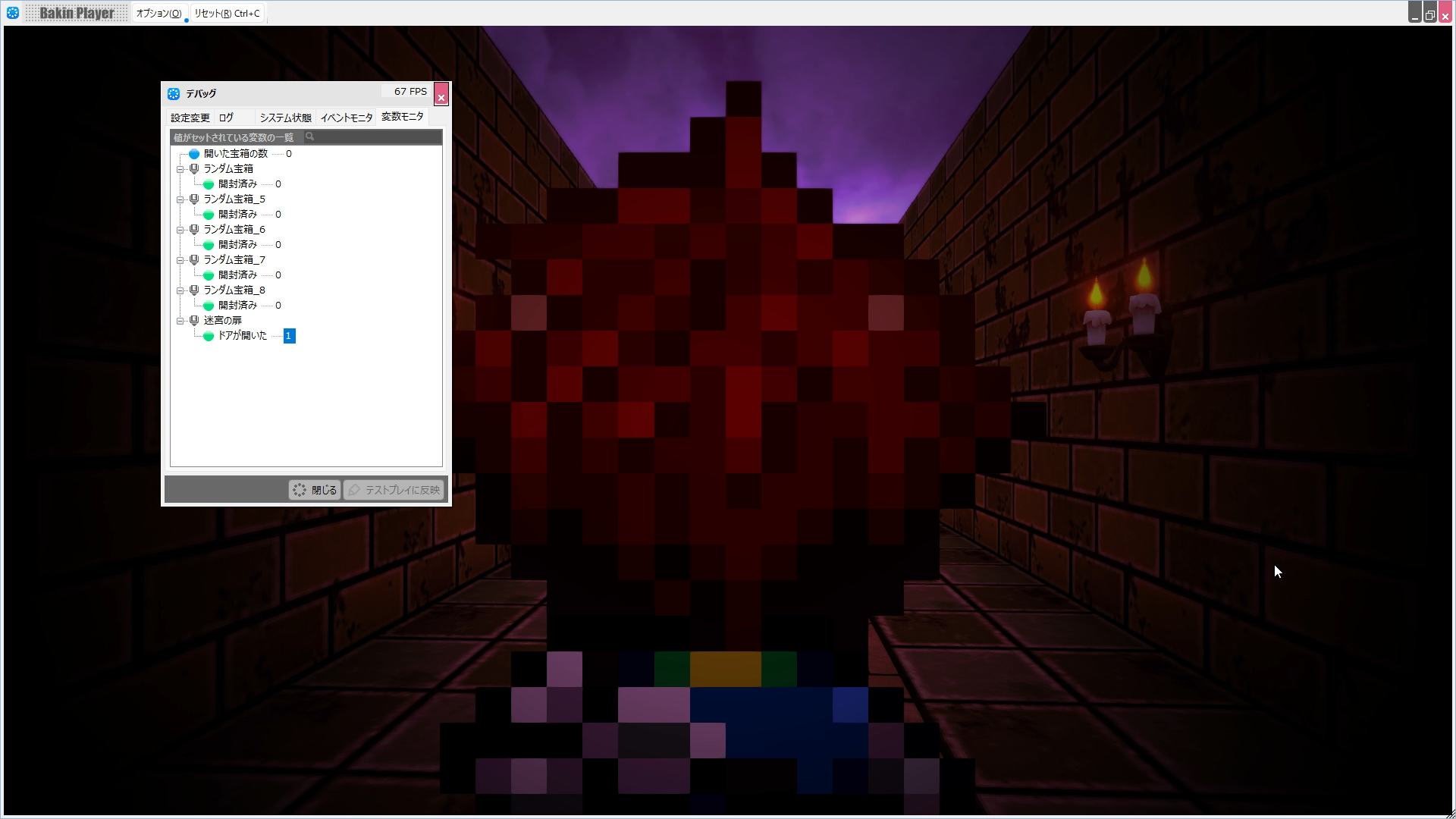
一人称カメラにしたときはプレイヤーのグラフィックは消したほうがいいでしょう。
(腕だけのグラフィックを作ってそれをプレイヤーキャラとして映す、といったアイディアもあると思います。)
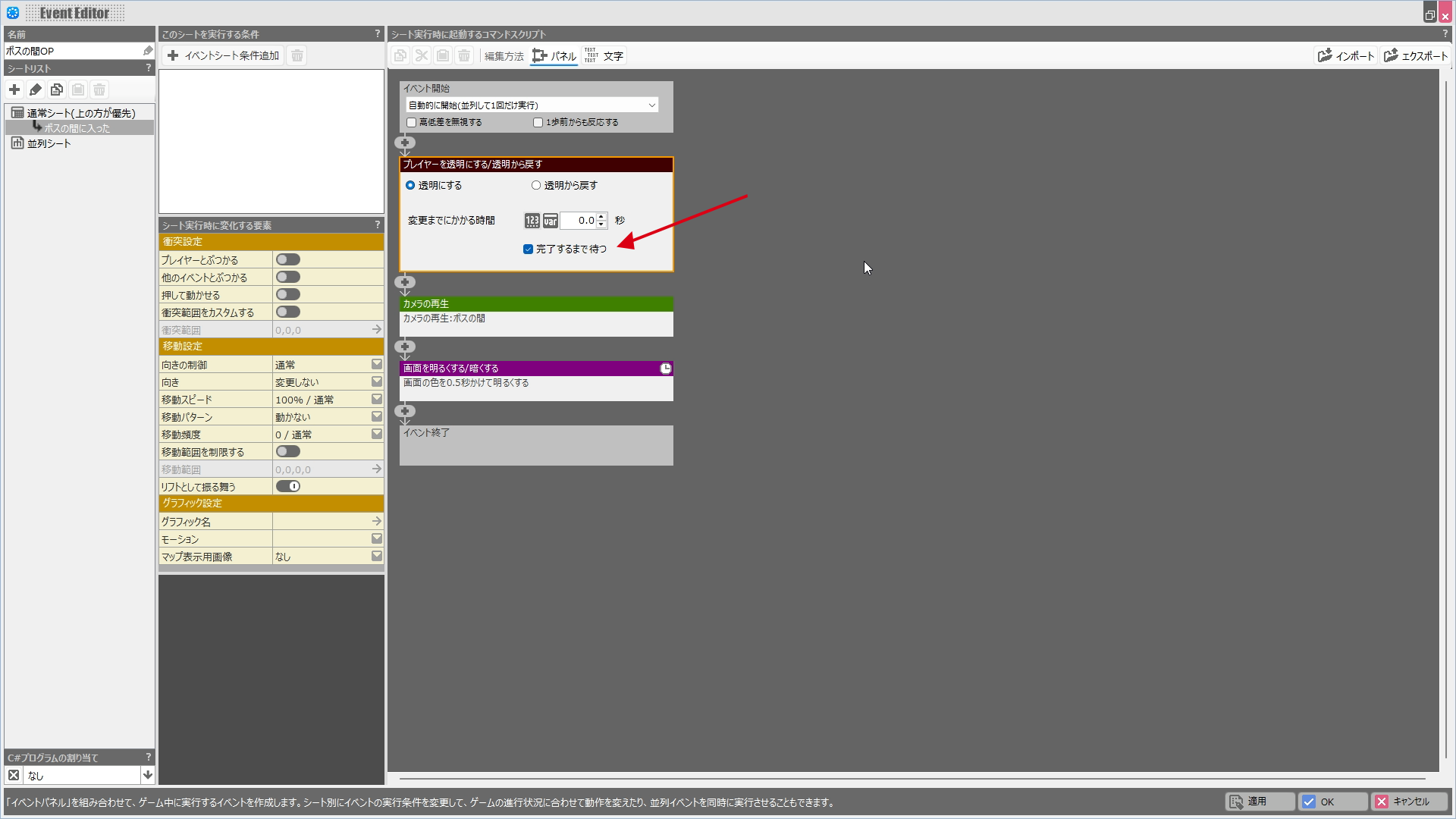
「ボスの間OP」イベントを開き、イベントの先頭に「プレイヤー」カテゴリー>「プレイヤーを透明にする/透明から戻す」パネルを追加。
"0"秒で透明にし、完了まで待つように設定します。
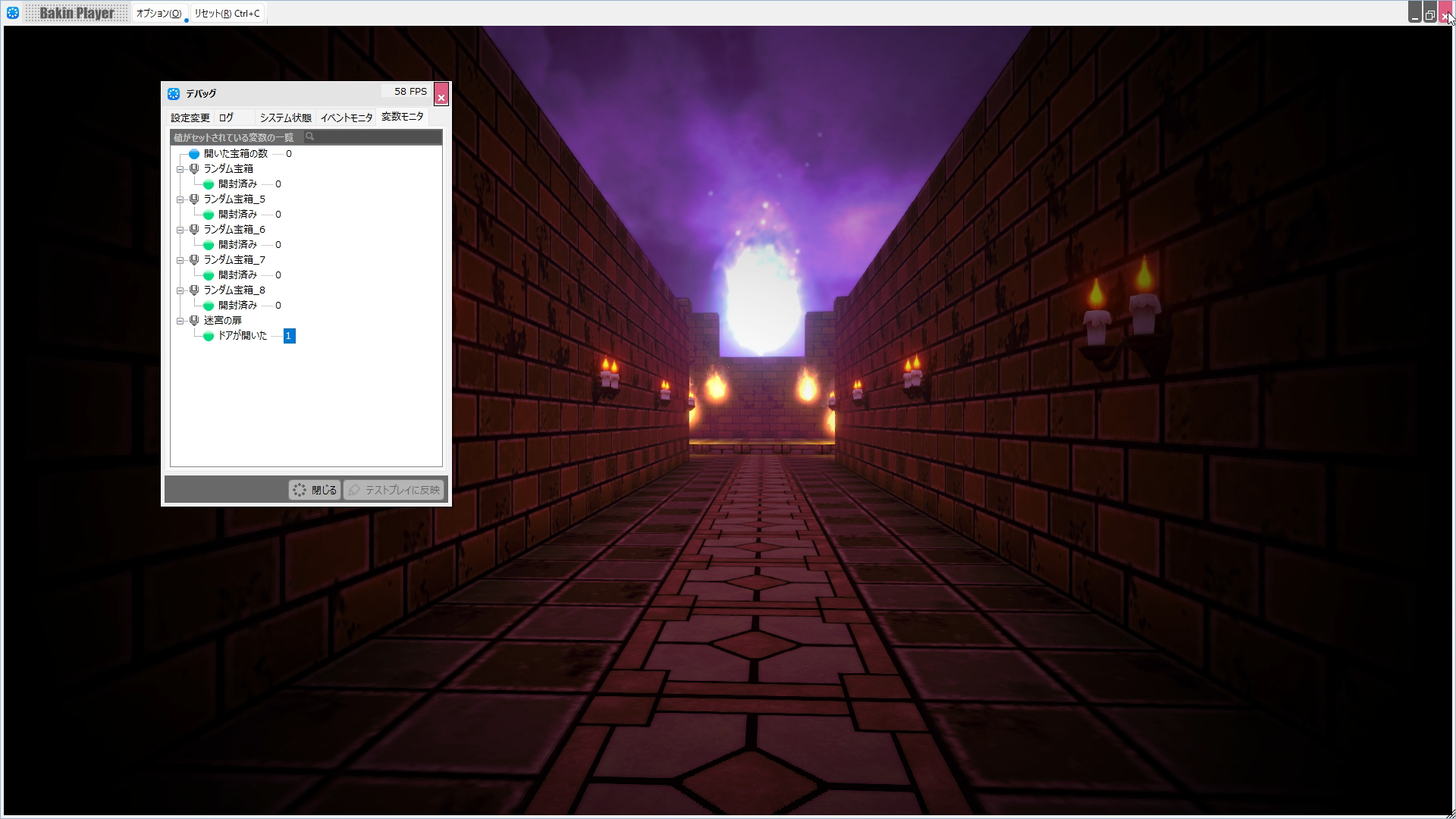
先ほど同様にMap_3の迷宮の扉の前からテストプレイをスタートしてみましょう。
今度は後頭部は映らないはずです。
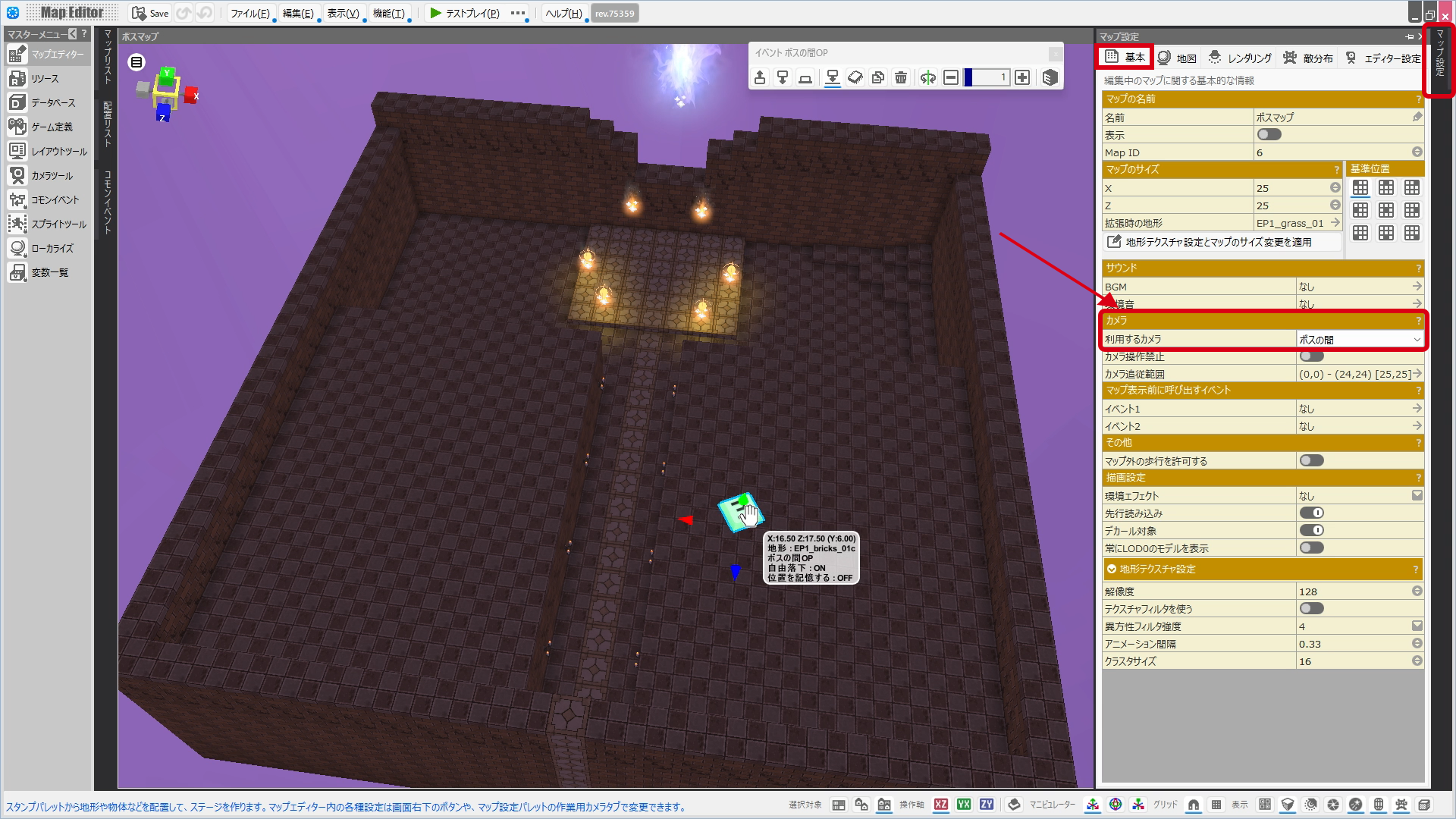
今回はあえてイベントでカメラを切り替えましたが、マップに入った時のカメラを切り替えるだけならマップ設定パレットの基本タブでも行えます。
基本タブにある「利用するカメラ」で「ボスの間」カメラを指定しましょう。
指定したら、「ボスの間OP」イベントを開き、「カメラの再生」パネルをコメントアウトした上でテストプレイをしてみてください。
今回はプレイヤーが移動する際に使うカメラを変更してみました。
もちろんキャラクター同士が会話するようなイベントシーンで使うカメラを作って、イベントから呼び出すといったこともできます。
詳しくはカメラツールをご覧ください。
さぁこれでボスバトルに挑む準備ができました。
いよいよ最後のイベントを作っていきましょう。


