![[PukiWiki]](./skin/BAKIN_logo_92.png "[PukiWiki]")
カーソルが移動する音やバトル中のBGM、マップ間を移動する際の画面切り替えの演出といった、ゲーム中のデフォルトの音や表示物の設定はシステムリソースで行います。
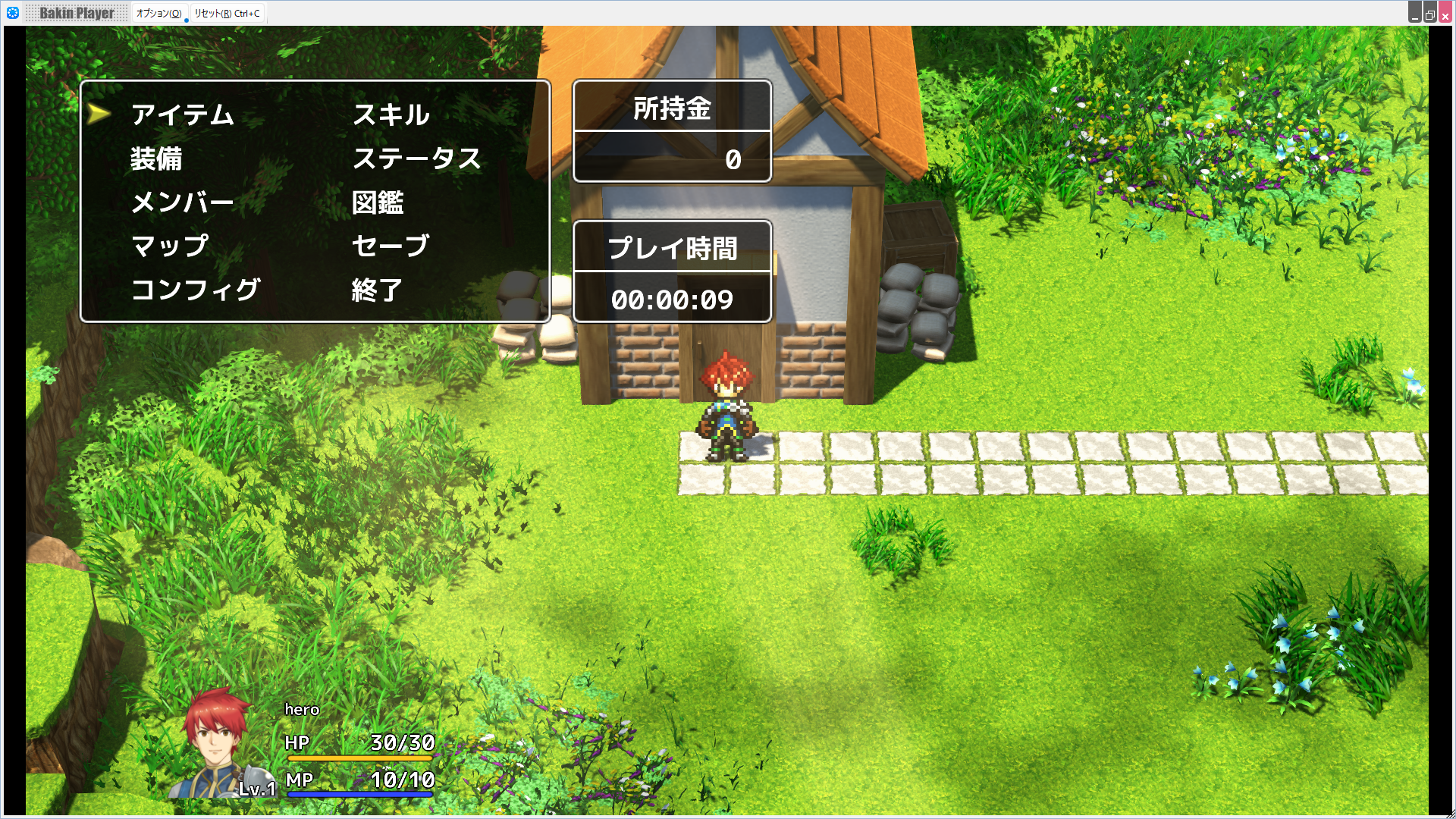
ゲーム中、ESCキーを押すとゲームメニューが表示されます。
メニューの中でカーソルを動かしたときになる効果音(SE)を設定してみましょう。
(デフォルトではメニューを開くキーとしてESCキーが割り当てられています。操作キーの割り当てについてはジャンプするのページを参考にしてください。)
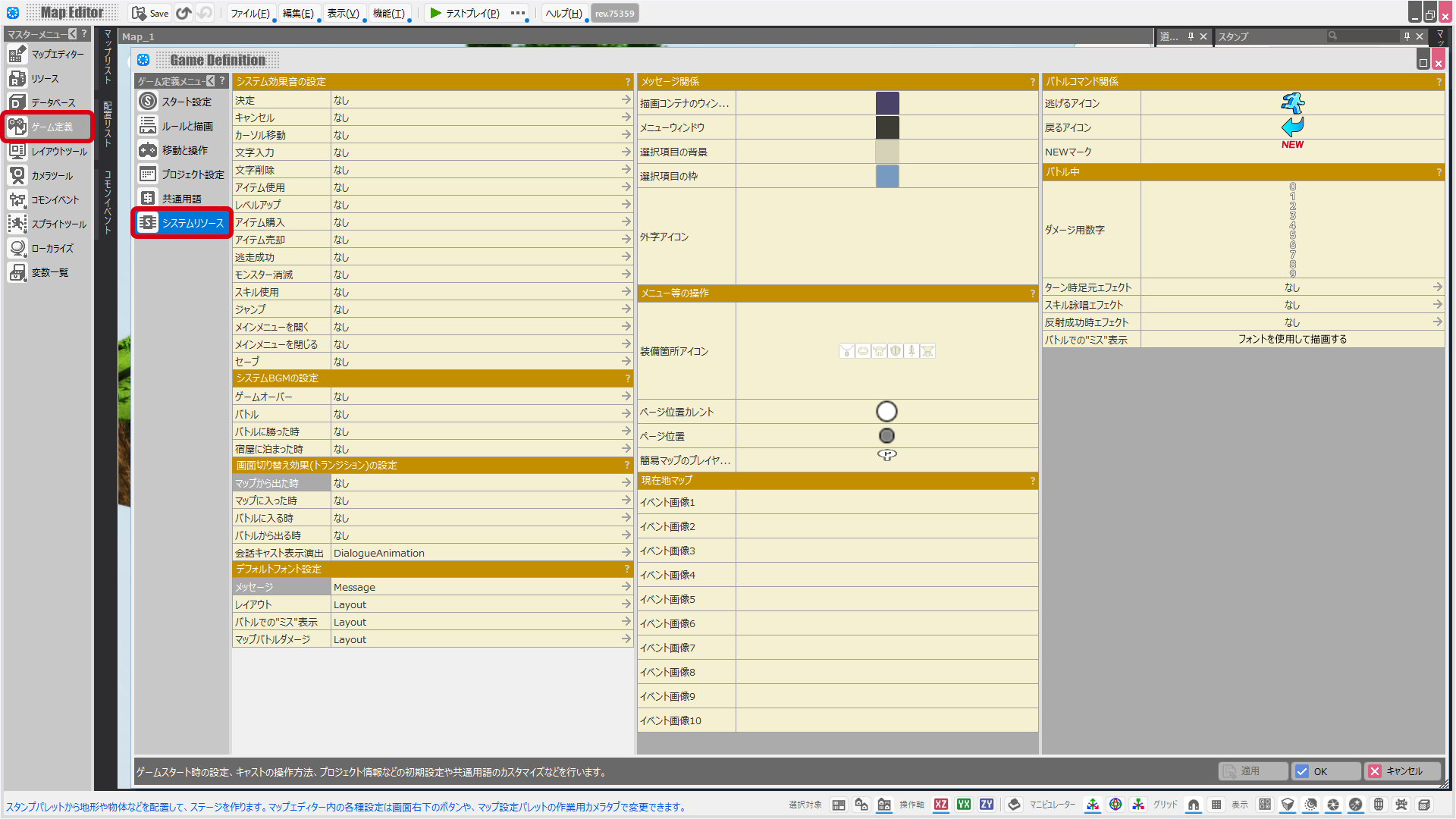
ゲーム定義>システムリソースを開きます。
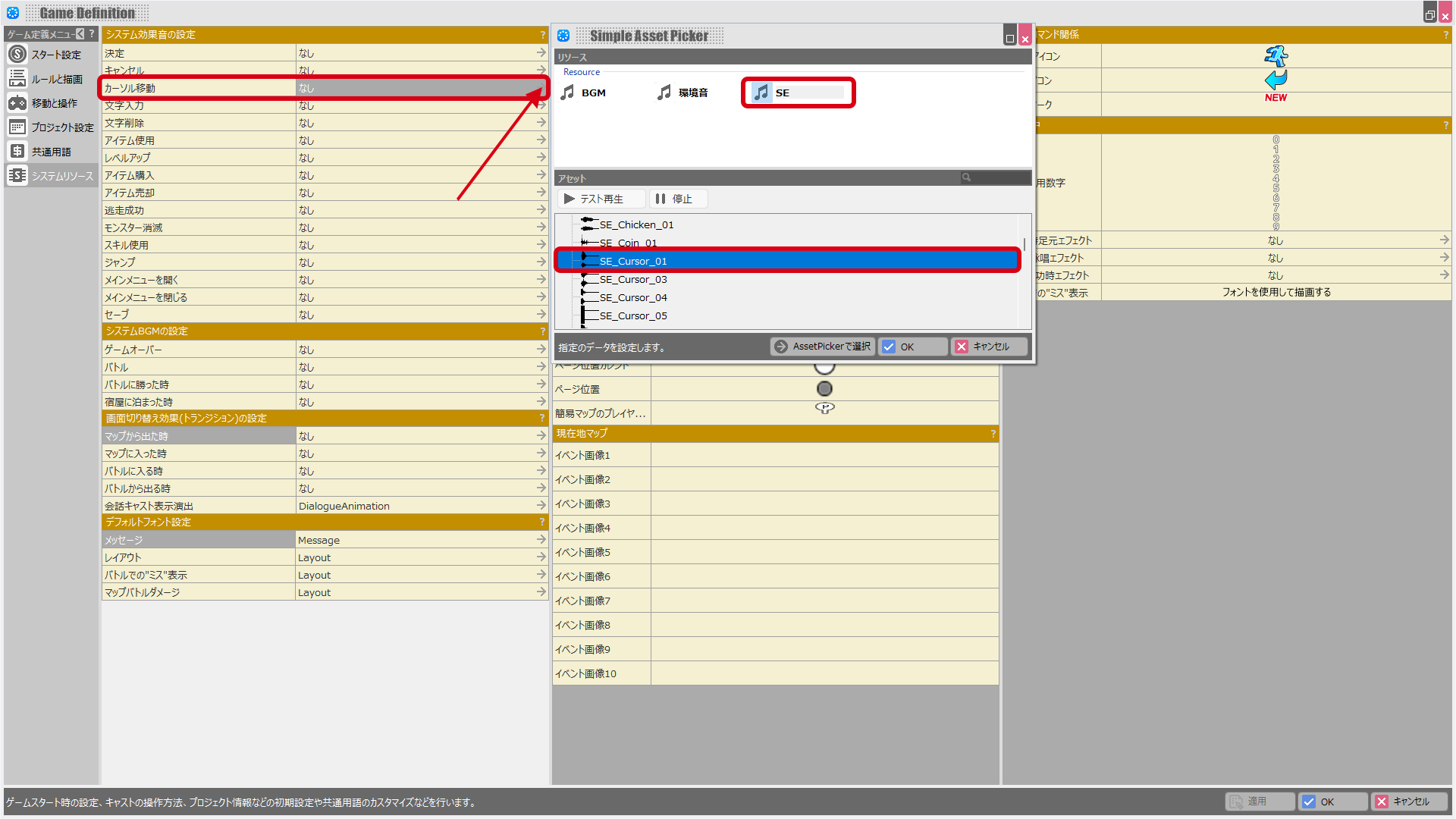
「システム効果音の設定」の「カーソル移動」の矢印をクリックして、アセットピッカーを開きましょう。
SEフォルダの中にある"SE_Cursor_1"を選んでください。
テストプレイを行って、ESCキーでメニューを開きカーソルを移動させてみてください。
カーソル移動音は鳴りましたか?
Bakinには有料・無料のDLCが数多くあり、DLCに含まれるデータをプロジェクトにインポートできます。
また自作のグラフィックやサウンド素材をインポートすることももちろん可能です。
ここではゲームプロジェクトの中に入っていないサウンドデータを無料DLCから追加してみましょう。
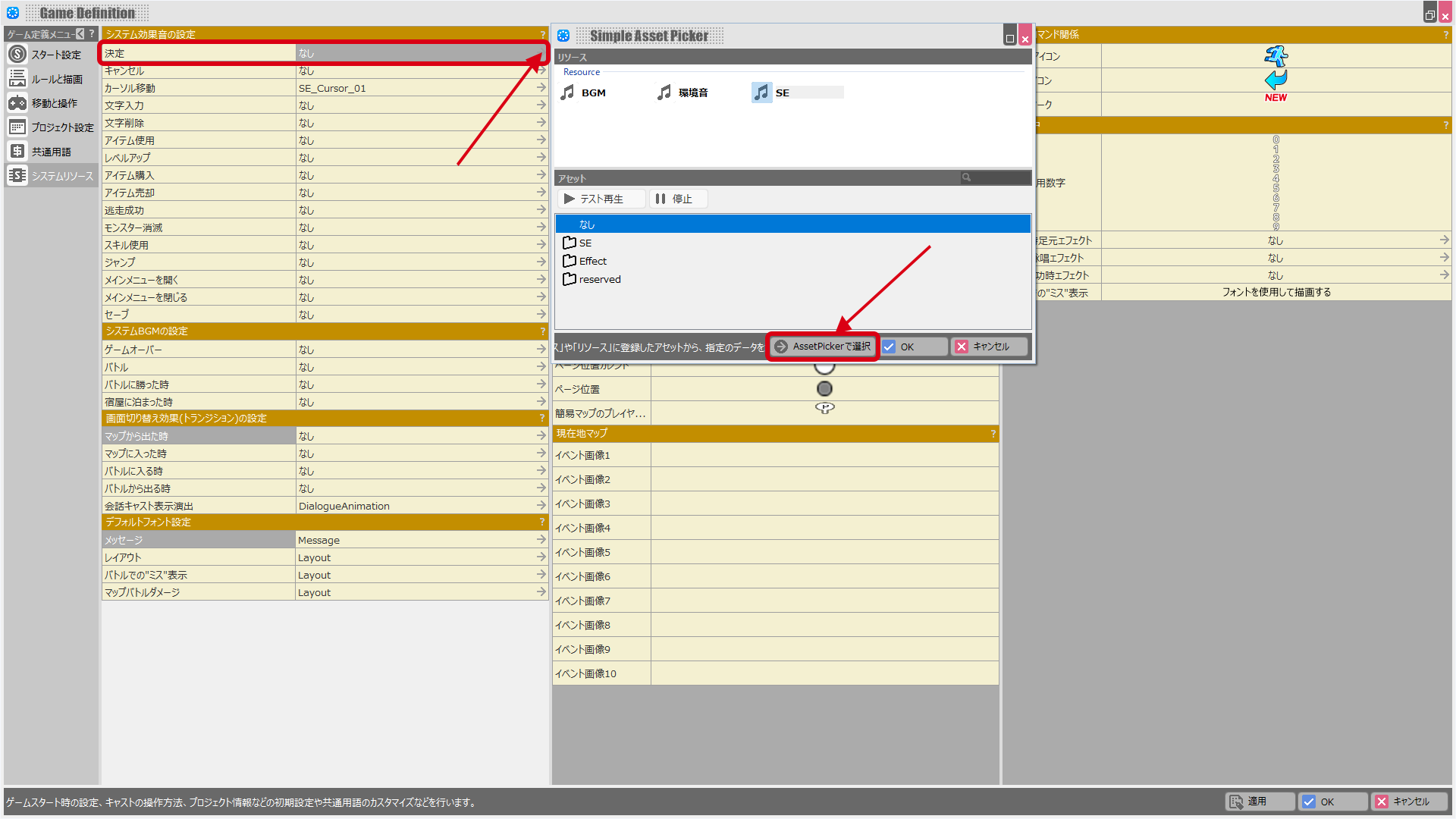
「システム効果音の設定」の「決定」を選択し、開いたアセットピッカーの「Asset Pickerを開く」ボタンをクリックしてください。
開いたアセットピッカーの「すぐ使える」タブを選び、追加メニューから「Sound Pack Vol.1」を選んでください。
SEフォルダ内の"SE_Skill_Invoke_01"を選択し、「追加して終了」ボタンを押してください。
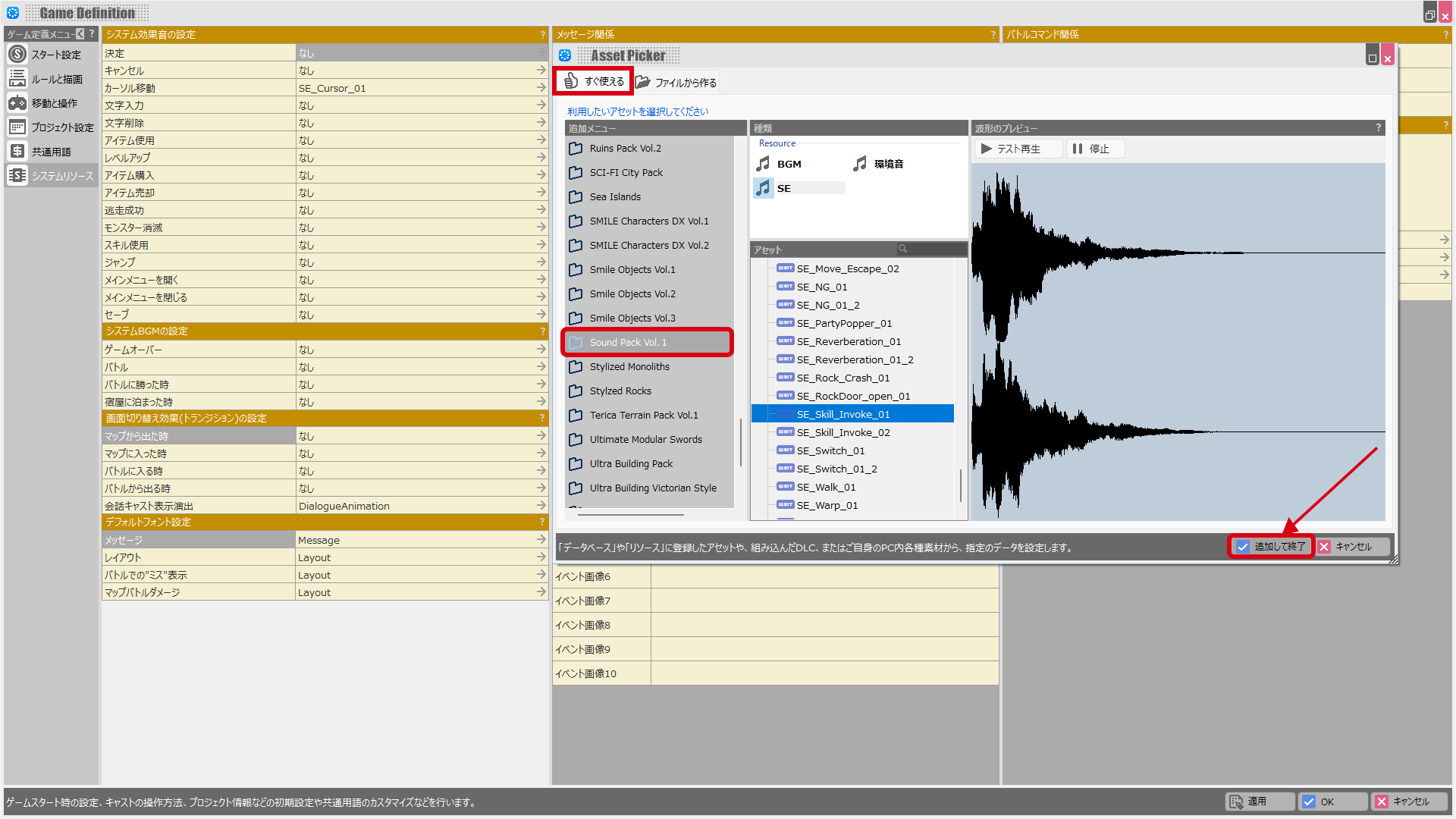
プロジェクトの中には入っていなかったSEのデータがDLCからインポートされました。
テストプレイをして、メニューを開き、決定ボタンを押したときに音が鳴るか確かめてみましょう。
アセットピッカーの「すぐ使える」タブの追加メニューには購入・ダウンロード済みの有料・無料DLCが並んでいます。
DLCについては無料DLCについてをご覧ください。
次はバトルのBGMを設定してみましょう。
「システムBGM」の「バトル」の矢印をクリックして、アセットピッカーを開いてください。
BGMフォルダにある"BGM_Battle_01"を選んでください。
システムリソースを閉じて、マップ設定パレット>「敵分布」タブからバトルテストを行って、BGMが鳴るか確かめてみましょう。
ここで設定したBGMが「システム設定(デフォルト)」のBGMとなります。
「敵分布」タブの「BGM」や、イベントバトルの設定でバトル中のBGMを変更することができます。
マップ上で敵とエンカウントし、バトルに入る際の演出を変更してみましょう。
「画面切り替え効果の設定」の「バトルに入る時」を選んで、アセットピッカーを開いてください。
バトルテストを行って、バトルに入るときに設定した演出が反映されているか確認しましょう。
スプライトとは、複数の2Dイメージを組み合わせてアニメーションするデータです。
Bakinにある「スプライトツール」で作成することができます。
詳しくはスプライト、スプライトツールをご覧ください。
上に挙げた以外の音や演出の設定も変更してみてください。
下記は設定の一例です。
次はいよいよイベントをカスタマイズしていきます。
次ページ:
前ページ: test_16


