![[PukiWiki]](./skin/BAKIN_logo_92.png "[PukiWiki]")
ゲームの進行を管理する際に多用する「イベントスイッチ」について説明します。
「イベントスイッチ」はONかOFFかを設定することができるゲーム内の仕組みです。
(イベントスイッチの実体は変数です。イベントスイッチとして使われている変数の値が"0"ならばスイッチOFF、"1"もしくはそれ以外の値ならばスイッチONとして扱われます。別ページ変数とはを参照してください。)
下記の図の例を見てください。
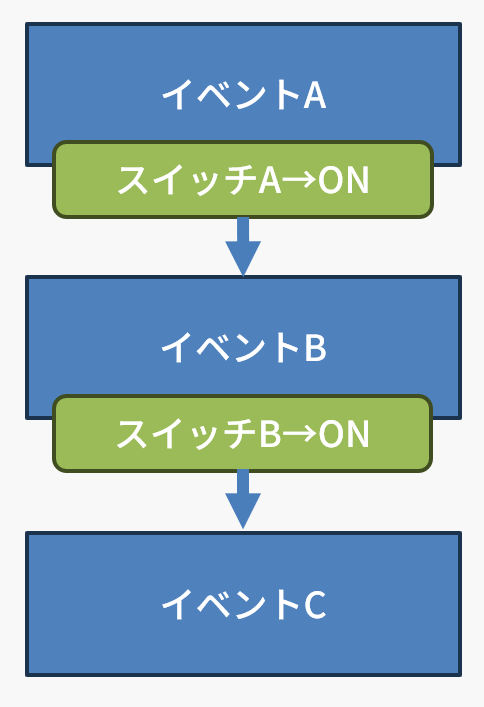
イベントBの起動条件は「スイッチAがON」、イベントCの起動条件は「スイッチBがON」だったとき、
イベントAで「スイッチA」をONにすると、イベントBが起動。
イベントBで「スイッチB」をONにすると、イベントCが起動します。
例えばAさんの話を聞くとBさんと話せるようになり、Bさんと話すとCさんと話せるようになるイベントは、イベントスイッチで制御できます。
図の「イベント」のところを「イベントシート」と読み替えれば、イベントスイッチを使ってイベントシートを切り替える仕組みも理解できると思います。
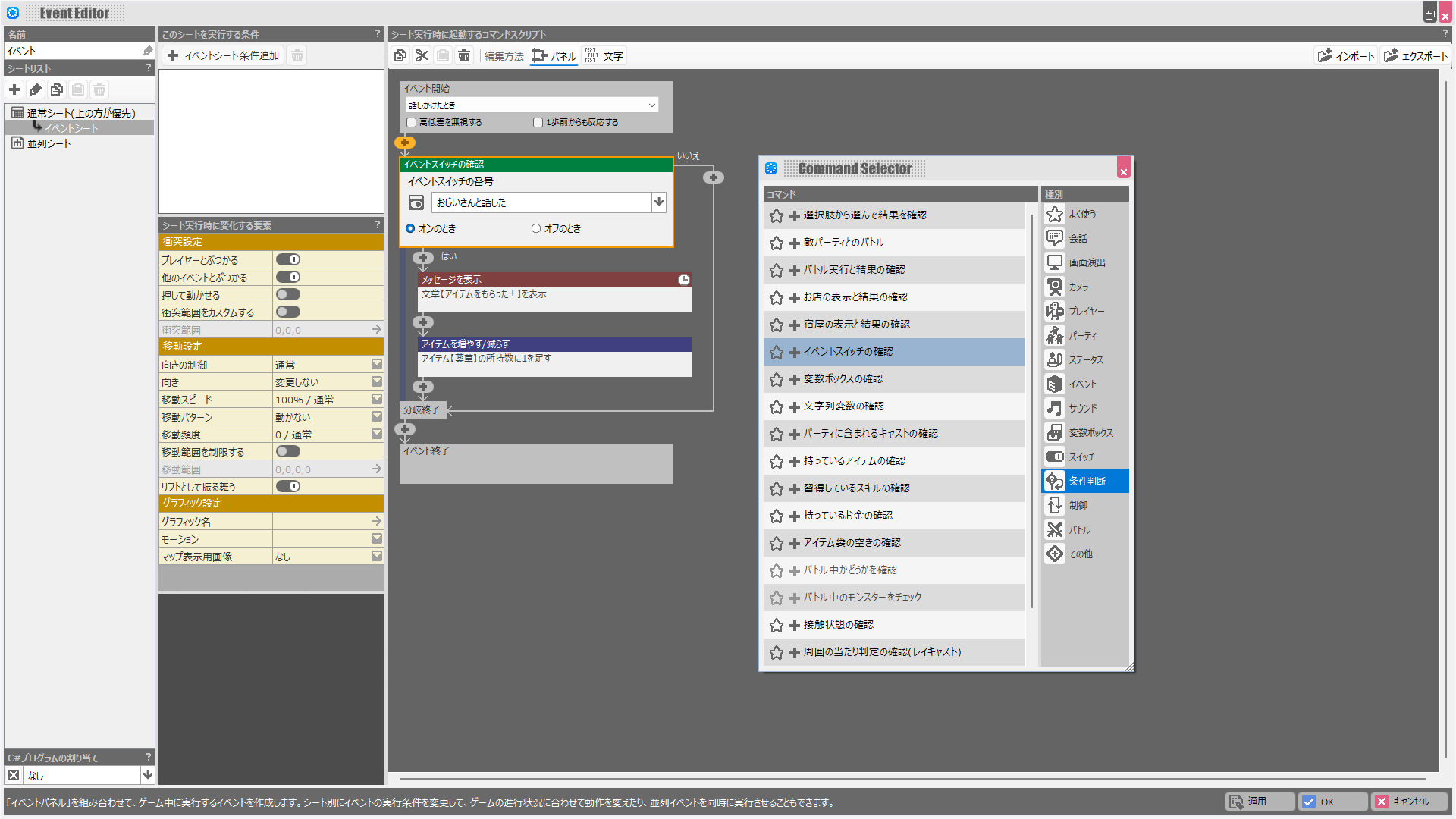
イベントパネルイベントスイッチの確認を使えば、イベントスイッチのON/OFFでイベントを分岐させられます。
例えば「おじいさんと話した」スイッチがONならばアイテムがもらえ、OFFならば何ももらえない、といったことができます。
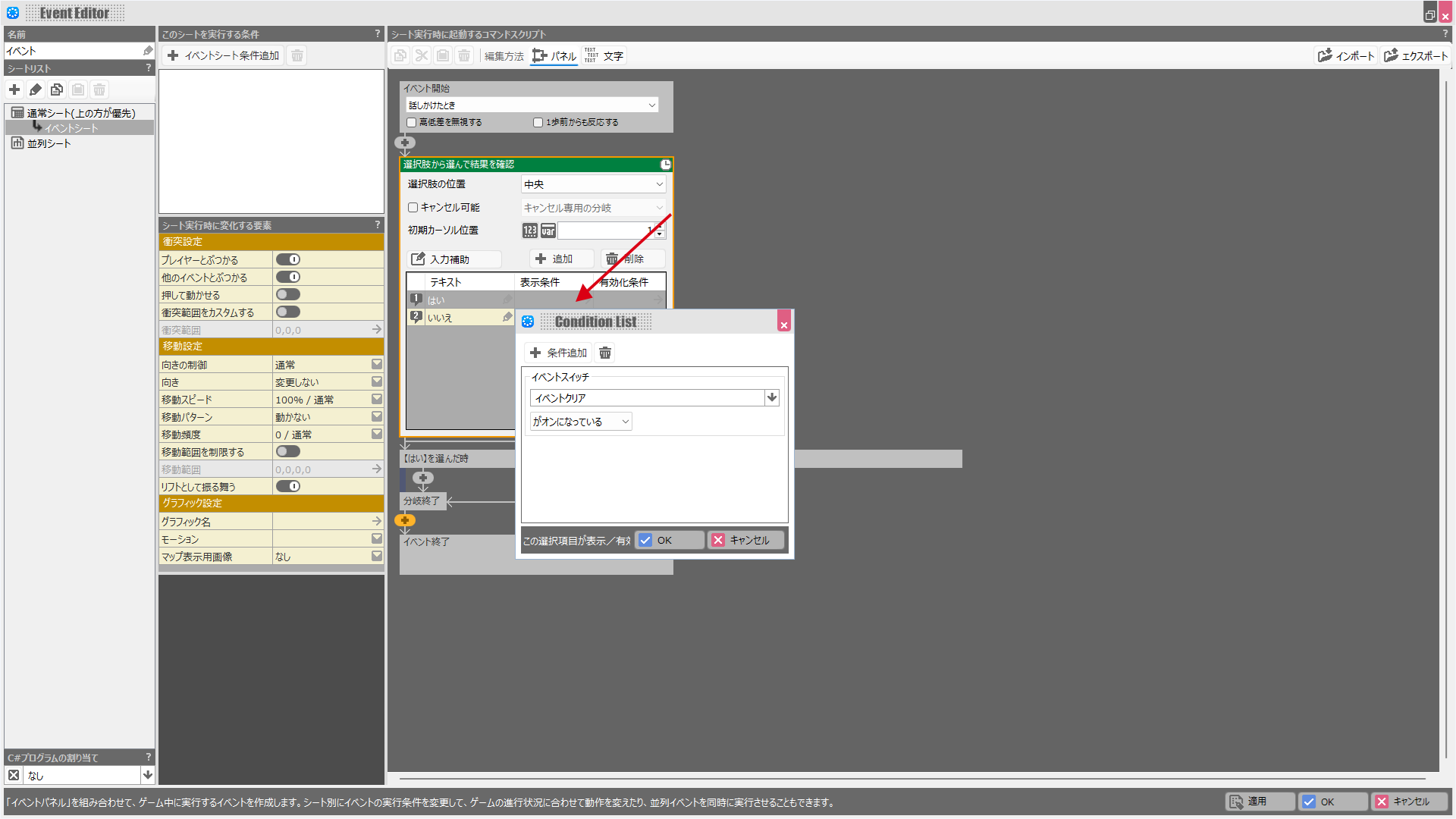
また選択肢を使うイベントで、どの選択肢を表示するかを決める際にもイベントスイッチが使えます。
選択肢から選んで結果を確認パネルの「表示条件」や「有効化条件」としてイベントスイッチを指定できます。
これによって、「あるイベントをクリアしていたら、この選択肢を表示する」といった制御ができます。
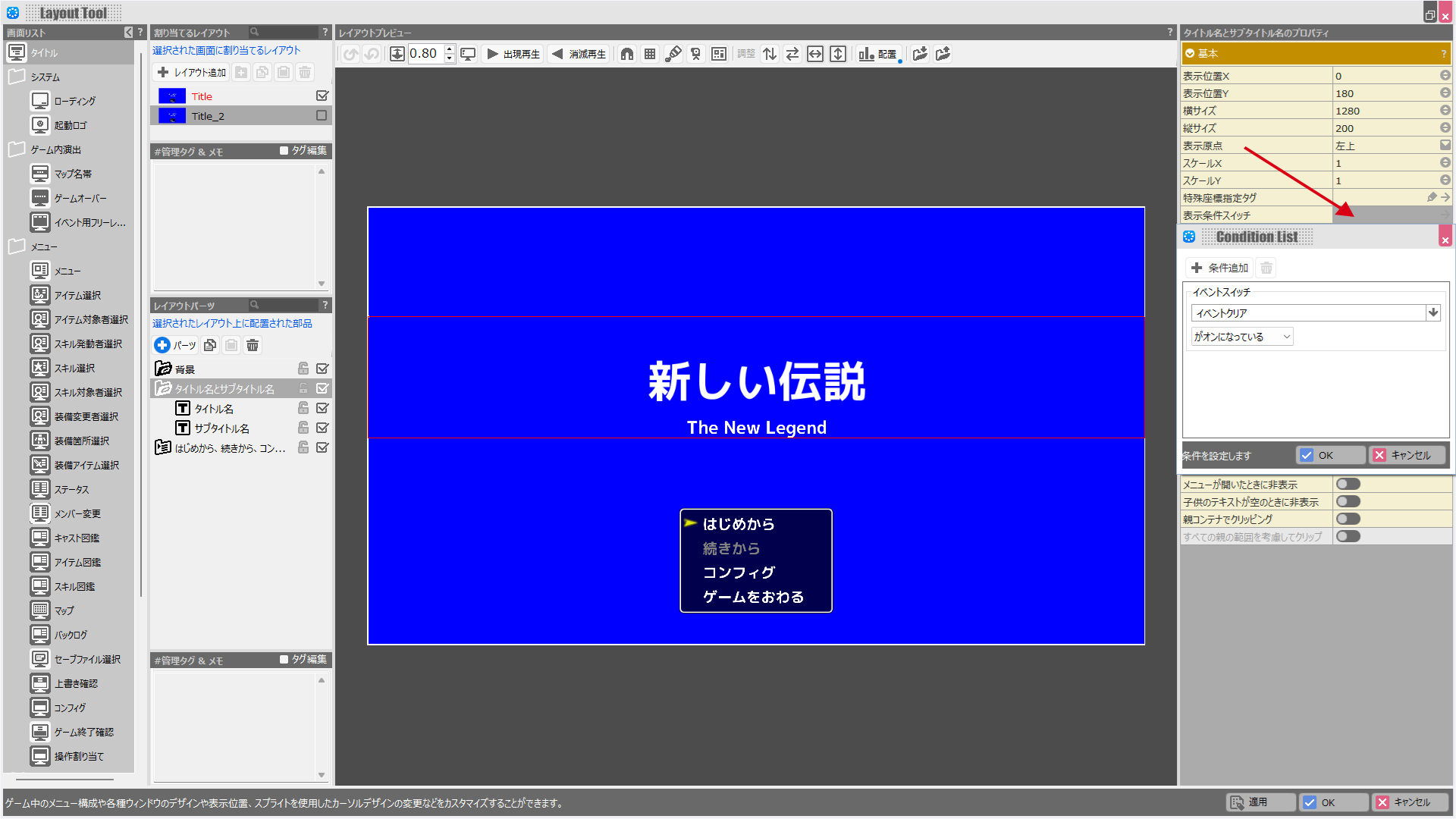
レイアウトツールの表示切替スイッチとしてイベントスイッチを使えば、画面UIの表示ON/OFFを制御できます。
例えば、「あるイベントをクリアしていたらこのメニュー項目を表示して選択できるようにする」といったことができます。
イベントスイッチは「変数」です。
BakinではONかOFFかの判断だけに使う「変数」を「イベントスイッチ」と呼び、わかりやすくしています。
変数とはのページをご覧ください。
次ページ:
前ページ: test_16
はじめに test_1, プロジェクトを作る test_2, マップを作る 1 test_3, マップを作る 2 test_4, テストプレイ test_5
マップを増やす test_6, イベントテンプレート test_7, エンカウントバトル test_8, 敵の設定 test_9, イベントを作る① test_10
イベントを作る② test_11, イベントを作る③ test_12, デバッグ機能 test_13, 変数を使う test_14, "ジャンプ"する test_15
カメラを変える test_16, イベントバトル test_17, イベントスイッチ test_18, コモンイベント test_19, バトルBGMやバトルに遷移する演出の変更(システムリソース) test_20


