![[PukiWiki]](./skin/BAKIN_logo_92.png "[PukiWiki]")
マップに立つ老人が提案した条件を満たしたら、洞窟の前にある崖の向こう側へ渡れるようになる仕掛けが動くイベントを作ってみましょう。
ここから内容が少し複雑になります。
まずは書いてある通りにどんどん作っていって、後から流れを確認するようにしてみましょう。
まずは老人のイベントから作っていきましょう。
ここまではイベントテンプレートを改造してきましたが、ここでは最初からカスタムイベントを作ります。
Map_2に作った崖の手前側のグリッドを選択した後、"G"を押してください。
イベントエディターが開き、空のイベントが作成されます。
空のイベントを作る操作はよく使うのでぜひ覚えておきましょう。
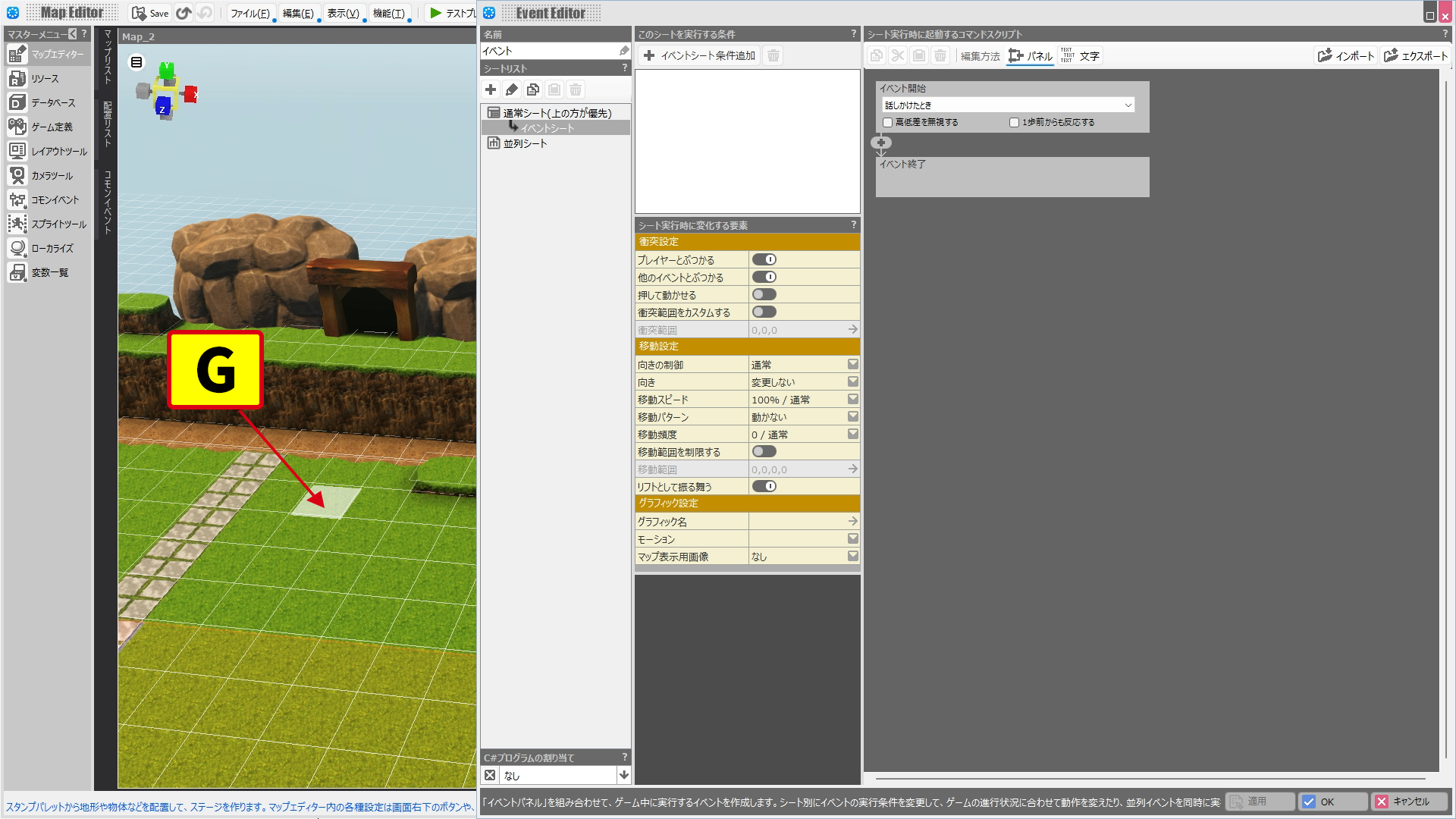
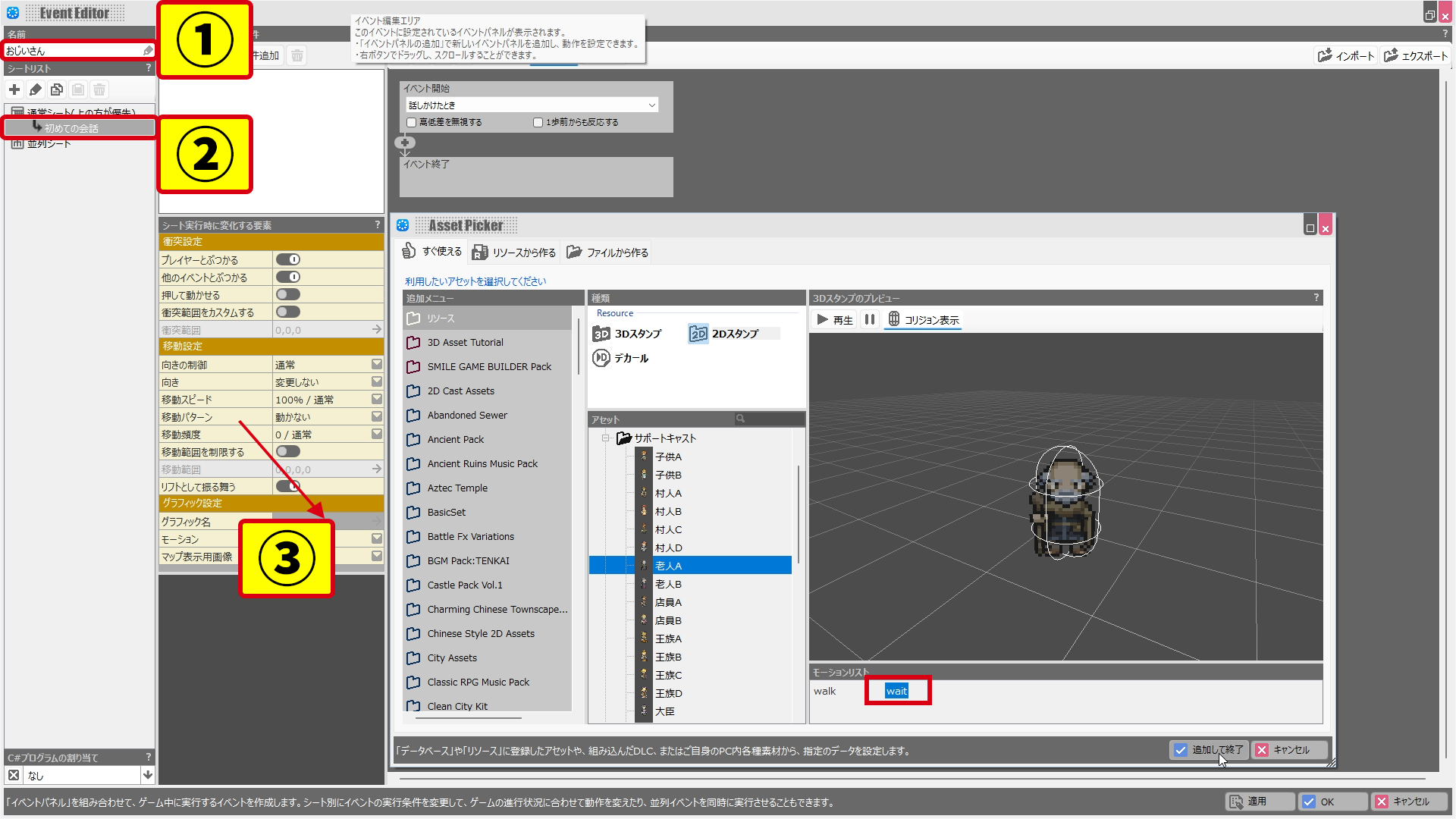
まずイベントエディターの①の箇所でイベントの名前を「おじいさん」に変えておきましょう。
ここからこのイベントに4つのイベントシートを設定していきます。
※'以下会話のテキストやシート名はお好きなものに変えていただいて構いません。
説明が長くなるためキャラの動きなどの演出は省いて、イベントの流れだけを作っていきます。後で自由に変えてみてください。
②シートリストでイベントシート名をダブルクリックし「初めての会話」に変更します。
次に③の欄をクリックして、「このイベントシートが持つグラフィック」を設定しましょう。
開いたアセットピッカーの「すぐ使える」タブ>2Dスタンプ>2Dキャスト>サポートキャスト>老人Aを選び、モーション欄で「Wait」を選んでから、「追加して終了」ボタンをクリックしてください。
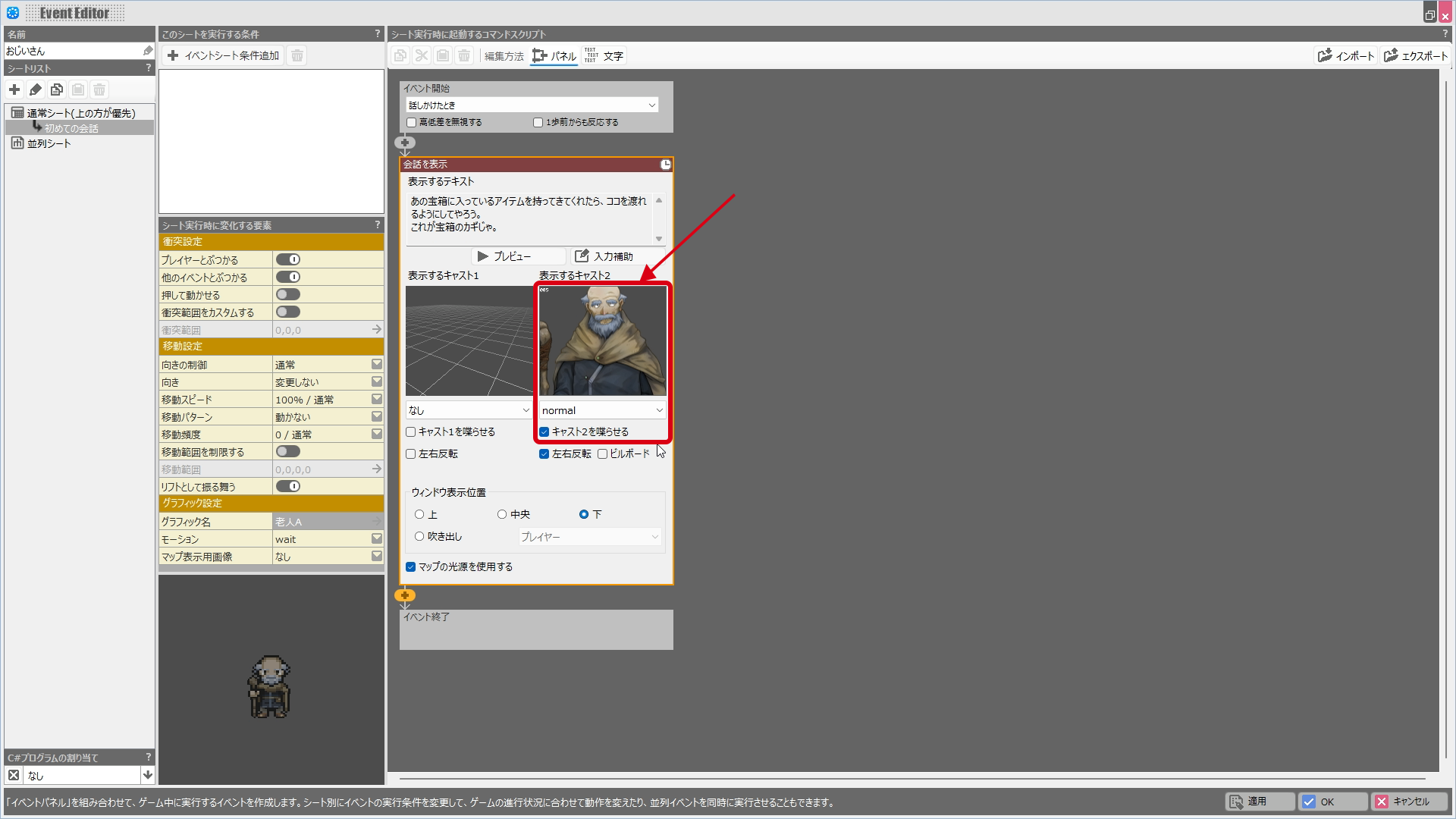
グラフィックを設定したら、以下の流れでイベントの中身を作っていきます。
1. 「+」ボタンからコマンドセレクターを開き「会話」カテゴリーの「会話を表示」パネルを追加。
「表示するテキスト」に下記のようなテキストを入力。
「あの宝箱に入っているアイテムを持ってきてくれたら、ココを渡れるようにしてやろう。
これが宝箱のカギじゃ。」
「表示するキャスト2」欄をクリックして、アセットピッカーから「リソースから作る」タブ>2Dスタンプ>2Dキャスト_会話用>サポートキャスト>老人A>chr018を選んで「追加して終了」ボタンをクリック。
表情は"normal"を選択。
「キャスト2を喋らせる」のチェックボックスをオンにする。
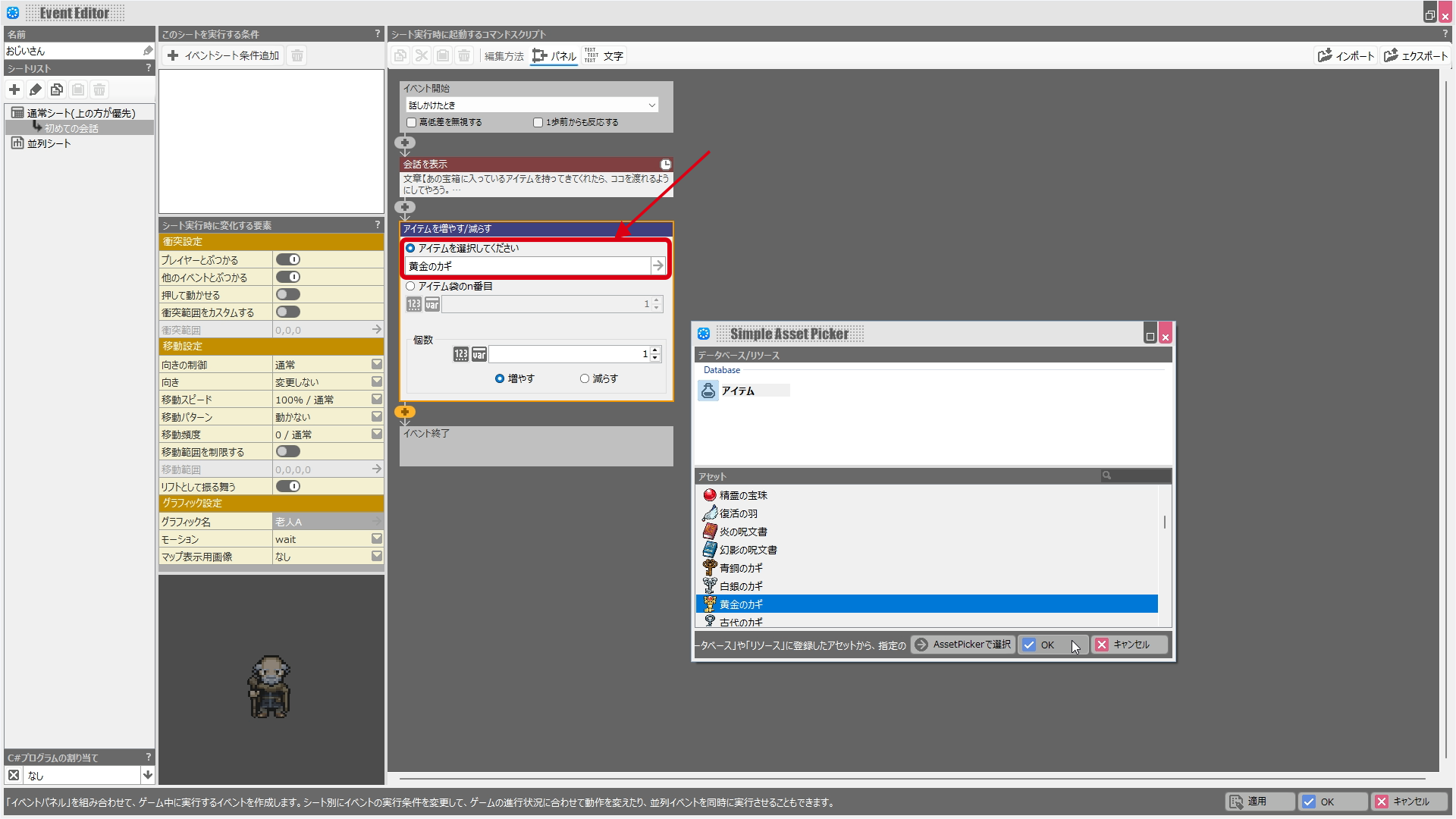
2. コマンドセレクターから「ステータス」カテゴリー>「アイテムを増やす/減らす」パネルを追加。
「アイテムを選択してください」欄をクリックしアセットピッカーから「黄金のカギ」を選択
3. コマンドセレクターから「会話」カテゴリー>「メッセージを表示」パネルを追加。
「表示するテキスト」に下記のようなテキストを入力。
「カギをもらった。」
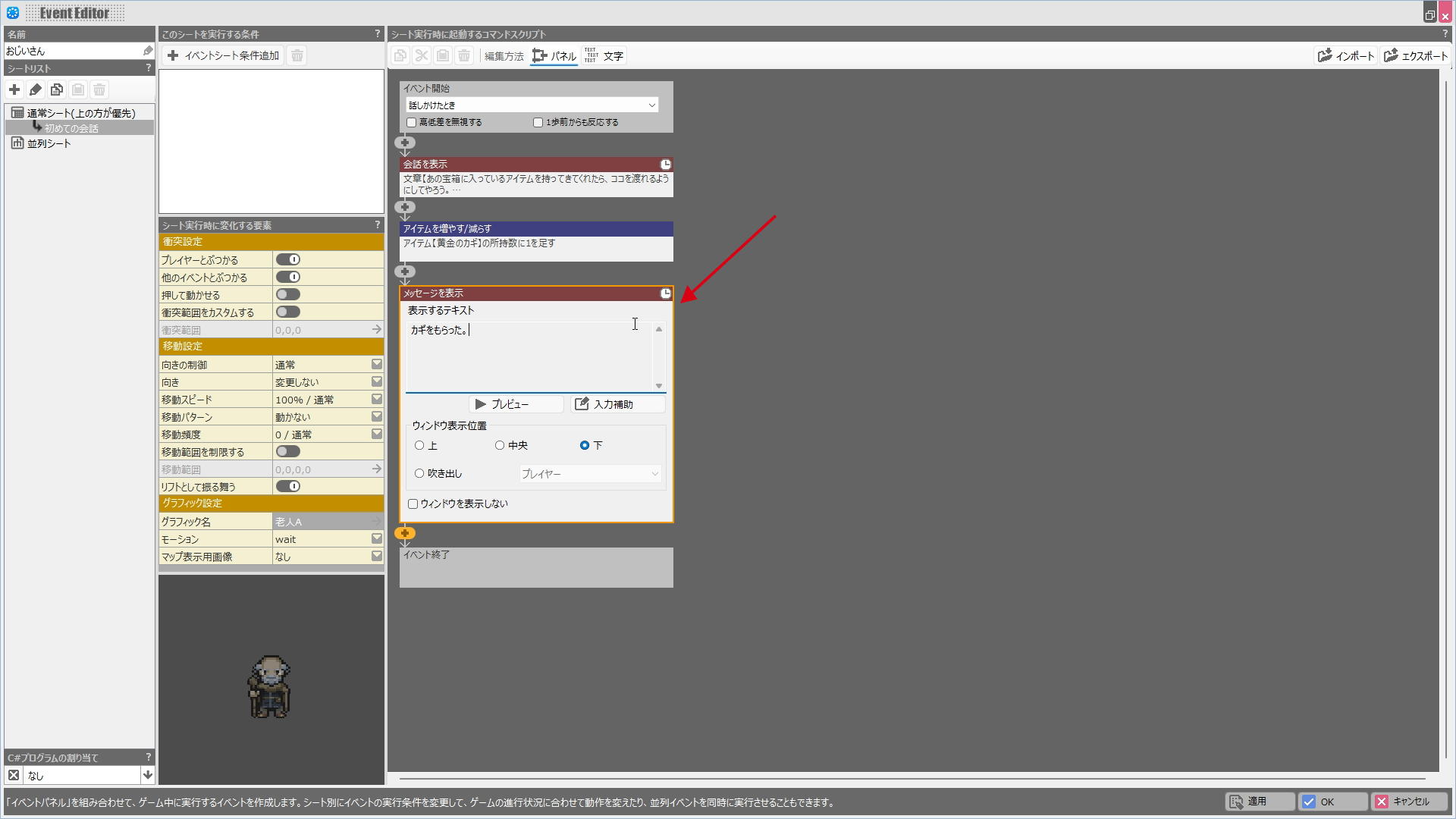
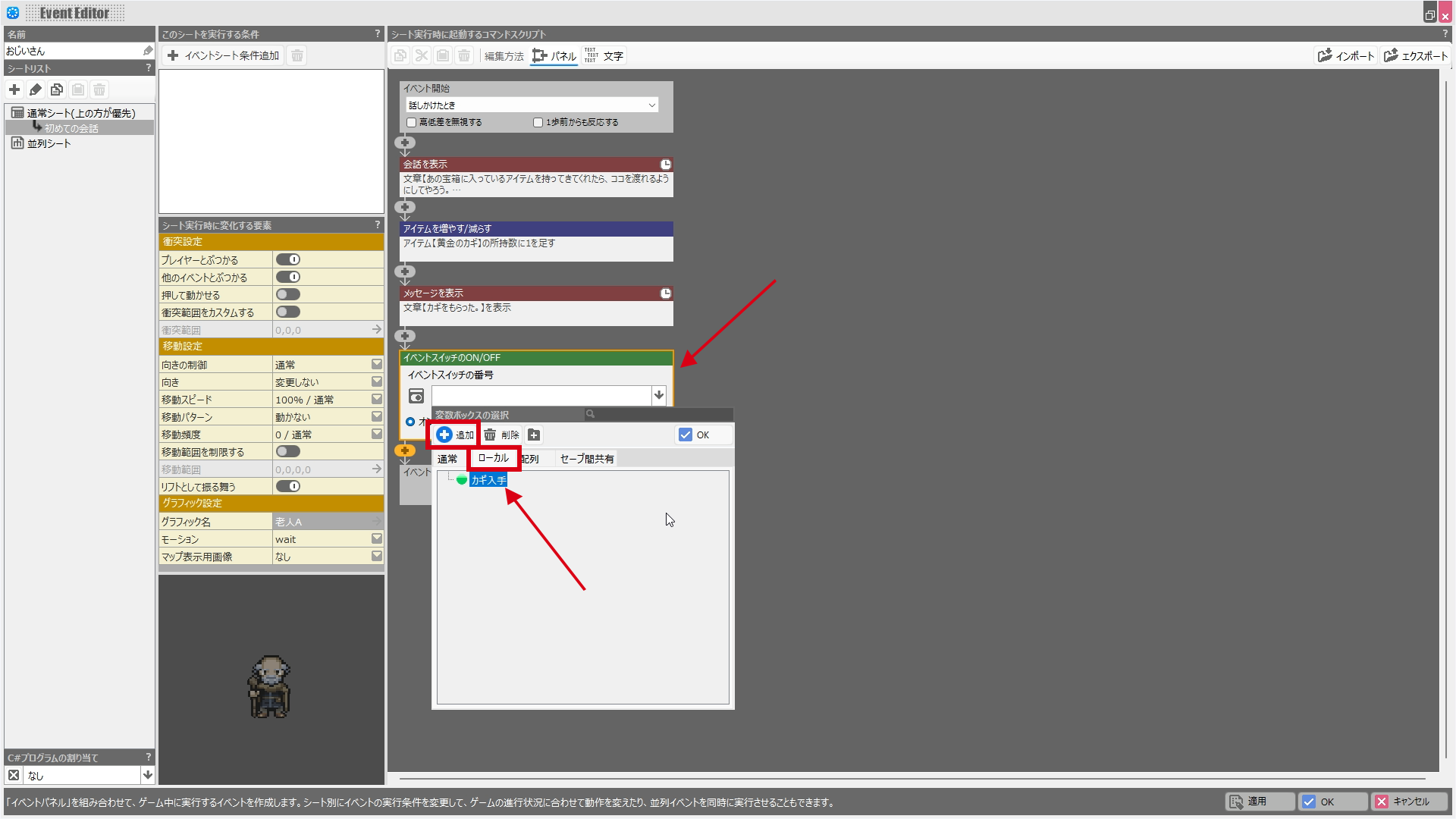
4. コマンドセレクターから「スイッチ」カテゴリー>「イベントスイッチのON/OFF」パネルを追加。
「イベントスイッチの番号」欄をクリックし、開いた「変数ボックスの選択」ダイアログ>「ローカル」タブで追加ボタンをクリック。
追加された「Local0」の名前部分をクリックして、「カギ入手」に名前を変更する。
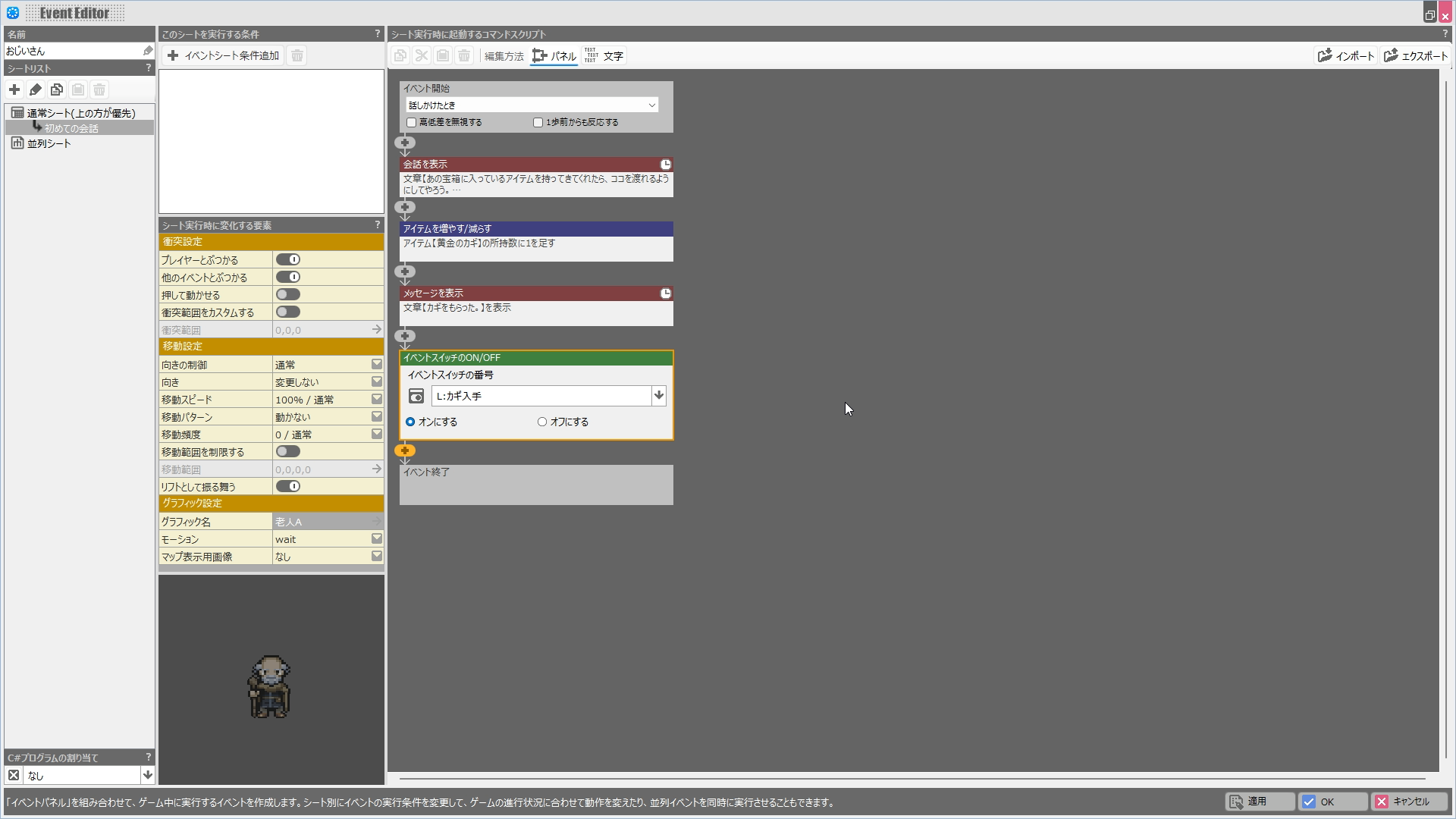
「初会話」シートはこのようになります。
次に宝箱を開ける前に再度おじいさんに話しかけたときのイベントシートを作ります。
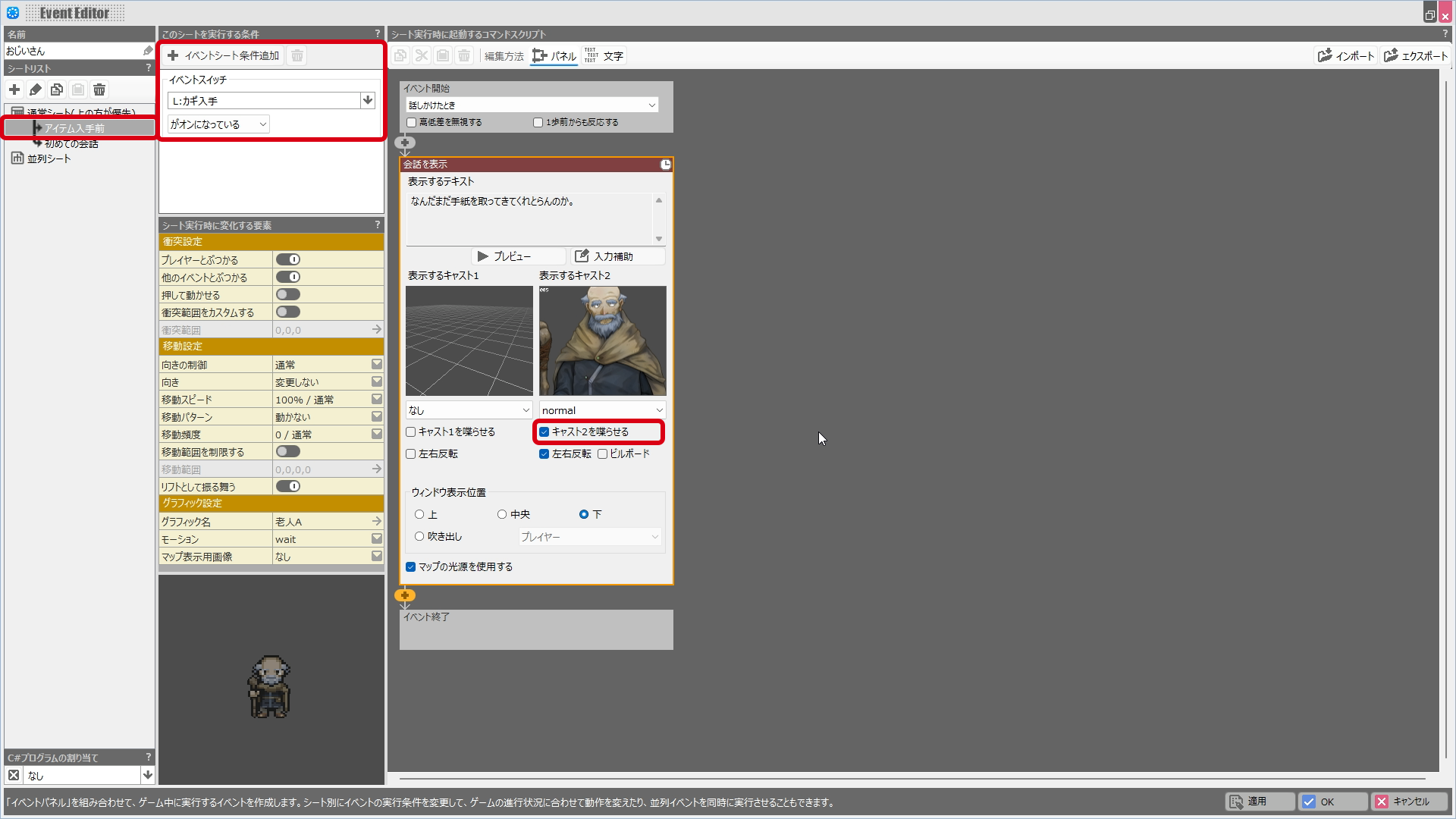
1. シートリストで「初めての会話」シートを選択した状態で、追加ボタンを押してシートを追加。
「初会話」シートの上にできた新しいシートの名前を「アイテム入手前」に変更。
2. 「シート条件」欄で追加ボタンを押し、「イベントスイッチ」を選択。
イベントスイッチ欄をクリックし、「変数ボックスの選択」ダイアログ>「ローカル」タブで「カギ入手」を選択して、OKボタンをクリック。
それ以外の項目は変更しない。
3. 「コマンドスクリプト」欄で、コマンドセレクターから「会話を表示」パネルを追加。
「キャスト2を喋らせる」をオンにする。
「表示するテキスト」に下記のようなテキストを入力。
「なんだまだ手紙を取ってきてくれとらんのか。」
「アイテム入手前」シートはこのようになります。
宝箱を開け、アイテムを持ち帰ってきた後のシーンを作ります。
1. シートリストで「アイテム入手前」シートを選択した状態で、追加ボタンを押してシートを追加。
「アイテム入手前」シートの上にできた新しいシートの名前を「アイテム入手後」に変更。
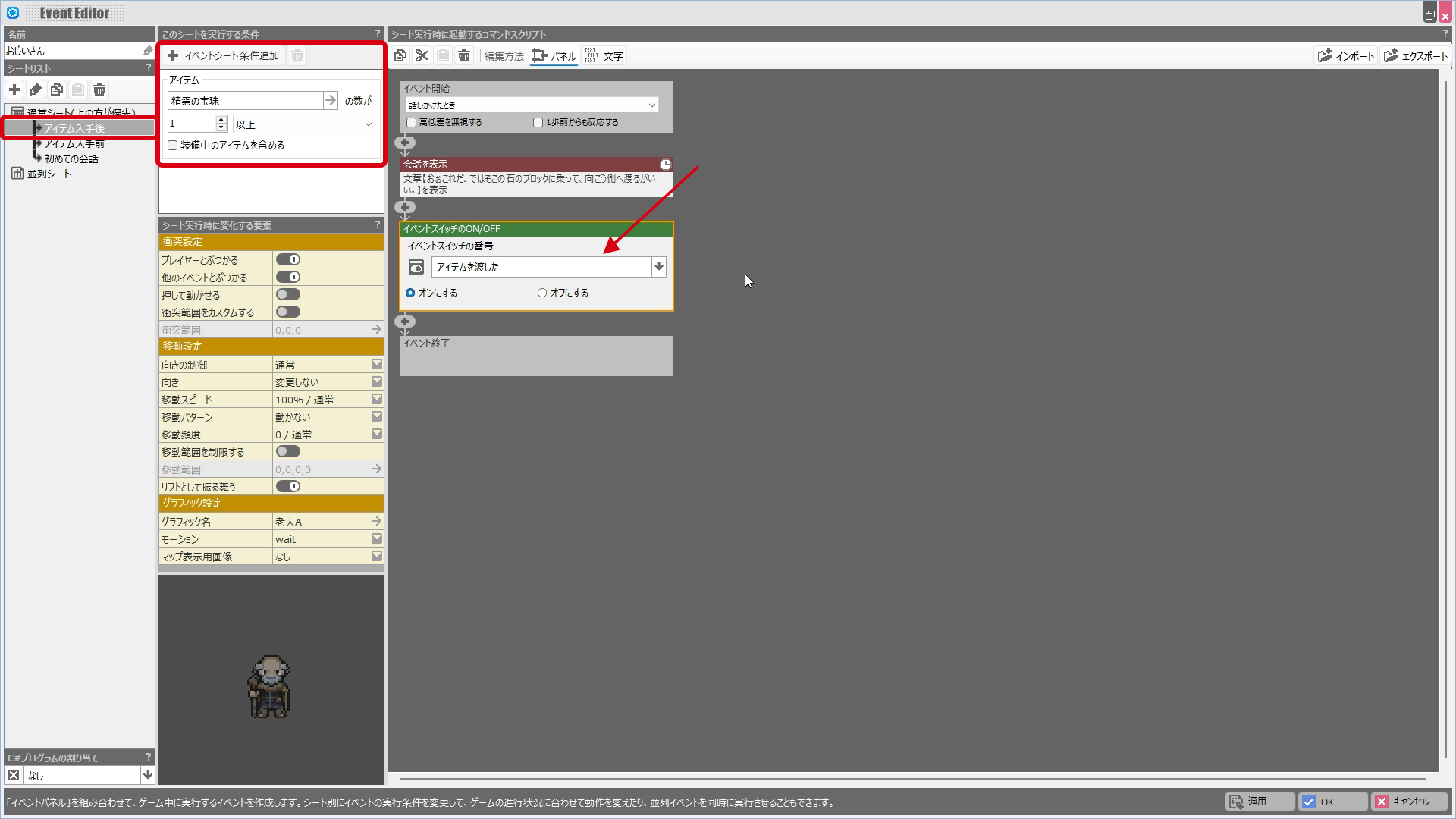
2. 「シート条件」欄で追加ボタンを押し、「アイテム」を選択。
アイテム欄をクリックし、アセットピッカーから「精霊の宝珠」を選択。
それ以外の項目は変更しない。
3. 「コマンドスクリプト」欄で、コマンドセレクターから「会話を表示」パネルを追加。
「キャスト2を喋らせる」をオンにして、表情は"happy"に設定。
「表示するテキスト」に下記のようなテキストを入力。
「おぉこれだ。ではそこの石のブロックに乗って、向こう側へ渡るがいい。」
4. コマンドセレクターから「スイッチ」カテゴリー>「イベントスイッチのON/OFF」パネルを追加。
「イベントスイッチの番号」欄をクリックし、開いた「変数ボックスの選択」ダイアログ>「通常」タブで追加ボタンをクリック。
追加された「Variable0」の名前部分をクリックして、「アイテムを渡した」に名前を変更する。
「アイテム入手後」シートはこのようになります。
最後に手紙を老人に渡した後、話しかけたときのシーンを作ります。
1. シートリストで「アイテム入手後」シートを選択した状態で、追加ボタンを押してシートを追加。
「アイテム入手後」シートの上にできた新しいシートの名前を「アイテムを渡した後」に変更。
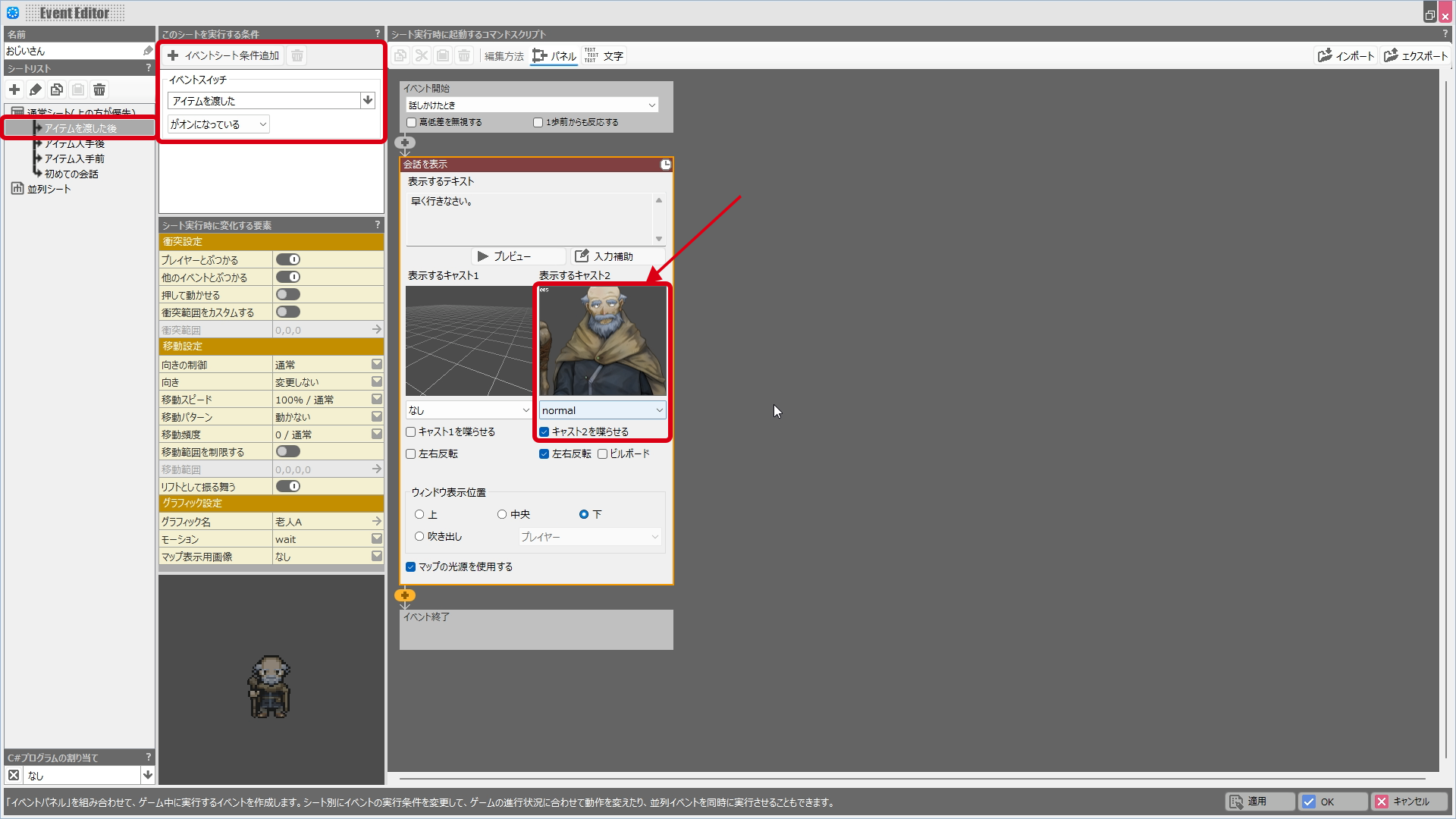
2. 「シート条件」欄で追加ボタンを押し、「イベントスイッチ」を選択。
イベントスイッチ欄をクリックし、「変数ボックスの選択」ダイアログ>「通常」タブで「アイテムを渡した」を選択して、OKボタンをクリック。
それ以外の項目は変更しない。
3. 「コマンドスクリプト」欄で、コマンドセレクターから「会話を表示」パネルを追加。
「キャスト2を喋らせる」をオンにして、表情は"normal"に設定。
「表示するテキスト」に下記のようなテキストを入力。
「早く行きなさい。」
「アイテムを渡した後」シートはこのようになります。
これで老人のイベントは出来上がりました。
次はアイテムを入手する宝箱を置いてみましょう。
「精霊の宝珠」を入手するためのイベントはイベントテンプレートを改造して作りましょう。
シート条件を設定して「黄金のカギ」を持っている時だけ宝箱が開くようにします。
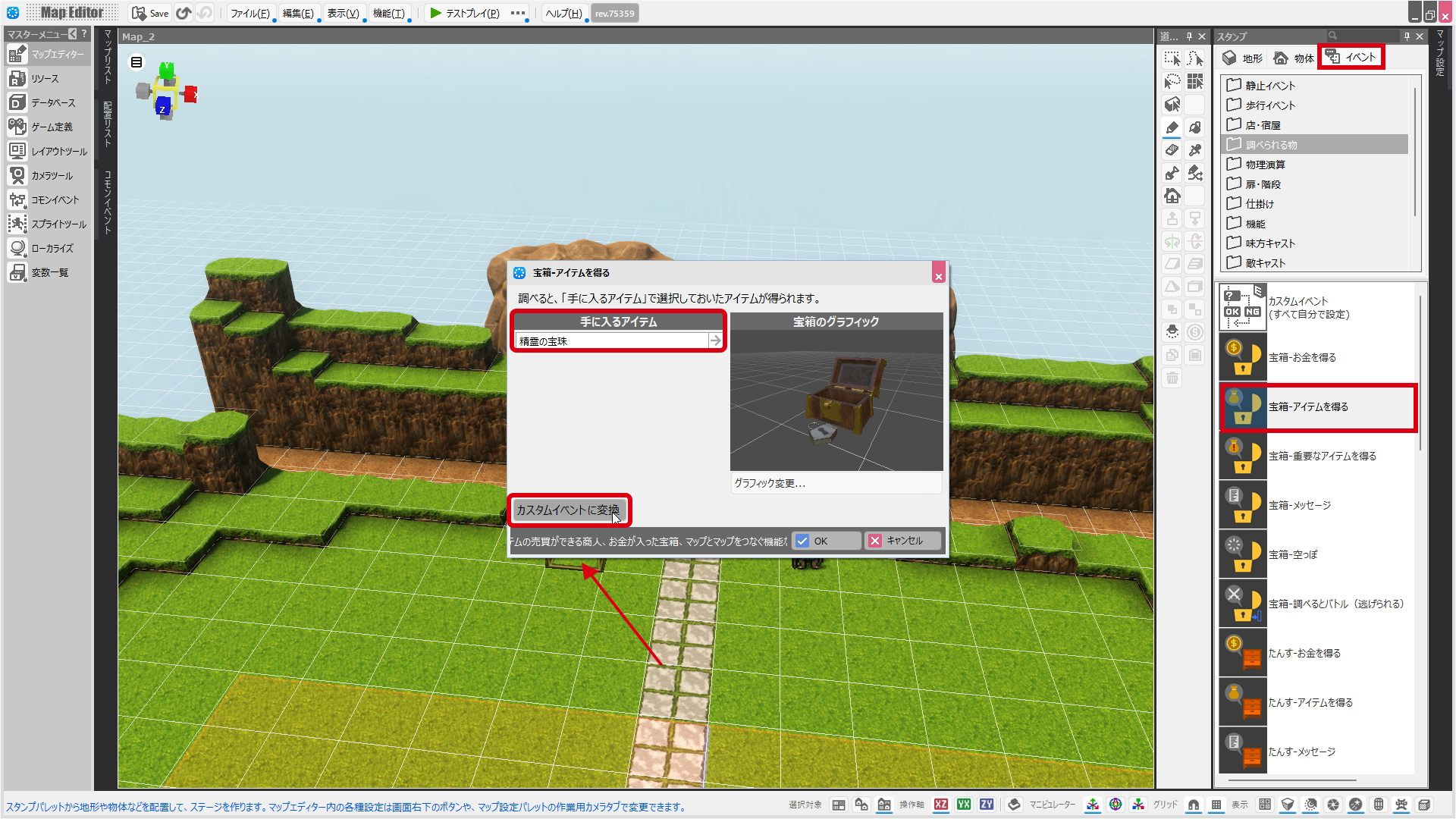
1.スタンプパレットにて、イベントテンプレートから「宝箱 アイテムを得る」を選択して、老人から少し離れたところに置きましょう。
イベントテンプレートが開いたら、「手に入るアイテム」欄をクリックして、「精霊の宝珠」を選んでから、カスタムイベントに変換します。
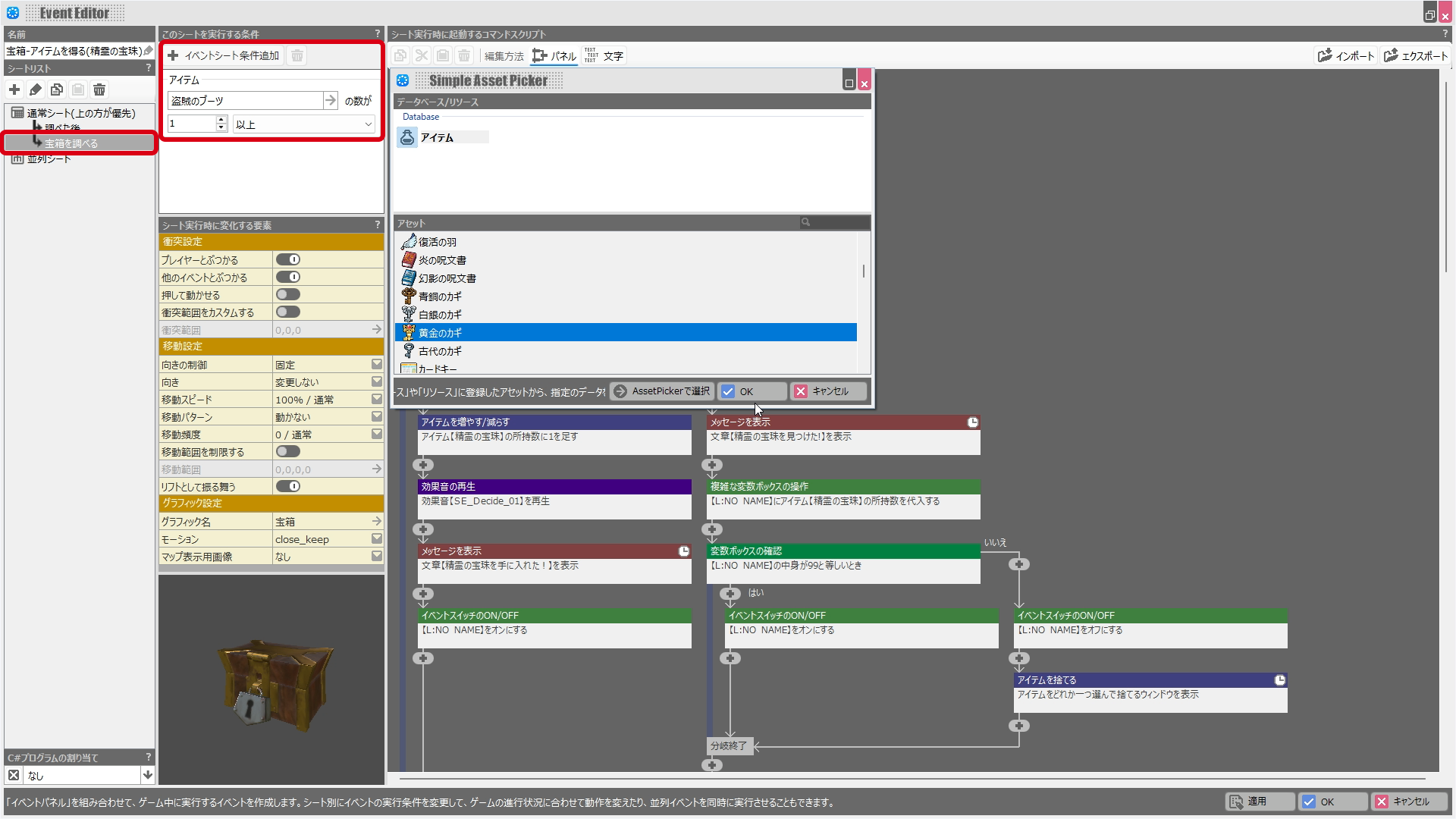
2. イベントエディターが開いたら、「宝箱を調べる」シートの「シート条件」欄で追加ボタンを押し、「アイテム」を選択。
アイテム欄をクリックし、アセットピッカーから「黄金のカギ」を選択。
それ以外の項目は変更しない。
ここまで設定したらテストプレイをしてみましょう。
まず崖の近くにスタート地点を移してから、テストプレイをしてみてください。
すると、宝箱が表示されていません。
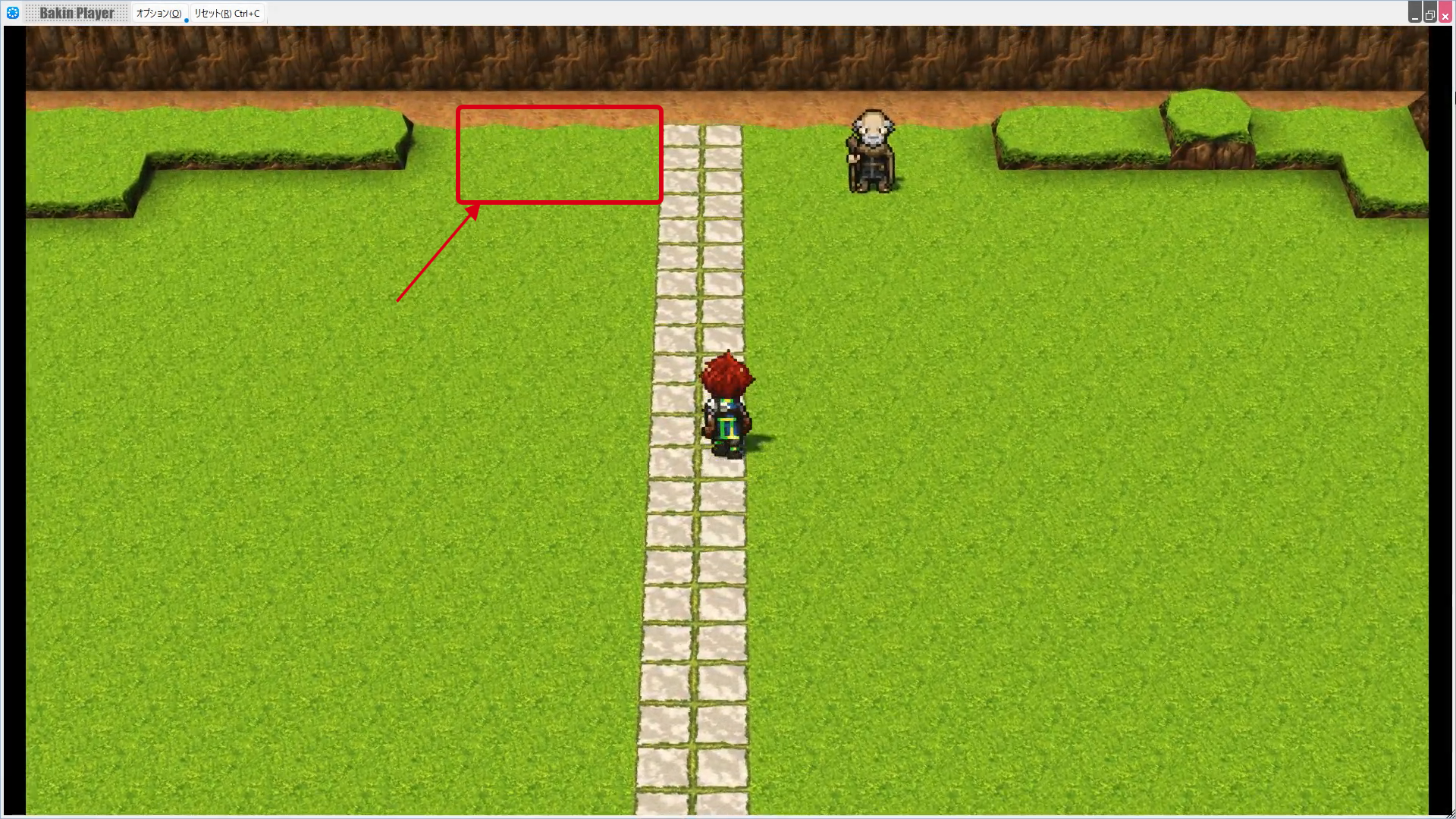
これは、宝箱イベントに含まれる2つのシートの条件がどちらも満たされていないので、イベントが動作せず、何も表示されなくなってしまったのです。
「黄金のカギ」を持っていない時でも宝箱を表示するために、新たにイベントシートを追加します。
宝箱をダブルクリックして、イベントエディターを開きましょう。
1. シートリストで「宝箱を調べる」シートを選択した状態で、追加ボタンを押してシートを追加。
「宝箱を調べる」シートの上にできた新しいシートの名前を「カギを持っていない」に変更。
「カギを持っていない」シートをドラッグして、「宝箱を調べる」シートより下に移動します。
このシートには条件を設定しないため、シートリストの位置を変えないと「宝箱を調べる」シートが実行されなくなってしまいます。
この「カギを持ってない」シートはこのようになります。
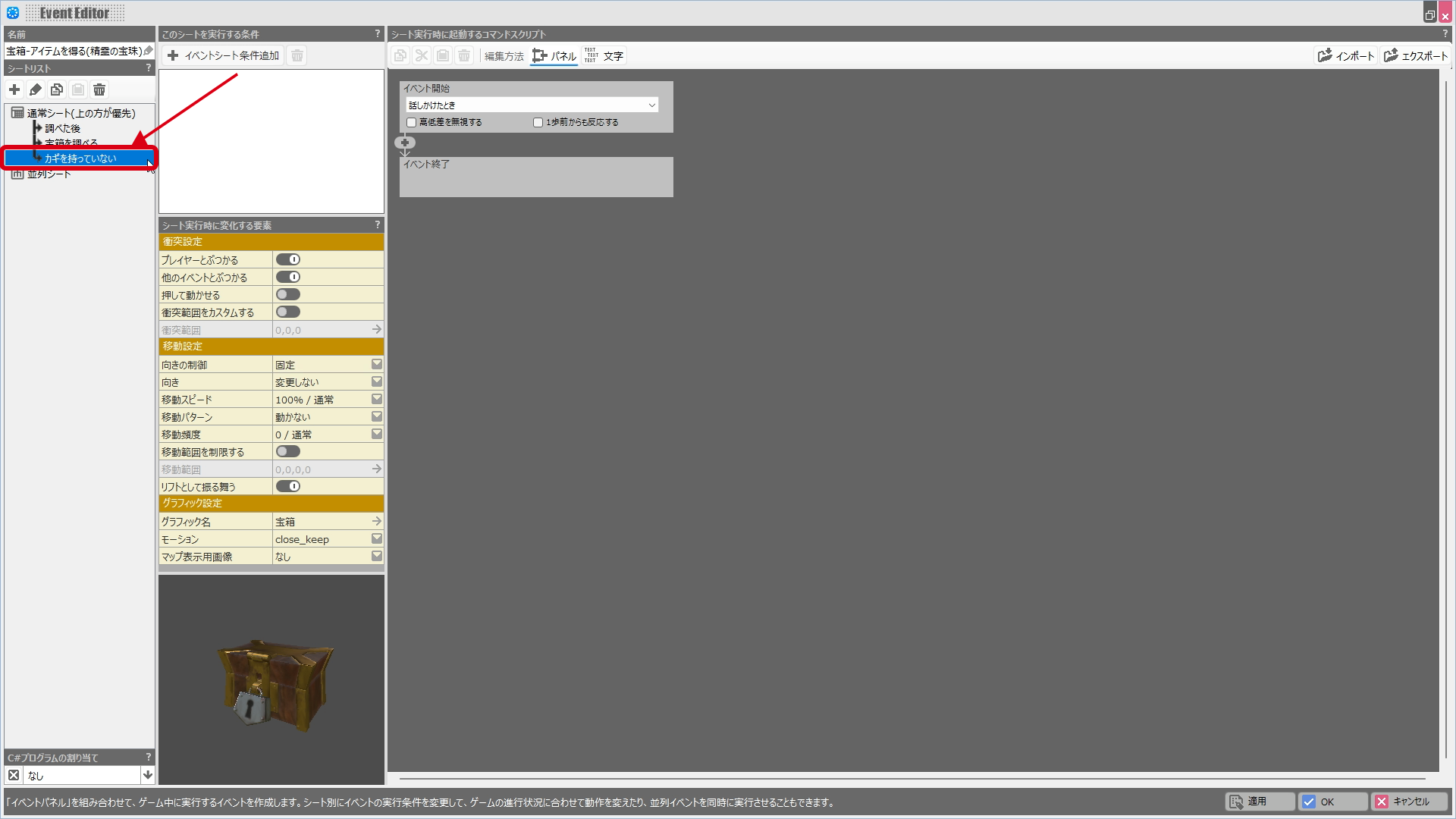
テストプレイをしてみましょう。老人と話す前から宝箱が表示されるようになります。
このシートのように、「どのシートの条件も満たされていない時、グラフィックを表示するためだけに使うシート」はよく使うので覚えておきましょう。
老人と宝箱は完成しました。
次のページでは老人のお願いを聞いた後、ガケの向こうに渡る仕掛けを作っていきましょう。
はじめに test_1, プロジェクトを作る test_2, マップを作る 1 test_3, マップを作る 2 test_4, テストプレイ test_5
マップを増やす test_6, イベントテンプレート test_7, エンカウントバトル test_8, 敵の設定 test_9, イベントを作る① test_10
イベントを作る② test_11, イベントを作る③ test_12, デバッグ機能 test_13, 変数を使う test_14, "ジャンプ"する test_15
カメラを変える test_16, イベントバトル test_17, イベントスイッチ test_18, コモンイベント test_19, バトルBGMやバトルに遷移する演出の変更(システムリソース) test_20


