![[PukiWiki]](./skin/BAKIN_logo_92.png "[PukiWiki]")
いよいよこの講座も終わりに近づいてきました。
''最後に広間の奥にいるボスに近づくとイベントでバトルが起こるようにしてみましょう。
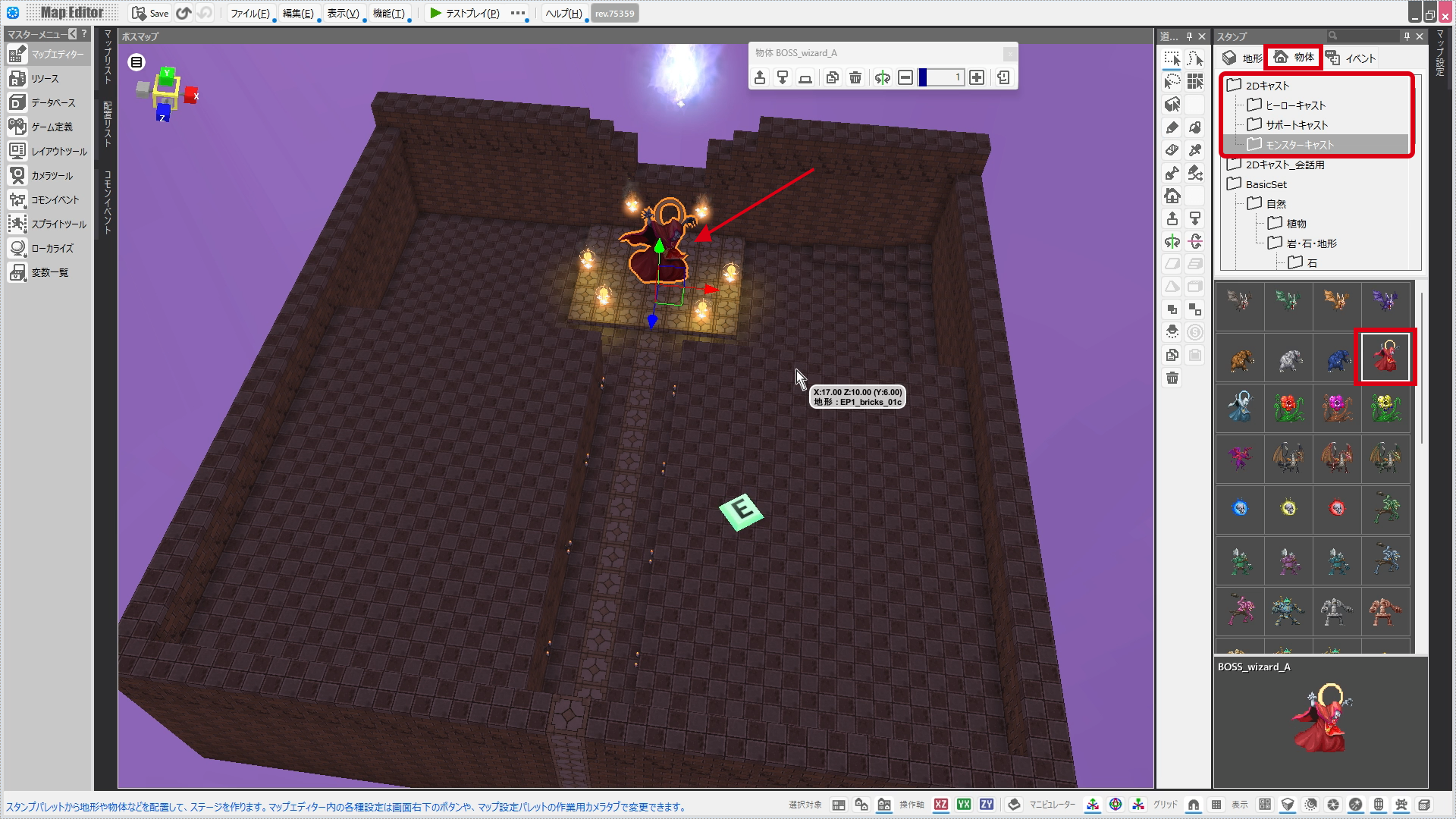
「ボスの間」マップの広間部分にボスを配置しましょう。
ここではボスは「物体」として置き、ボスバトルを発生させるイベントをボスより手前に配置します。
スタンプパレットの物体タブ>2Dキャスト>モンスターキャストの中からお好きなモンスターを選んでマップにおいてください。
ここでは「BOSS_Wizard_A」を置いてみました。
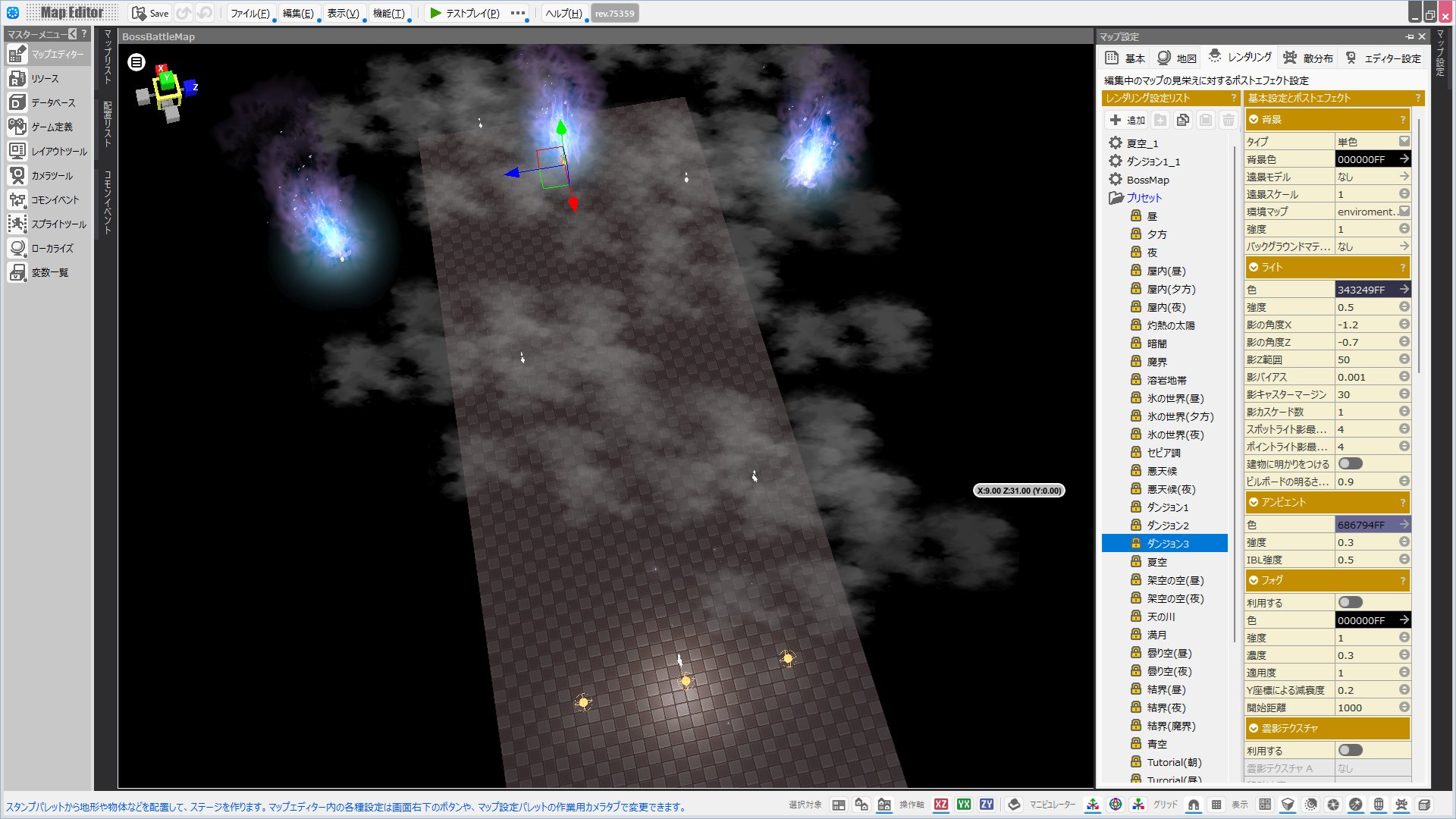
ボスバトル用のマップ"BossBattleMap"を作成しましょう。
地形や物体がバトルカメラの邪魔にならないようにうまく作ってみてください。
「ボスの間」マップと雰囲気を合わせつつ、画面が暗くなりすぎないようにライトを置いてみるのもよいでしょう。
サンプルとして下記のマップを作ってみました。
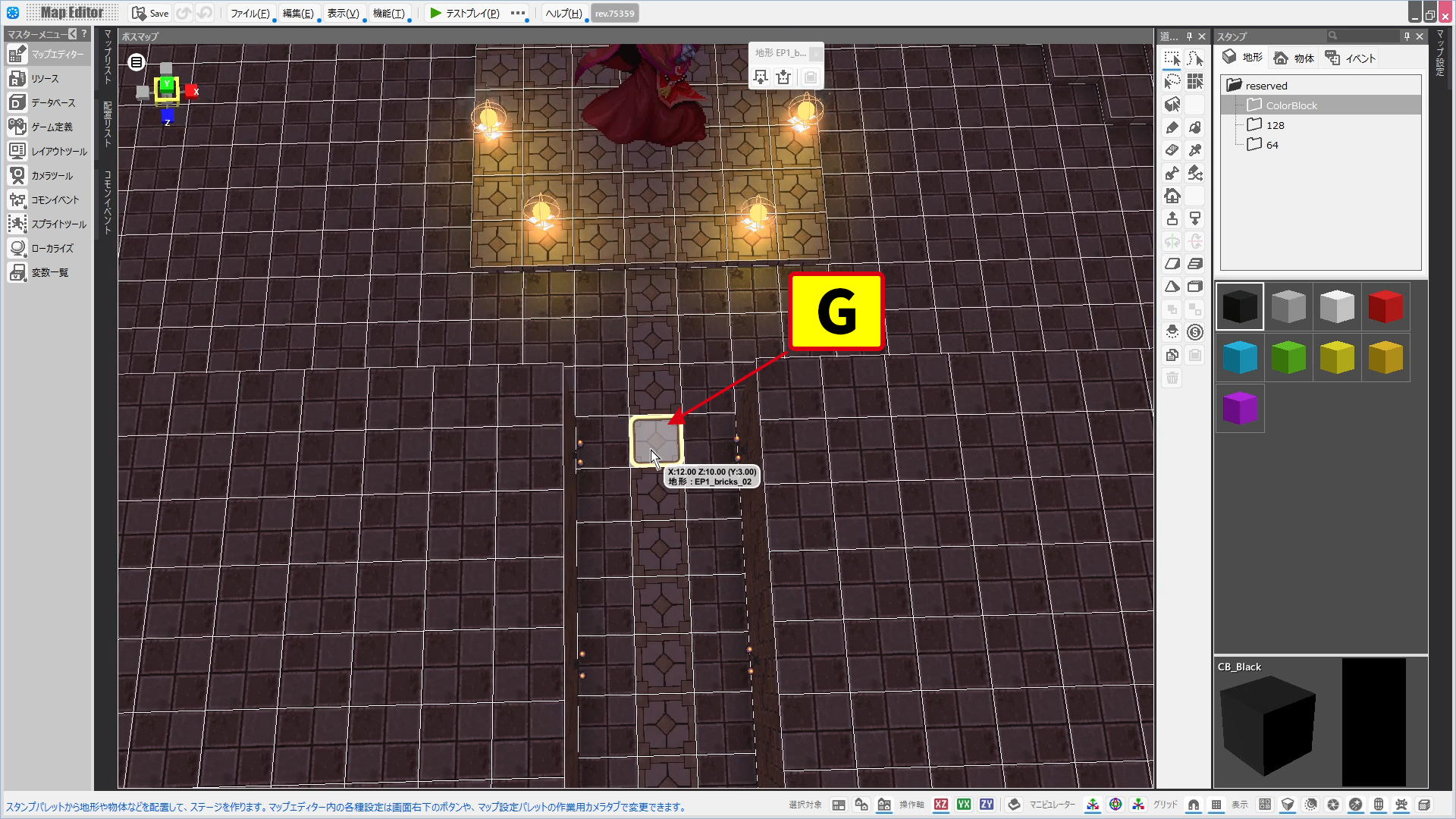
このマップの入り口から続く通路とボスのいる広間との間に、ボスバトルのイベントを置きましょう。
地形をクリックして"G"でイベントエディターを開き、下記の設定をします。
イベント名は「ボスバトル」
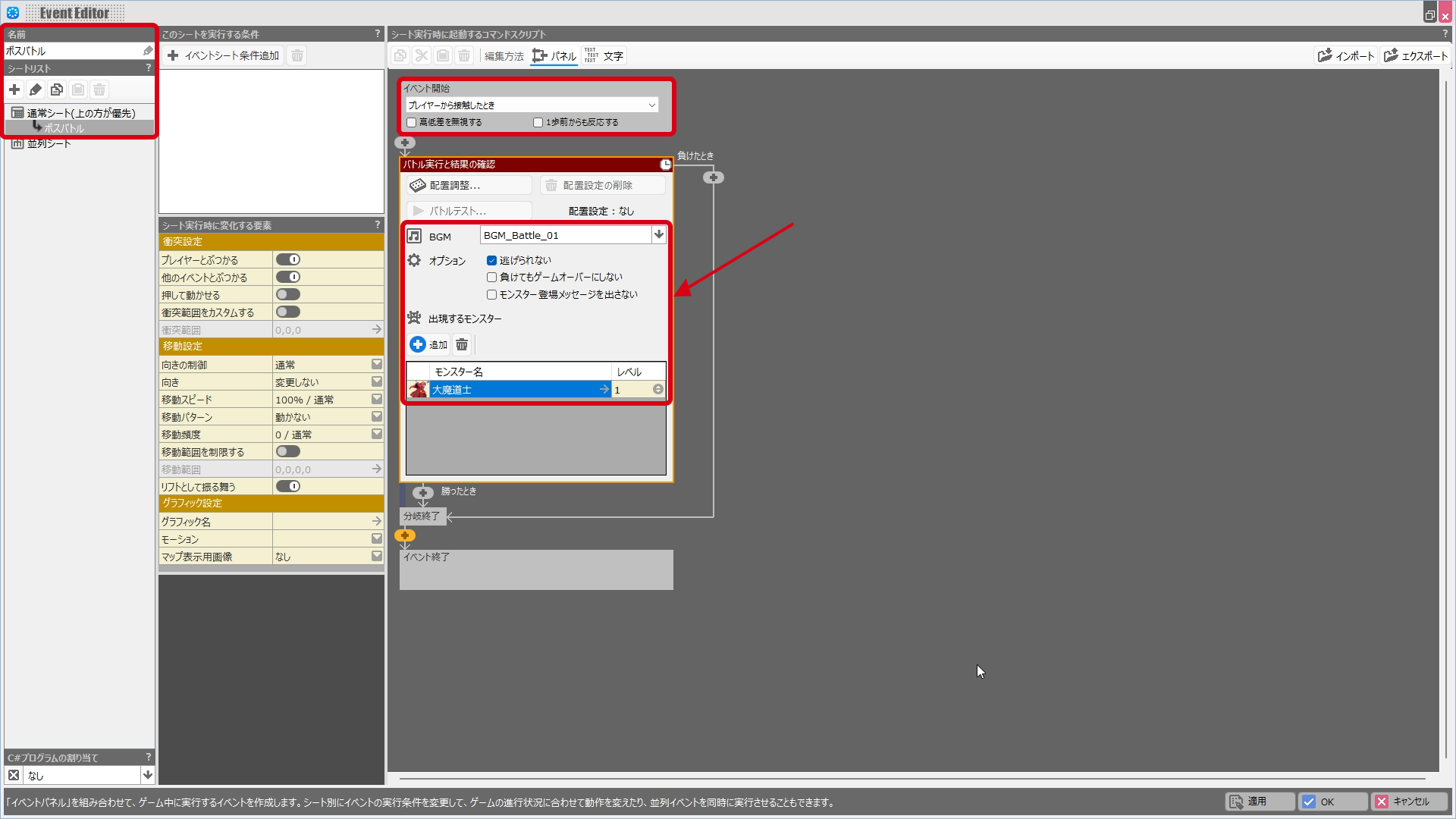
「配置調整」ボタンから、バトルを行うマップとバトルレイアウト(バトルマップ上のどこでバトルを行うか)を決めることができます。
マップは先ほど作った"BossBattleMap"を選び、バトルする位置を調整しましょう。
バトルテストボタンを押して、バトルシーンに問題がないか確認してください。
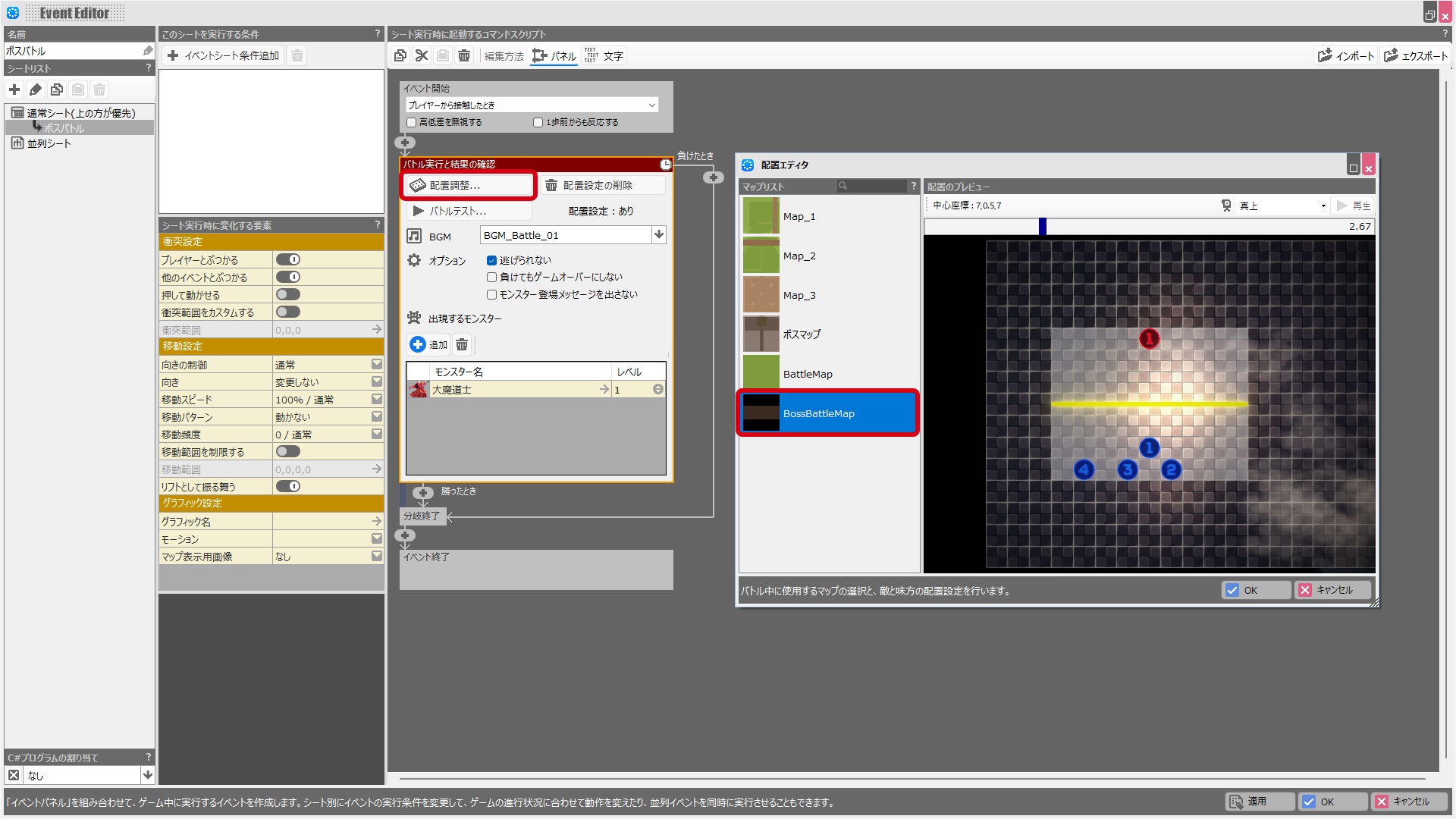
「バトルの実行と確認」パネルは勝敗によって分岐が発生するパネルです。
「勝ったとき」の下に「画面演出」カテゴリー>「タイトル画面を表示する」パネルを追加しましょう。
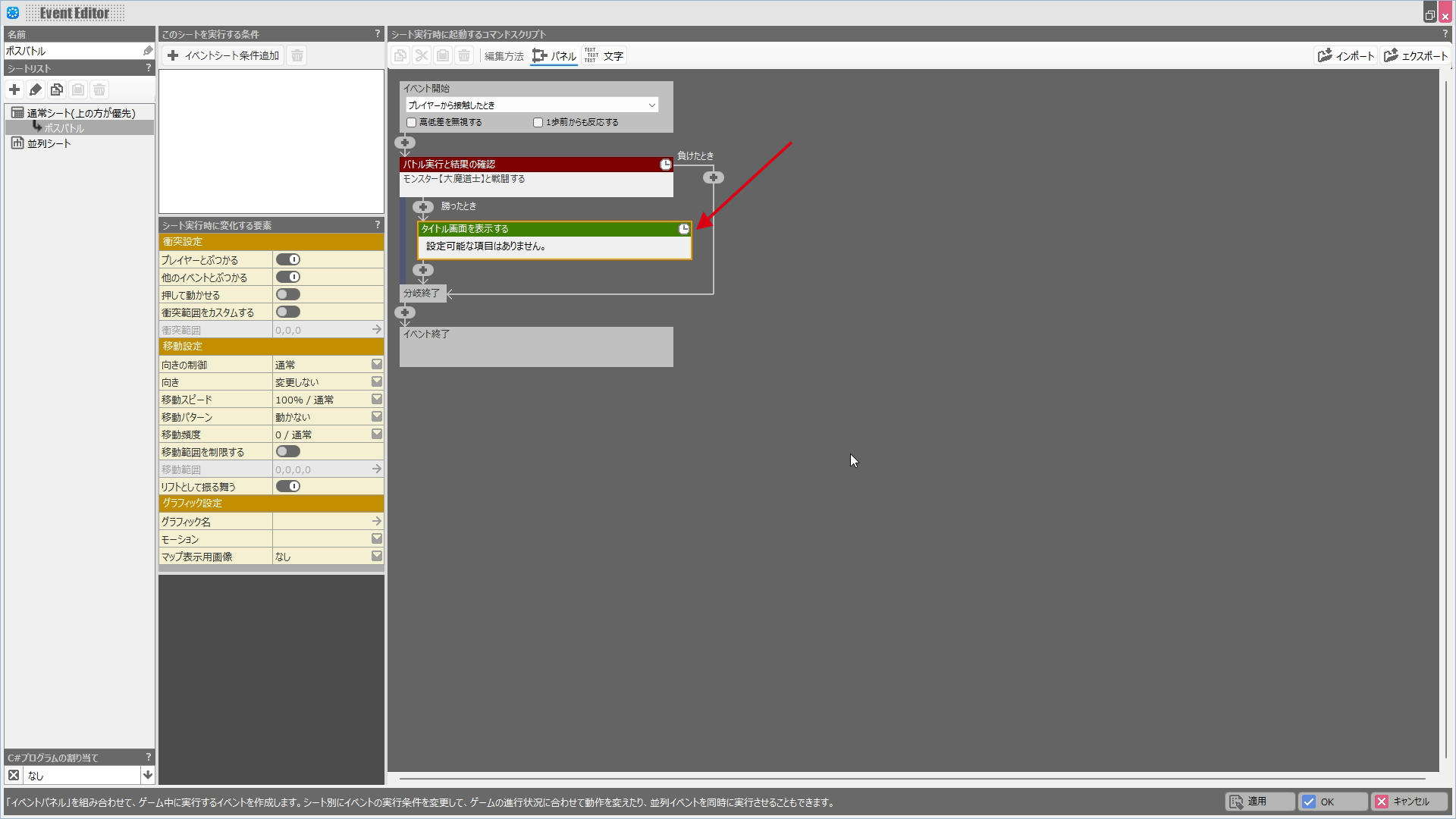
テストプレイをしてみましょう。(スタート地点を変えたり、デバッグウィンドウを使って適宜ゲーム進行を変えてテストプレイをしてみましょう。)
「ボスの間」マップにて、ボスに勝てばタイトル画面へ戻り、負ければゲームオーバーになります。
ボスに勝った後の流れがあまりに味気ないと思われたら、BGMを変えたり、メッセージを出したり、画面を暗くするといった演出を加えてみてください。
#ref(): File not found: "イベントバトル_9.gif" at page "test_17"
ボスに負けた時、ゲームオーバーにせずに「ボスの間」マップの入り口からやり直せるようにしてみましょう。
「ボスバトル」イベントを開き、先頭に「画面演出」カテゴリー>「ゲームオーバー時の動作指定」パネルを追加します。
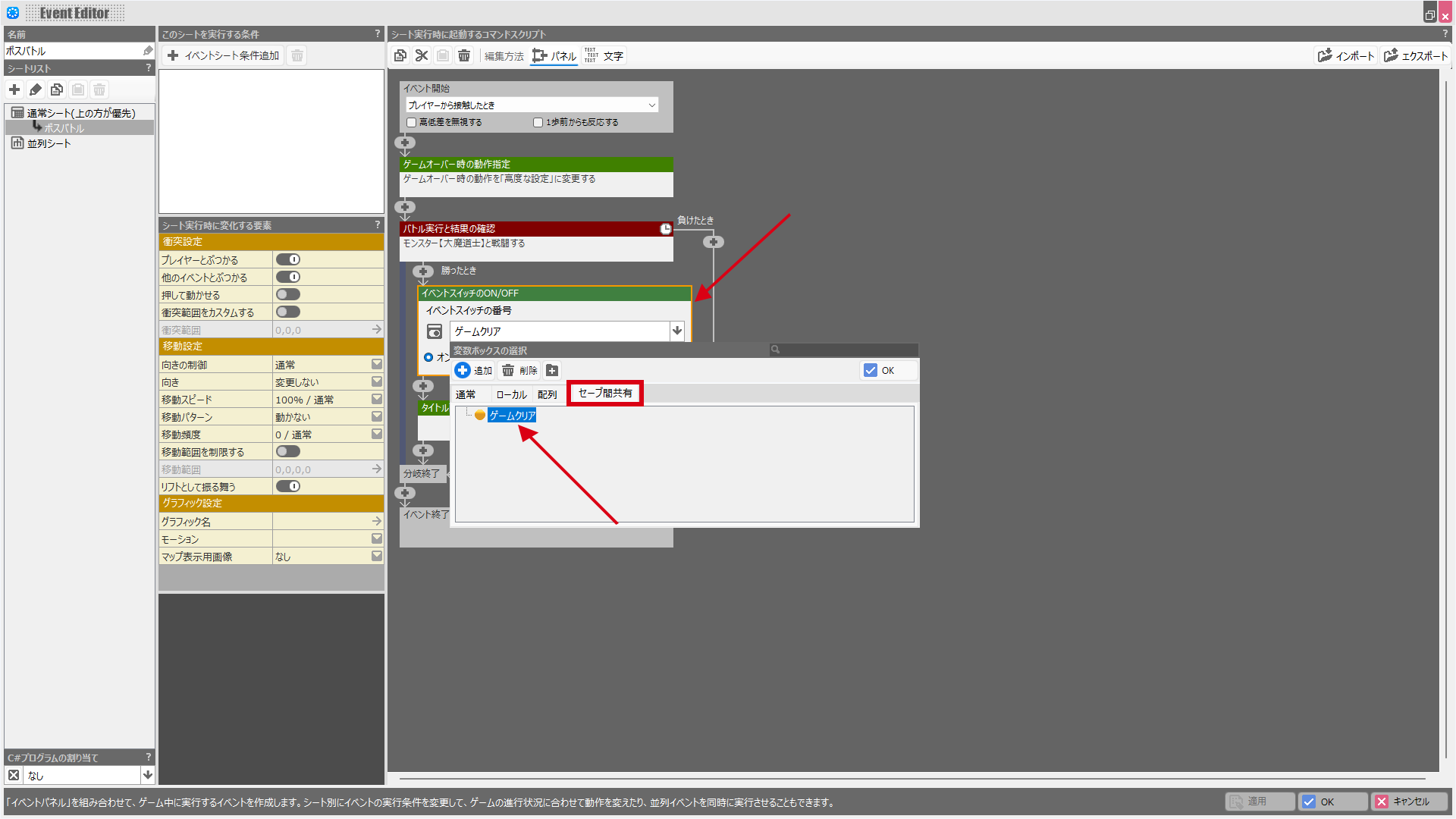
テストプレイをすると、ボスに負けてもマップの入り口からリスタートすることができるようになりました。
※サンプルゲーム『Orb Stories』の「宝珠の祠」マップにある「最後の闘い」イベントではまた違った形でイベントバトルに負けた際のリスタート処理を行っています。
参考にしてみて下さい。
現状のデータだとプレイヤーキャストが弱すぎて、ボスに勝てないでしょう。
そこでデータベースでHPや攻撃力といったステータスを変更してみます。"
データベース>キャストと進み、"HERO"を選択。
最大HPや攻撃力を変更しましょう。
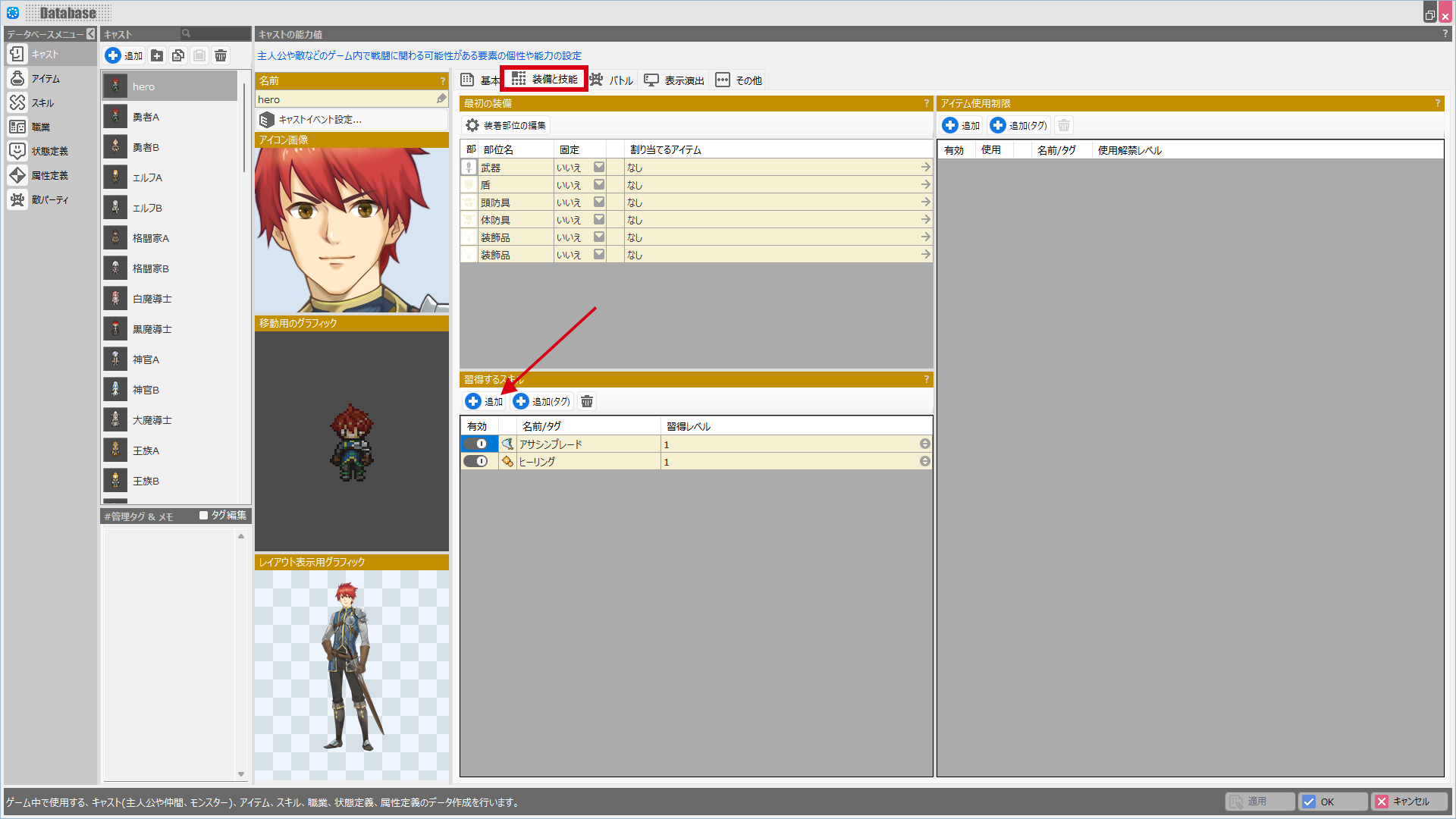
「装備と技能」タブをクリックし、「習得するスキル」欄で追加ボタンをクリック。
好きなスキルを追加してみてください。
”アサシンブレード”というスキルはデバッグ用のスキルとして、特に強力なダメージを与えられるように設定してあります。
最後に、いわゆる「クリア後プレイ」を実現するための仕掛けを追加してみます。
「勝ったとき」の分岐の「タイトル画面を表示する」の前に、「スイッチ」カテゴリー>「イベントスイッチのON/OFF」パネルを追加してください。
「イベントスイッチの番号」欄をクリックし、開いたダイアログで「セーブ間変数」タブを選択。
追加ボタンをクリックして追加された「Crosssave0」の名前を「ゲームクリア」に変えてください。
デバッグウィンドウ>「変数モニタ」で「ゲームクリア」変数をチェックしながらテストプレイをします。
ボスに勝った後、「ゲームクリア」変数に"1"が入り、タイトル画面に戻っても"1"のまま変わらないことを確認してください。
Bakinではイベントスイッチや変数はゲームクリア時に全てリセットされますが、「セーブ間変数」だけは値を保持し続けます。
例えば「「ゲームクリア」変数が"1"だったらこの内容を実行する」といったイベントを作ることで、ゲームクリア後のプレイでは別の展開を用意するといったことができるようになります。
今回は特に何も使いませんが、ここまでの知識を活かして二周目のプレイに変化を加えてみてください。
※サンプルゲーム『Orb Stories』では「セーブ間変数」を活用し、ゲームクリア前後でタイトル画面が変わるようにしています。
ボスバトルも完成したので、ゲームのスタート地点を"Map_1"の家の前に設定しましょう。
設定したら最初からテストプレイをしてみてください。
さぁこれで一通りゲームが出来上がりました。
あとはイベントを追加したり、敵や自分の強さを変えてみたり、
パーティーメンバーを追加して、複数人で冒険をするようにしてみてもいいでしょう。
Ctrl+Zとバックアップファイルがあれば何度でもやり直せます。
Bakinのさまざまな機能を使って試して、"あなたの世界"をゲームにしてください。
次ページ:
前ページ: test_16
はじめにtest_1,プロジェクトを作るtest_2,マップを作る 1test_3,マップを作る 2test_4,テストプレイtest_5
マップを増やすtest_6,イベントテンプレートtest_7,エンカウントバトルtest_8,敵の設定test_9,イベントを作る①test_10
イベントを作る②test_11,イベントを作る③test_12,デバッグ機能test_13,変数を使うtest_14,"ジャンプ"するtest_15
カメラを変えるtest_16,イベントバトルtest_17,イベントスイッチtest_18,コモンイベントtest_19,バトルBGMやバトルに遷移する演出の変更(システムリソース)test_20


