![[PukiWiki]](./skin/BAKIN_logo_92.png "[PukiWiki]")
プロジェクトが開くと表示される画面が「マップエディター」です。
マップエディターではグリッドで分割された地面を盛り上げ/掘り下げて地形を作り、その上に建物や樹々、エフェクトやライト、そしてイベントを配置してゲームの舞台となるマップを作れます。
まずゲームのスタート地点のマップを作ります。
森・川・家が置かれたシンプルなマップです。
まずはマップエディター上で下記の操作をして、動きを体感してみましょう。
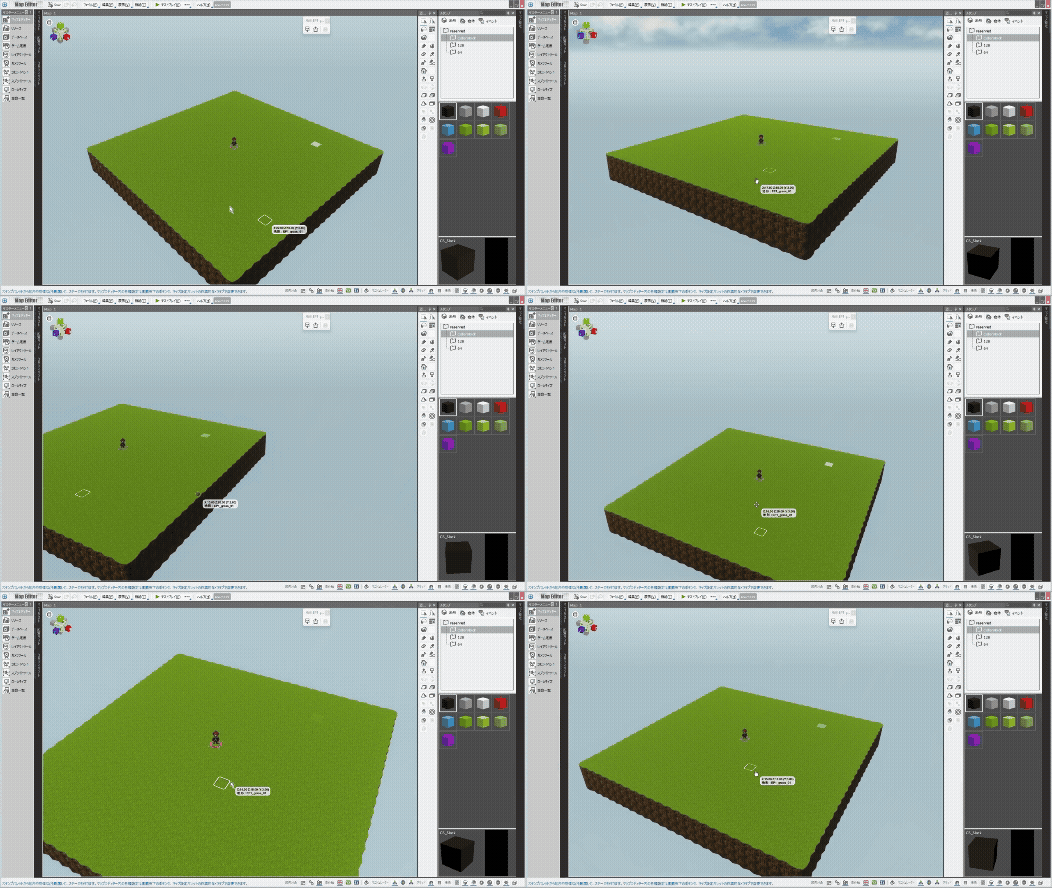
作業用カメラは、右ドラッグで回転させることができます。
センタードラッグ、もしくはShiftキーを押しながら右ドラッグするとX軸とZ軸方向にスクロールします。
ホイールの回転でズームイン/アウトできます。
| マウス操作 | |
| 右ドラッグ | 回転 |
| Shiftを押しながら右ドラッグ | XZ平面移動(水平移動) |
| センタードラッグ | XZ平面移動(水平移動) |
| Altを押しながらセンタードラッグ | XY平面移動(垂直移動) |
| センターホイール | ズームイン/アウト |
エディター画面も参考にしてみてください。
作業をしやすくするために、マップエディター右下にある「グリッドを表示」ボタンをクリックしてグリッドを表示しておきましょう。
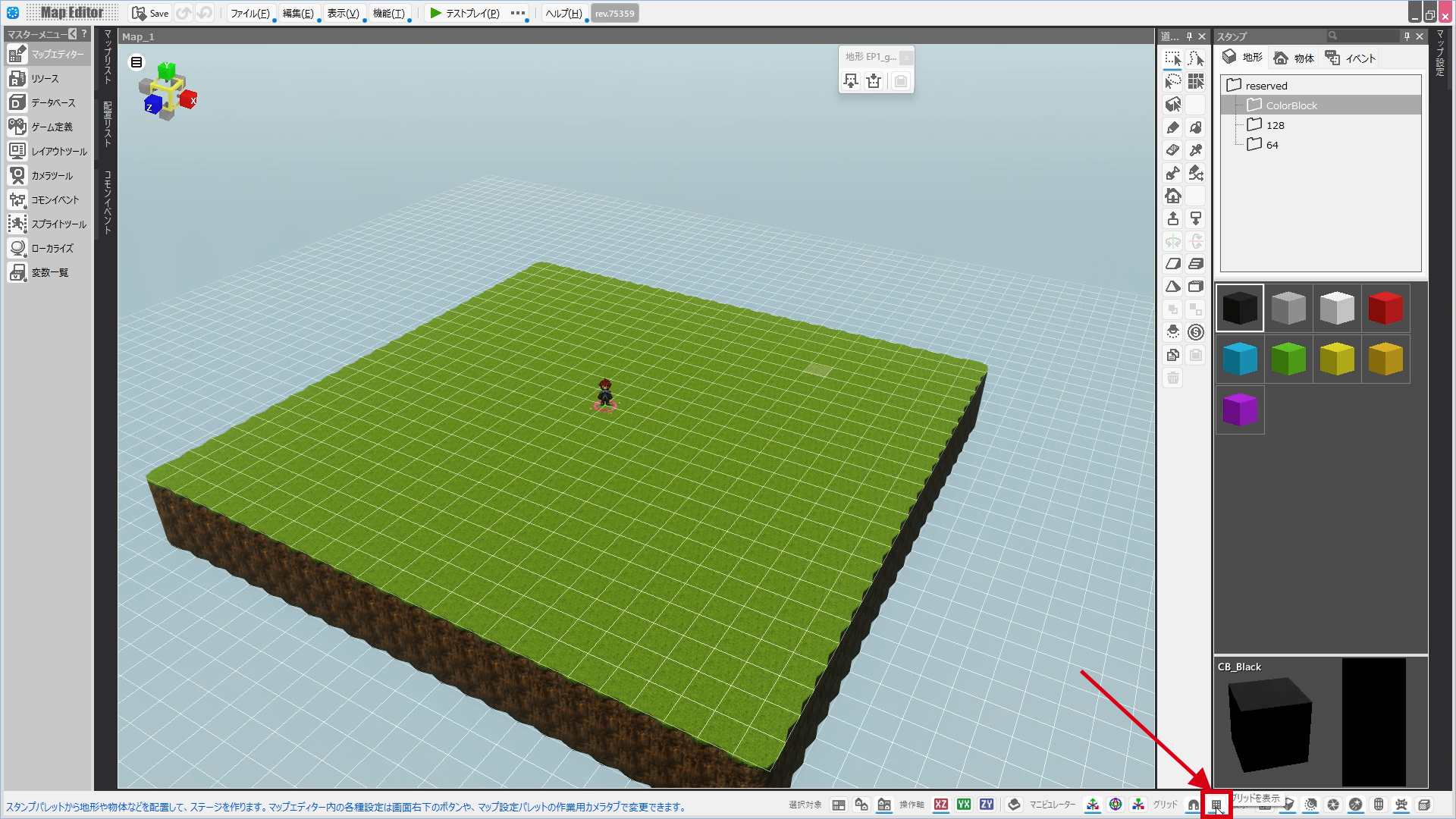
マップの左奥の地面を盛り上げてみましょう。
マウスをドラッグして盛り上げてみたい範囲を選択したら、盛り上げボタンを何回かクリックしてみましょう。
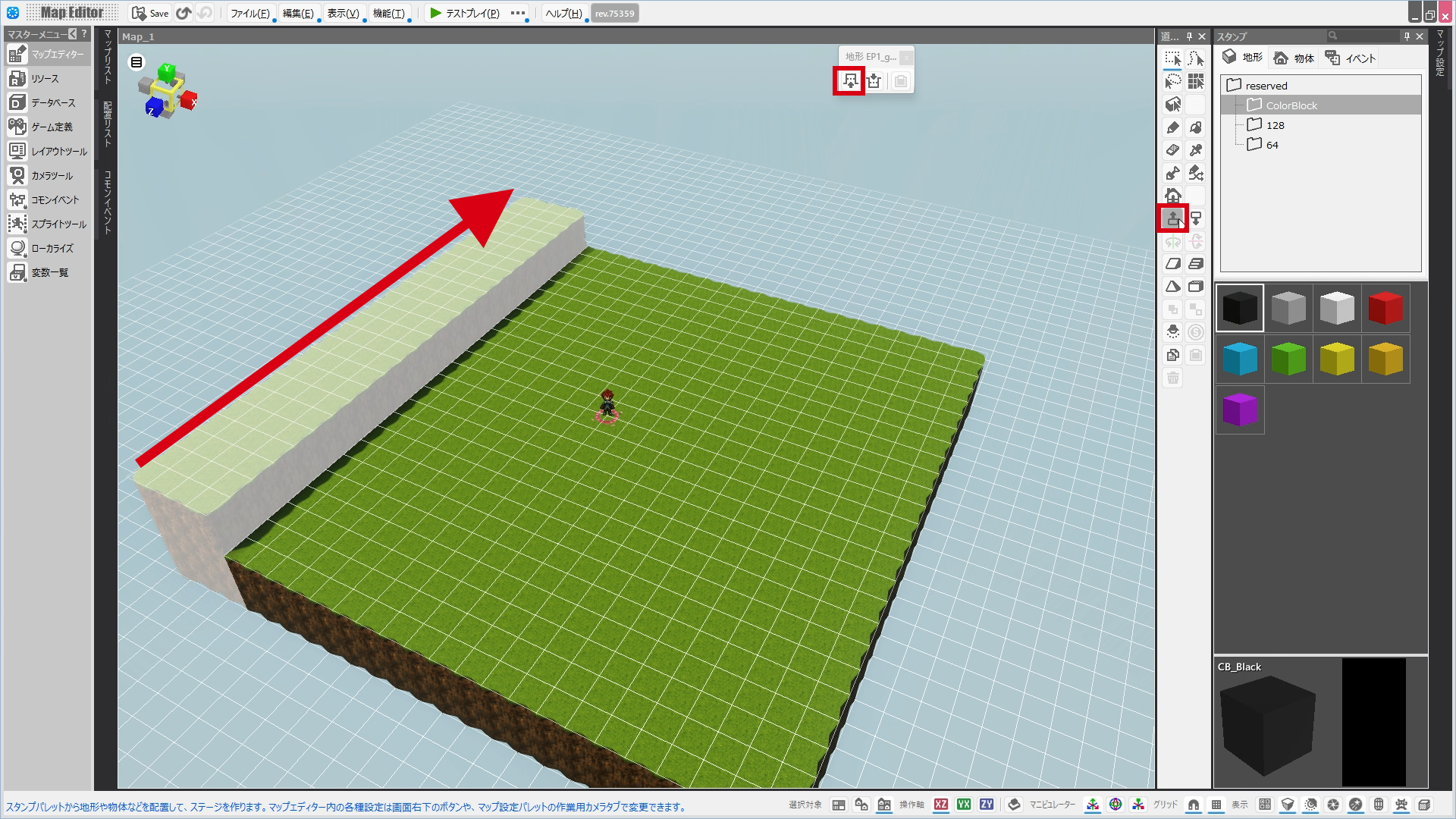
次にマップの奥の辺を、左奥と同じ高さ分盛り上げます。
「先ほど盛り上げた部分を”1マス以上”含めた範囲」をドラッグして、マウス右ボタンをクリックします。
出てきたメニューから「高さの高いほうに揃える」を選択します。
(右クリックをしたときに出てくるメニューのことを「コンテキストメニュー」と呼びます。)
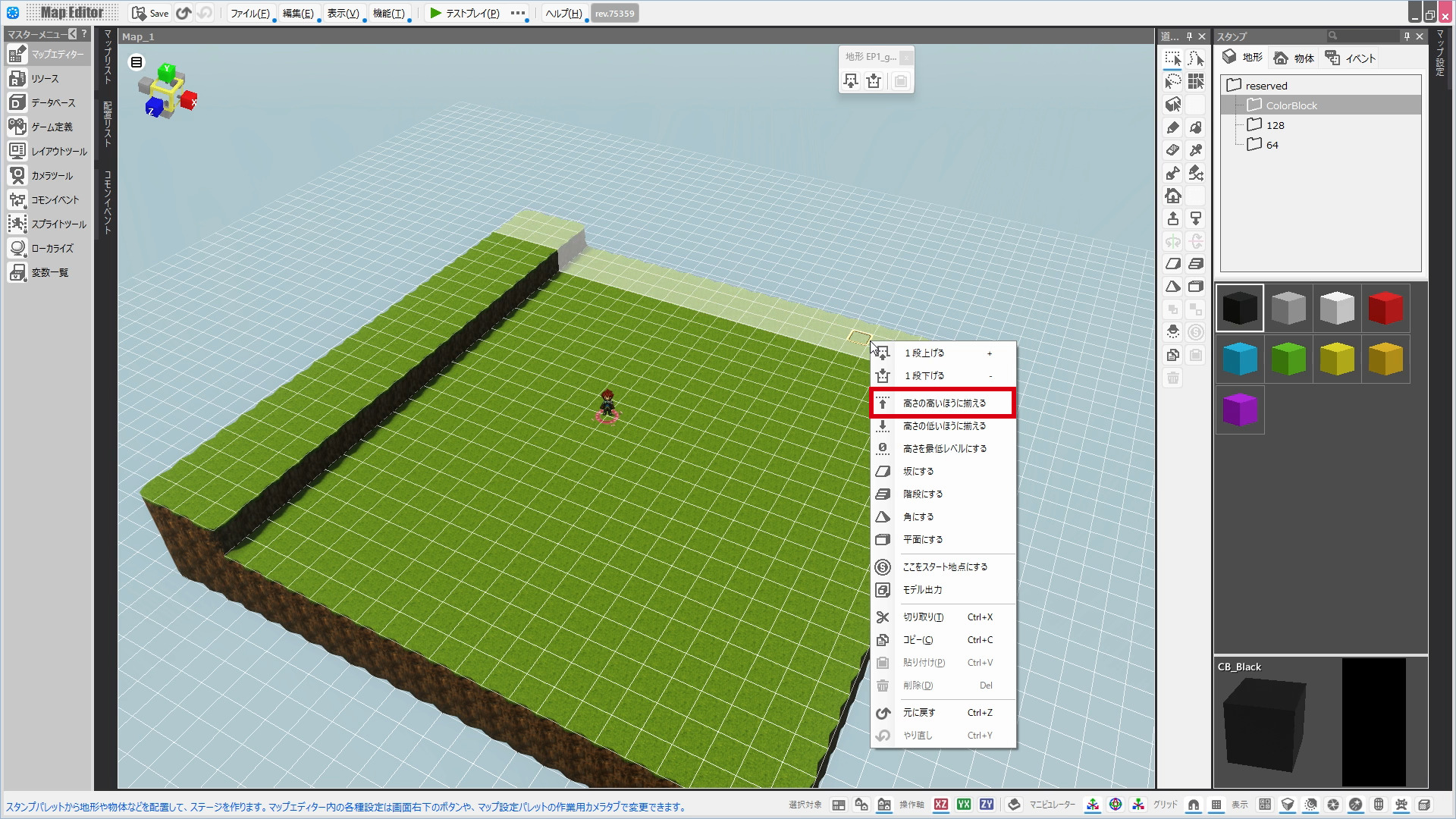
左奥と奥の辺を同じ高さだけ盛り上げることができました。
次に川を作るために、地面を掘り下げてみましょう。
マップ右のほうを3マス分、奥から手前にドラッグして選択します。
選択したらまた右クリックしてコンテキストメニューを出し、「高さの低いほうに揃える」を選択します。
地面の高さが揃ったら、掘り下げボタンを4回クリックしましょう。
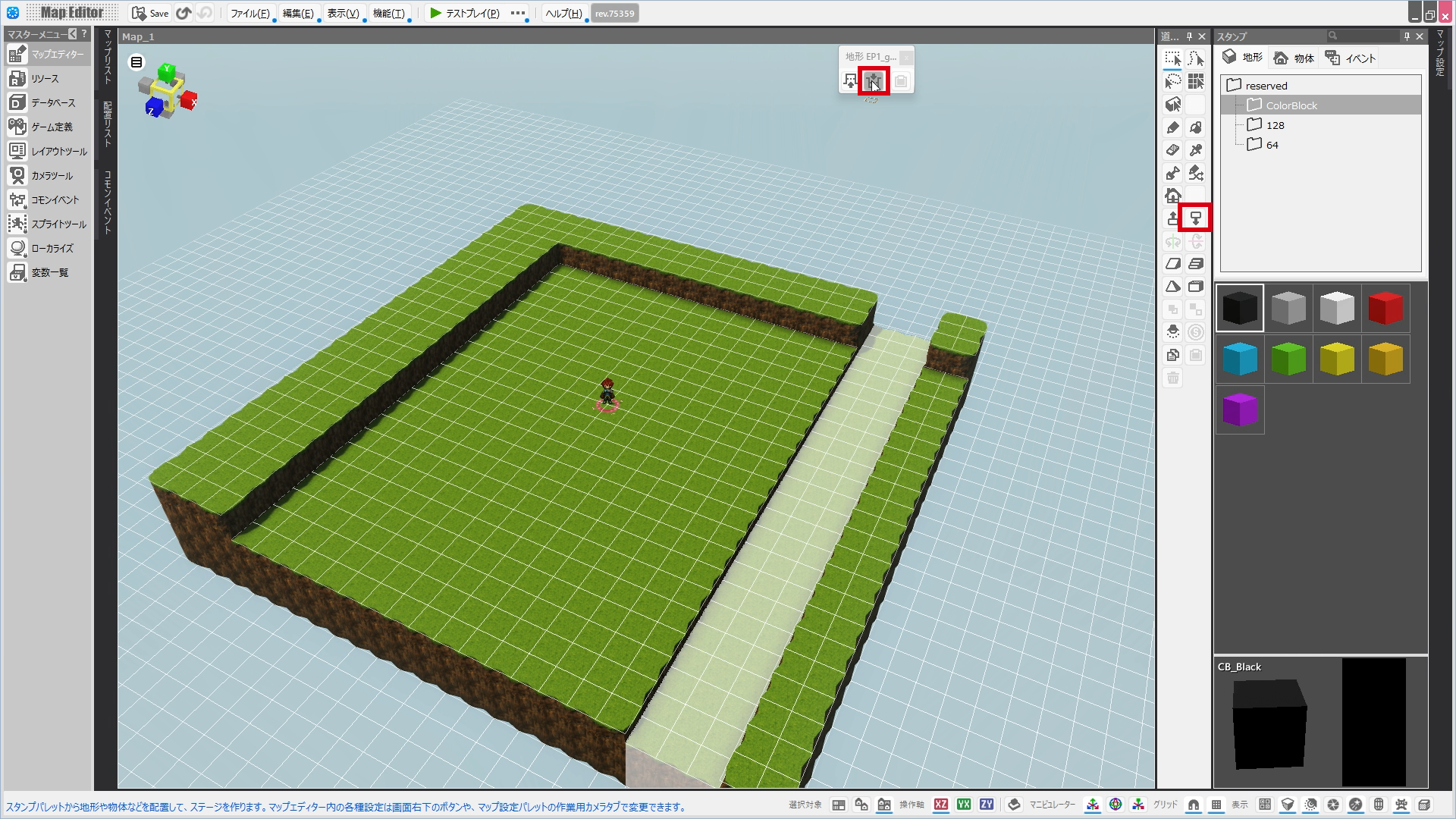
川底を土っぽい地面に変えてみましょう。
マップエディタ右側にある、スタンプパレットを開き、地形タブを選択します。
地形タブのファイルツリーからreserved>128フォルダを開き、表示されたサムネイルから「EP1_rock_01」(土っぽい地形)を選んでください。
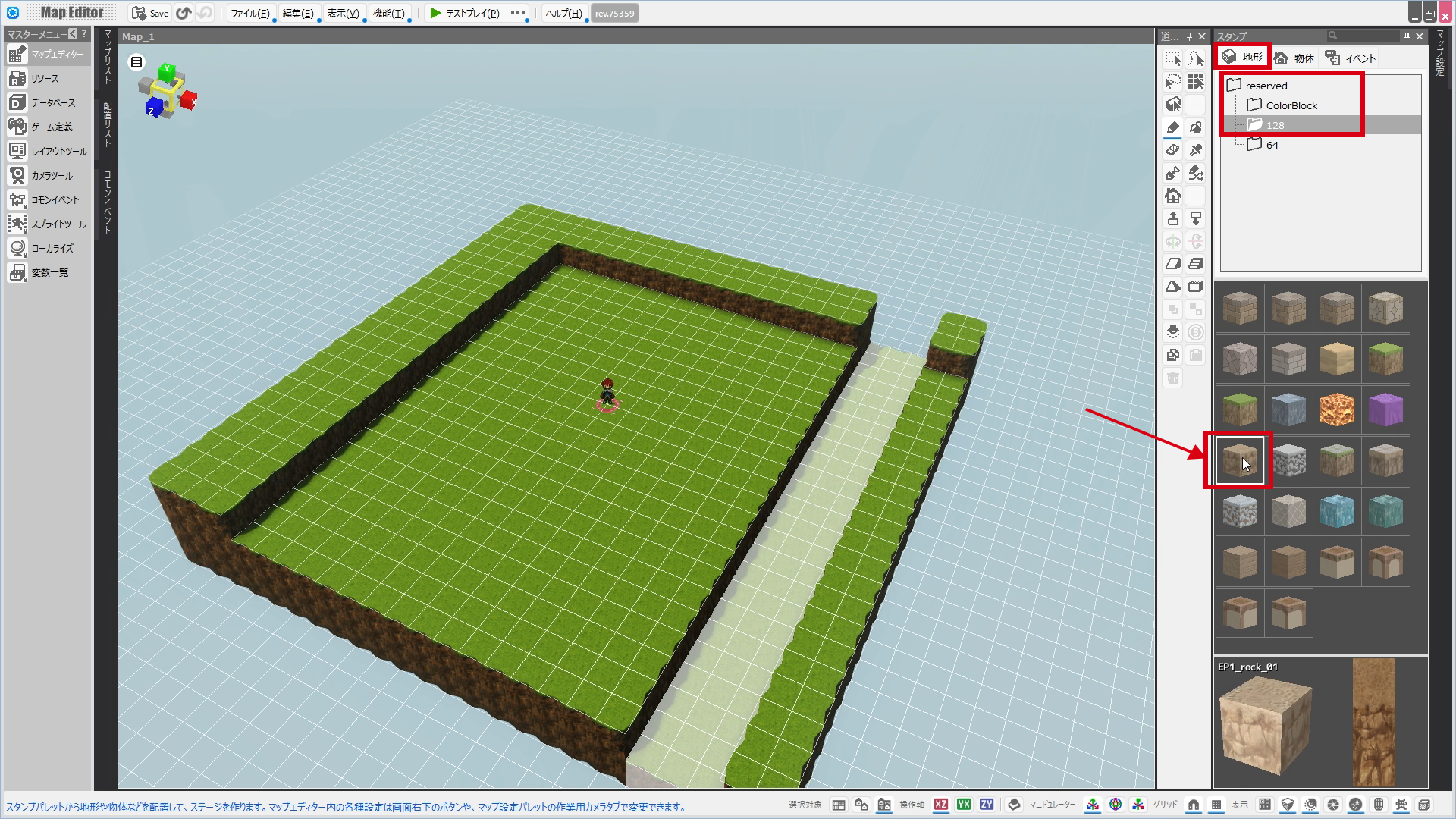
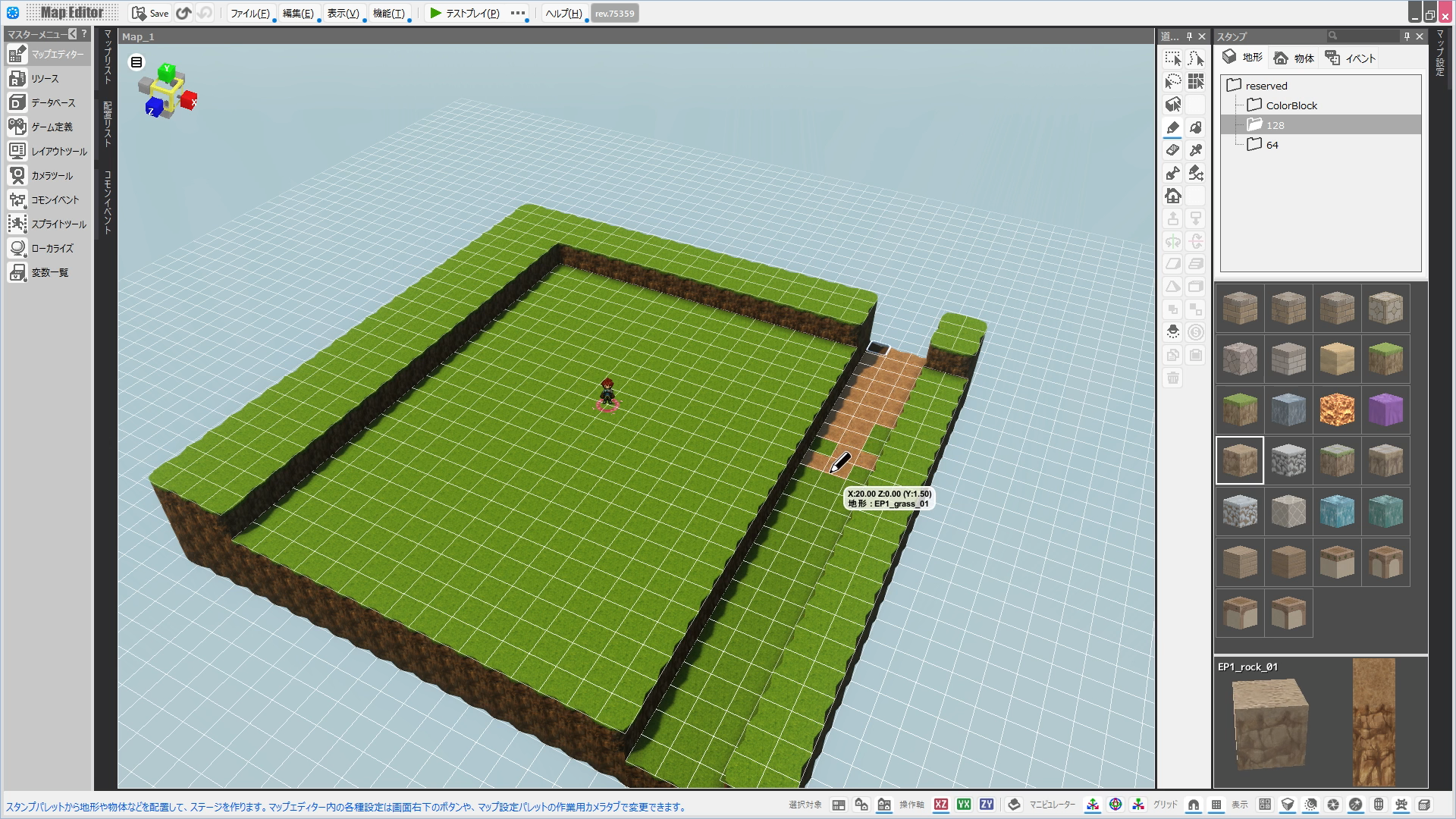
カーソルが鉛筆マークに変わったら、絵を描くように川底部分をドラッグしてみてください。
色を塗るように「EP1_rock_01」に地形が置き変わっていきます。
(もし、川底をはみ出してしまったら、アンドゥ(Ctrl+z)を使ってやり直してください。)
広い川底をペンで描いていくのは大変です。
道具パレットから「地形・同じ高さを選択」を選んで、川底をクリックしてください。同じ高さの地形が選択されます。
次に「塗りつぶし」ツールを選んで、選択された箇所をクリックします。
同じ地形で選択箇所を塗りつぶすことができます。
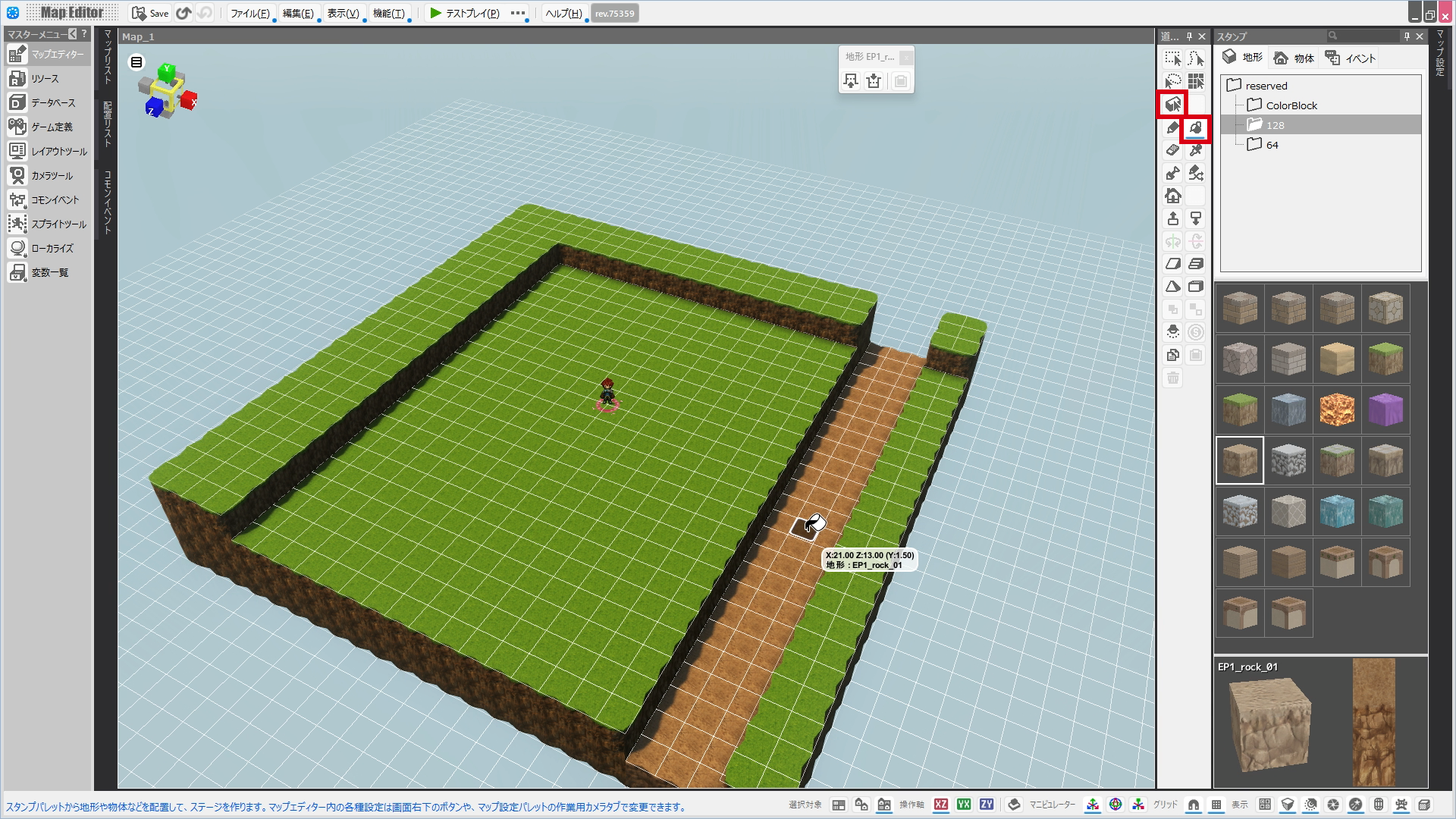
これでベースとなる地形ができました。
カーソルがバケツマークのままになっている場合は、ESCキーを押して、矩形選択ツールに戻しておきましょう。
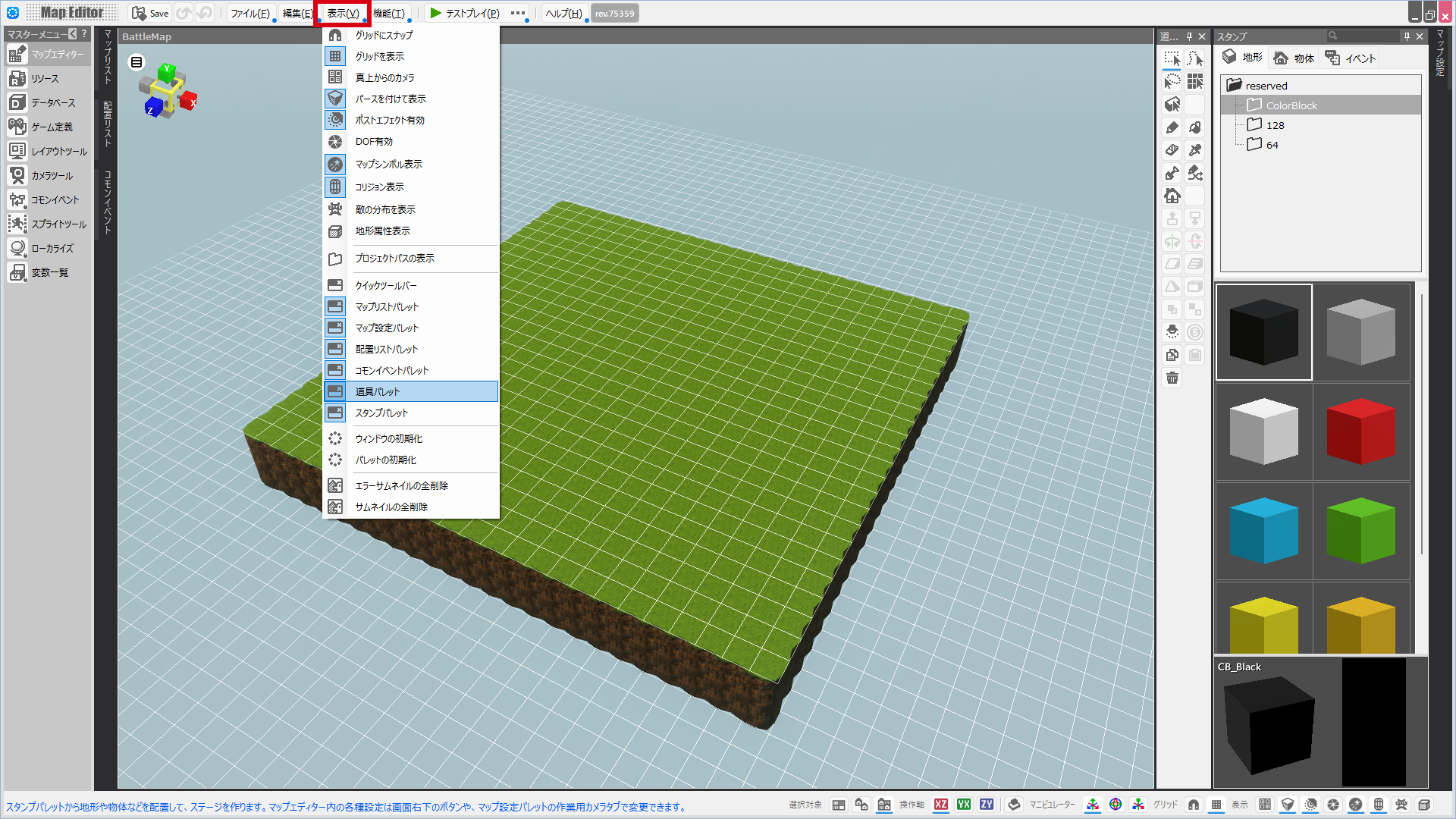
Bakinでは地面を盛り上げ/掘り下げて地形を作っていきます。
次はこの地形の上に森や川を作っていきましょう。
はじめに test_1, プロジェクトを作る test_2, マップを作る 1 test_3, マップを作る 2 test_4, テストプレイ test_5
マップを増やす test_6, イベントテンプレート test_7, エンカウントバトル test_8, 敵の設定 test_9, イベントを作る① test_10
イベントを作る② test_11, イベントを作る③ test_12, デバッグ機能 test_13, 変数を使う test_14, "ジャンプ"する test_15
カメラを変える test_16, イベントバトル test_17, イベントスイッチ test_18, コモンイベント test_19, バトルBGMやバトルに遷移する演出の変更(システムリソース) test_20


