![[PukiWiki]](./skin/BAKIN_logo_92.png "[PukiWiki]")
作った地形の上に森や川を置き、BGMなどを設定して、マップを完成させましょう。
またBakinの大事な機能である「ポストエフェクト」を使ってマップの風景を一変させてみましょう。
マップの上に木々や川面、家を置いていきます。
Bakinではマップ上に「スタンプ」と呼ばれるリソースを置いてマップを作ってきます。
マップ上に置くものは3D/2D問わず「スタンプ」です。スタンプについて詳しくは「スタンプ」とはをご覧ください。
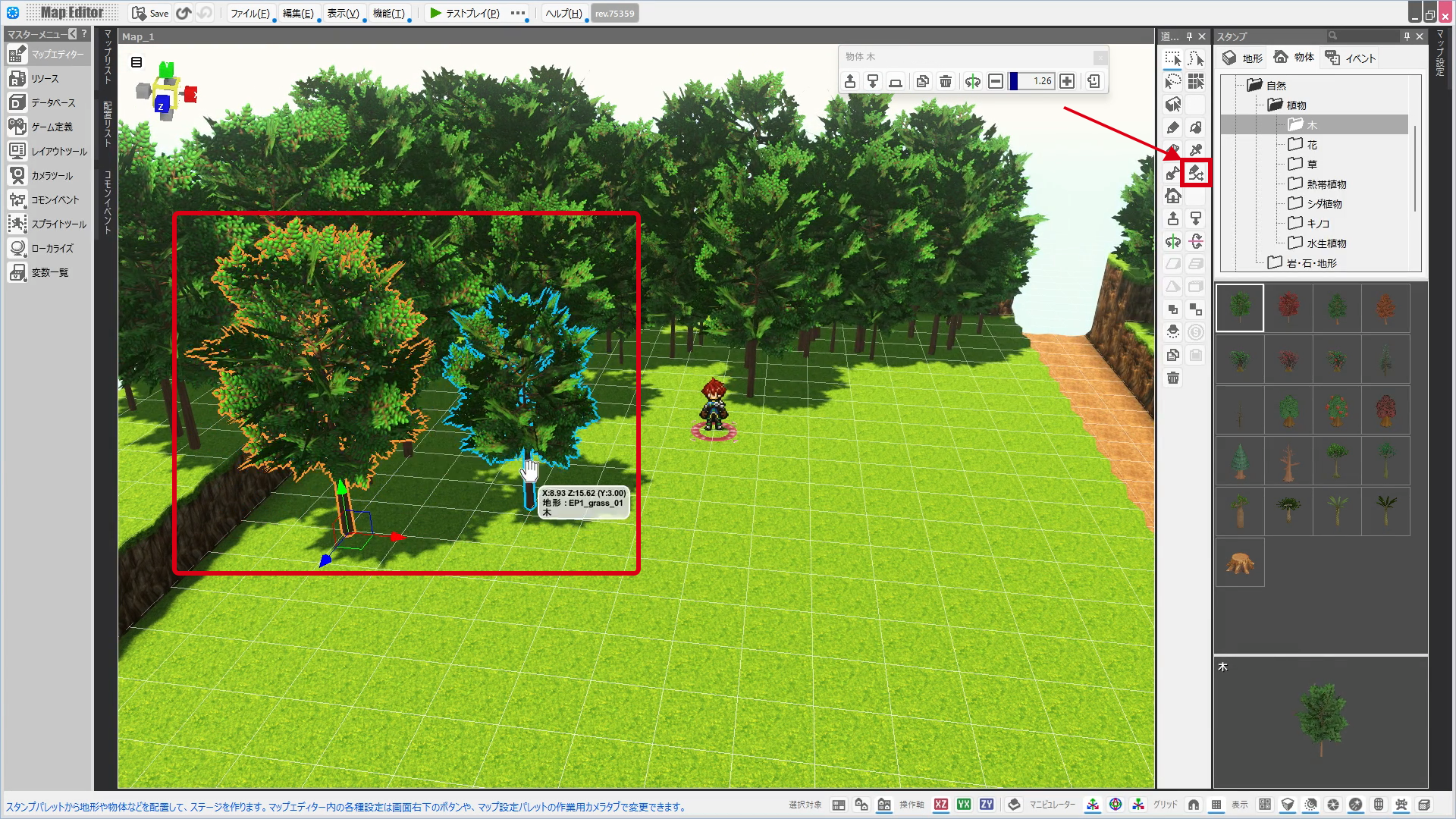
まずはマップの奥の方に樹を置いていきましょう。
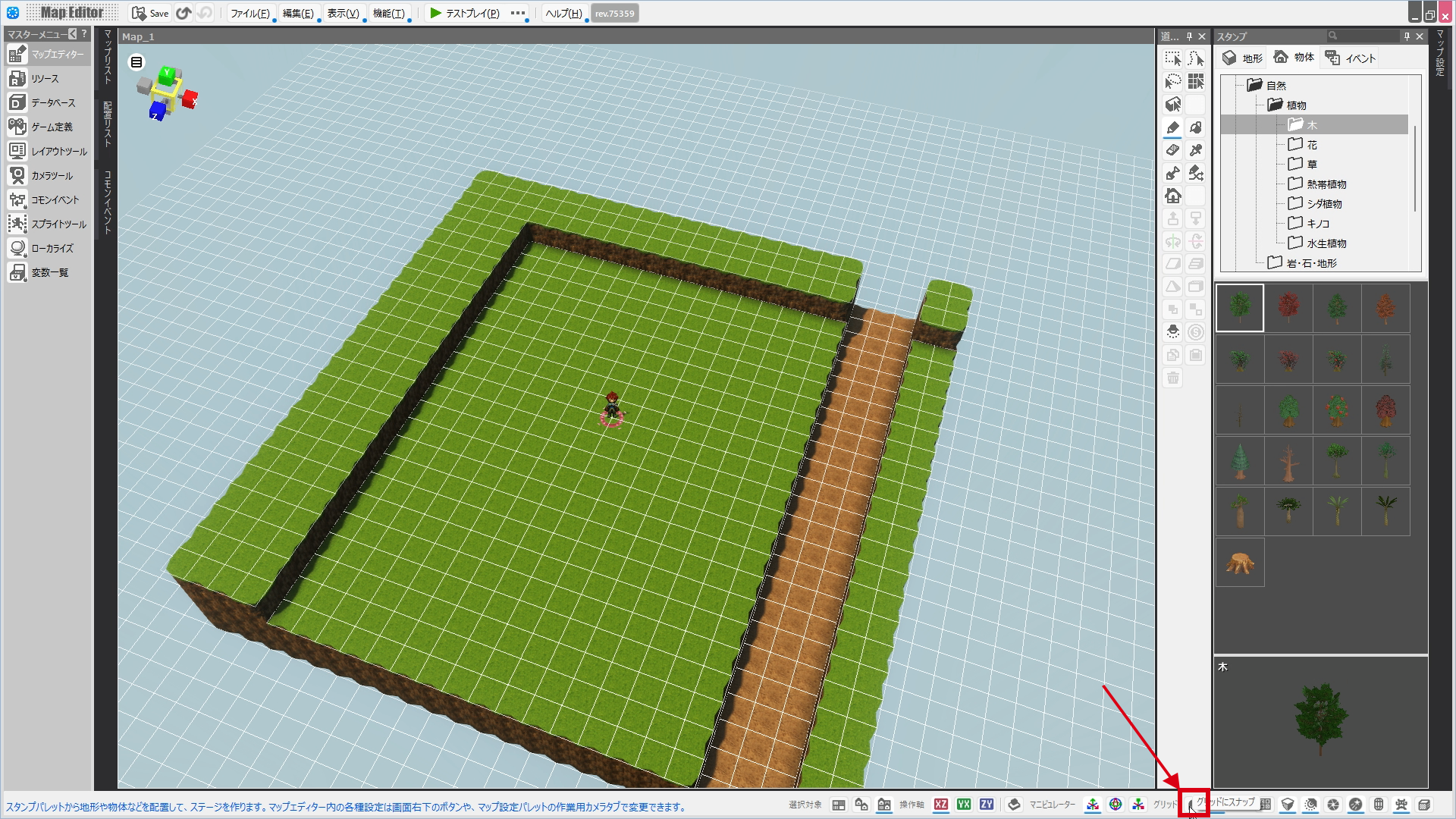
最初にマップエディターの下部にある、「グリッドにスナップ」ボタンをオフにしておきます。
画面右側にあるスタンプパレットを開き、物体タブを選んでください。
物体タブのファイルツリーから、BasicSet>自然>植物>木のフォルダを開き、サムネイルから「木」スタンプを選びます。
マウスカーソルの形が箱のような形に変わります。
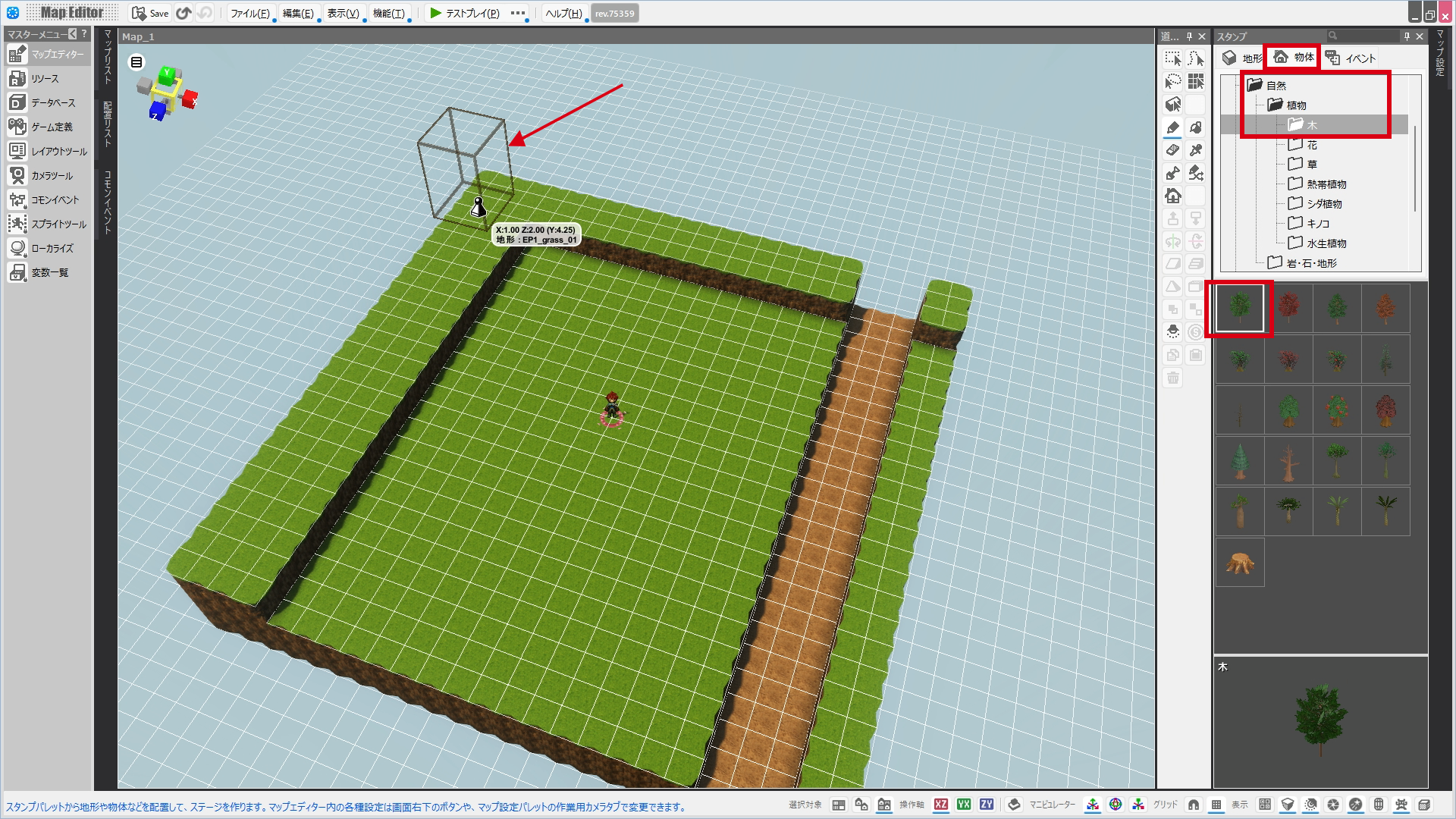
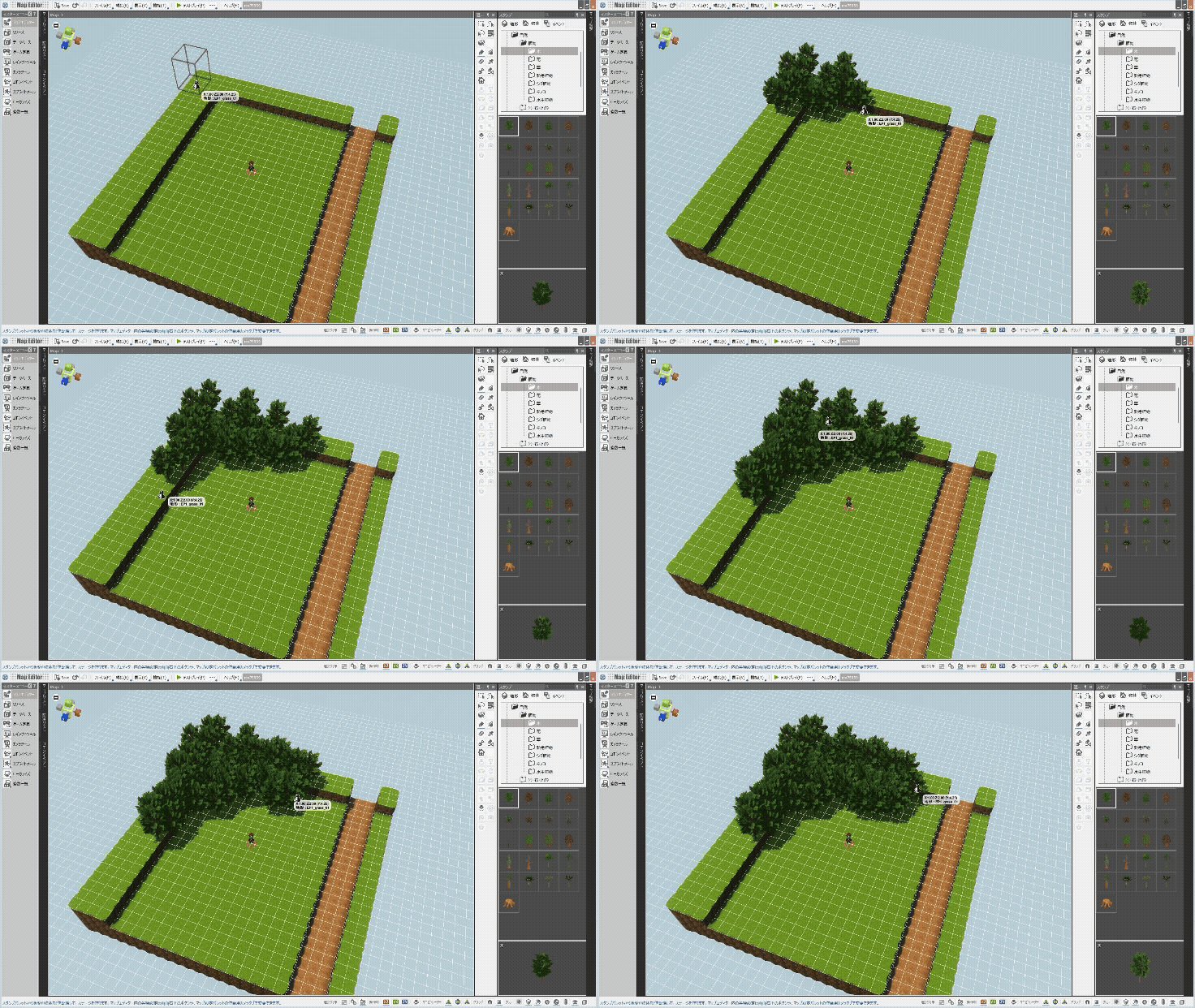
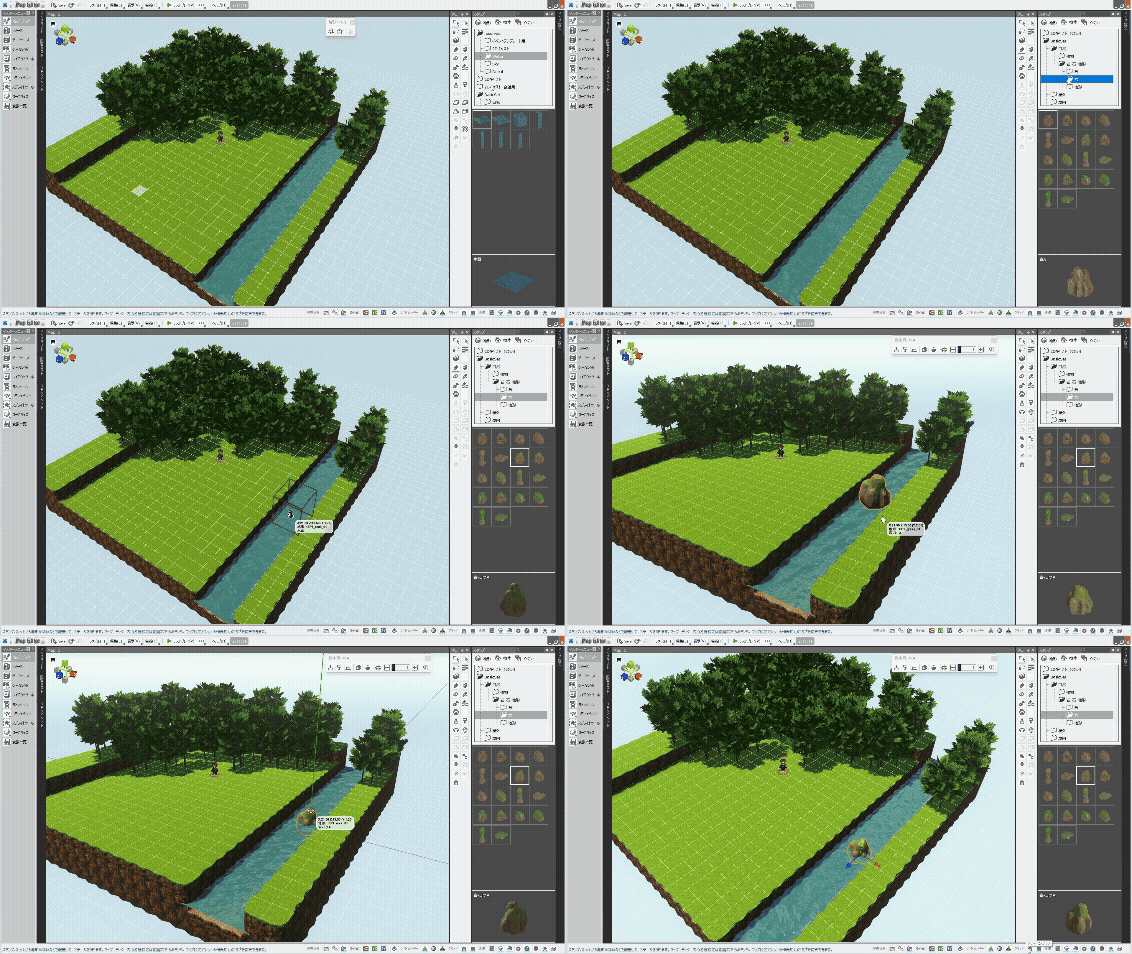
その状態でマップ奥のほうを適当にドラッグしてみてください。
樹がたくさん配置され、「森」ができました。
※失敗したらアンドゥ:Ctrl+zを押せば元に戻せますので、何度もやってみましょう。
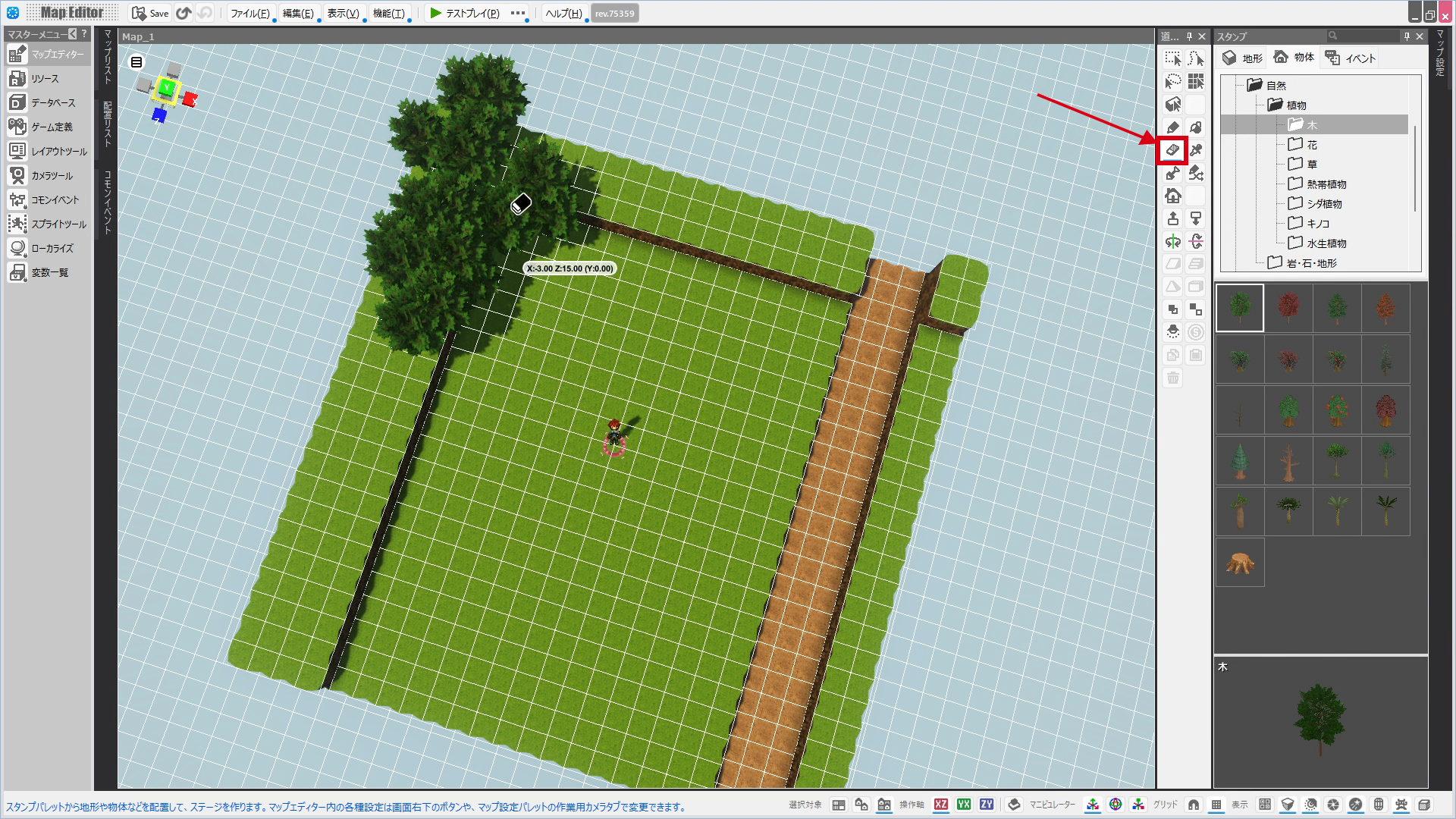
今度は今置いた樹を消してみましょう。
道具パレットから「消しゴム」ツールを選んで、先ほど置いた木々の上をドラッグしていってください。
樹をすべて消したら、再びスタンプパレットから木スタンプを選び、今度は「Ctrl+Altを押しながら」先ほどのようにマップの奥の方をドラッグしてみましょう。
向きや高さが微妙に違う樹が配置され、より自然な雰囲気を持った森ができました。
これは「ランダムペン」という機能で、道具パレットにもこの機能を持ったツールがあります。
※ランダムペンの詳細設定についてはプロジェクト設定のページをご覧ください。
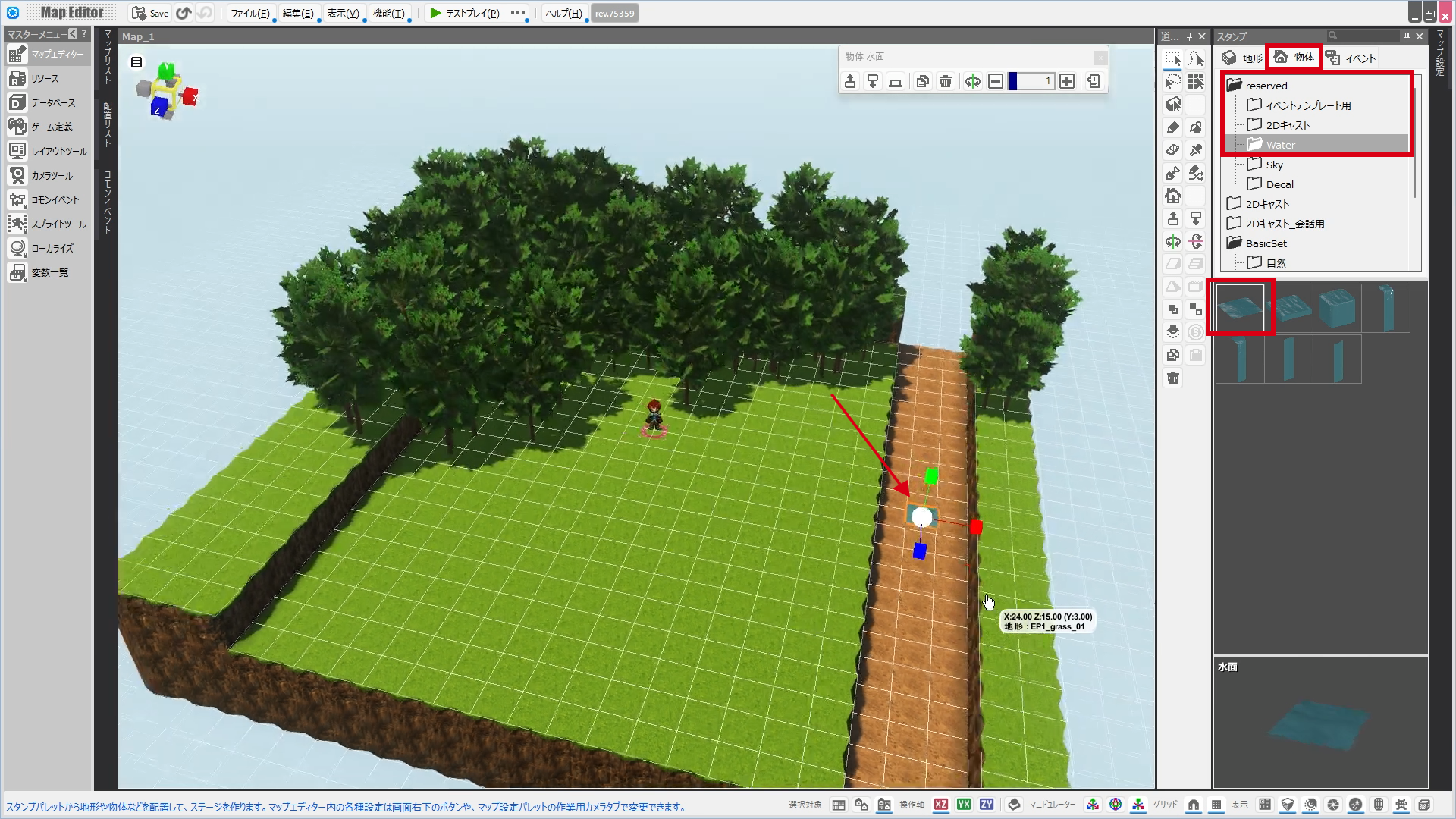
川面もスタンプを置いて作ります。
スタンプパレットのBasicSet>reserved>Waterフォルダの「水面」スタンプを選び、川底の上に配置してください。
配置したらマニュピュレーター(スタンプの上に表示されている赤・青・緑の矢印バー)のうち、緑のバーをドラッグして、水面を川底から少し浮かせておきましょう。
水面を浮かせたら、次にマップエディタ下にある「スケールの調整」ボタンを押すか、"R"キーを押してください。
マニュピュレーターの形が変わります。
マニュピュレーターの赤や青のバーの先端をドラッグすると、水面のサイズが変わります。
水面のサイズを川底を覆うぐらいまで広げてみましょう。
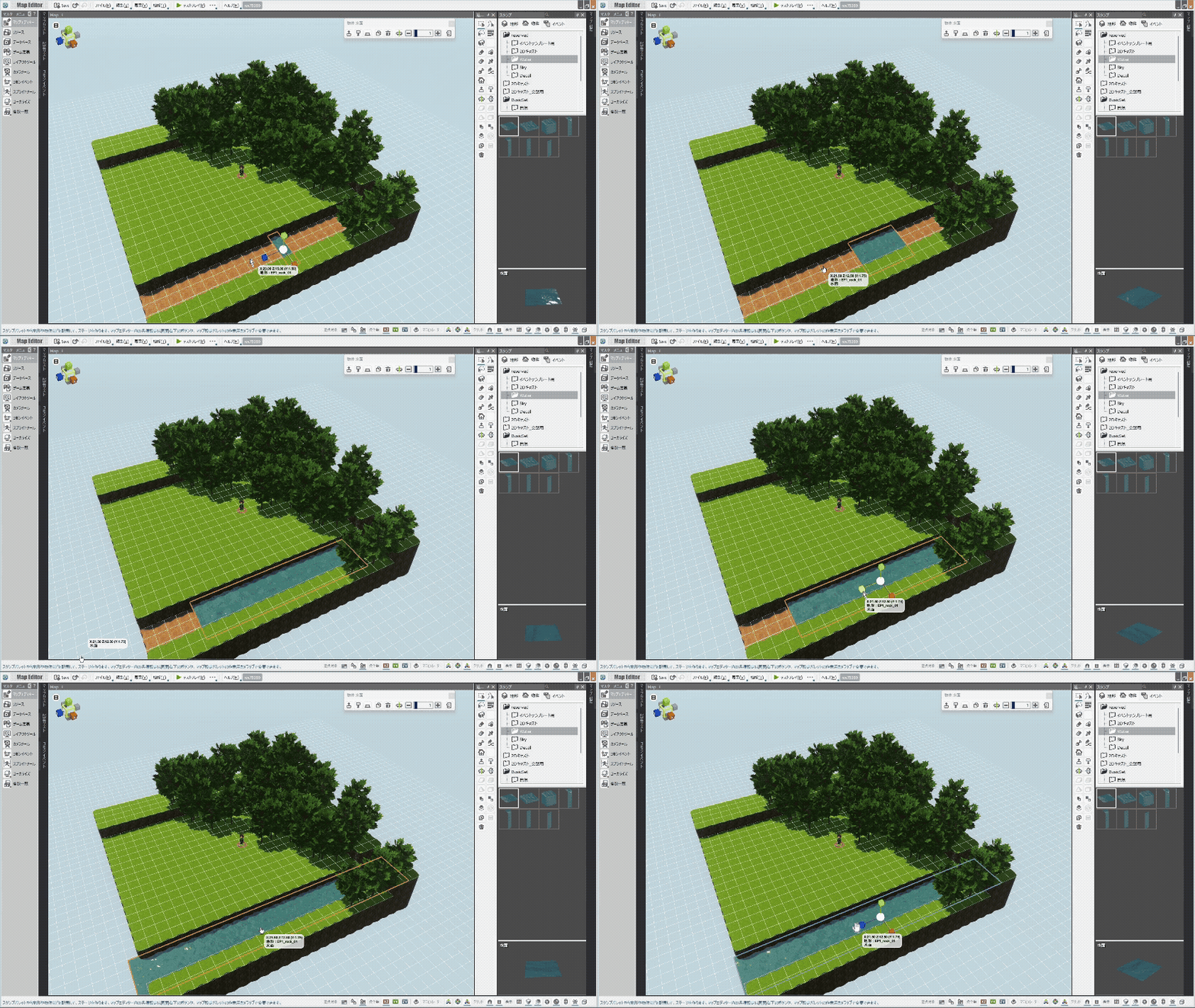
簡単にサイズや角度を変えられるのは3Dオブジェクトの利点の一つです。
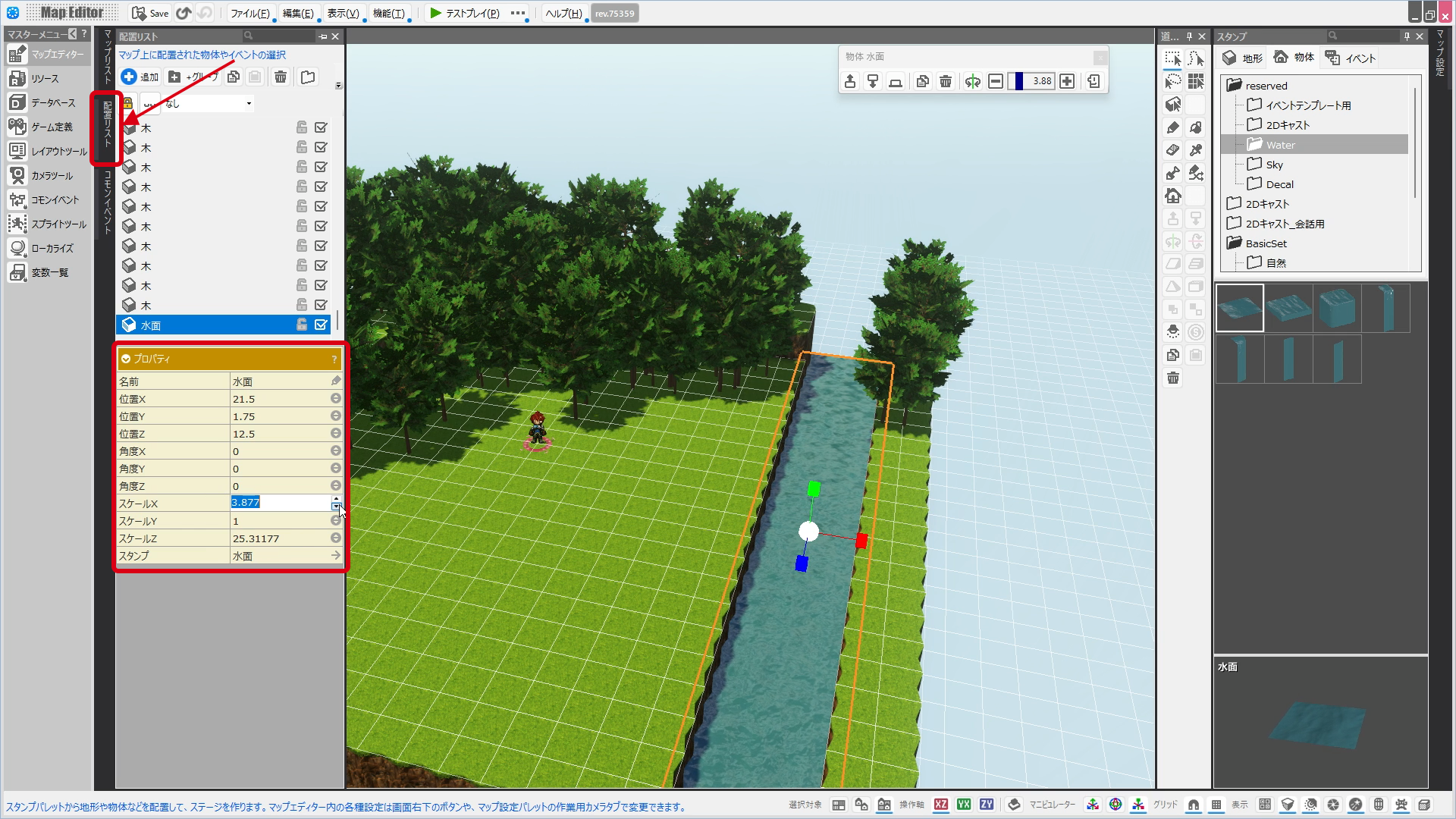
角度などを数値で細かく指定したい場合は、画面左側にある配置リストパレットを使います。
マップエディタ上で先ほど置いた水面をクリックすると、配置リストパレット上で水面が選択状態になり、パレット下にプロパティ欄が表示されます。
プロパティで値を直接入力すれば、より細かく調整することができます。
次に川の中に岩を置いてみましょう。
スタンプパレットにてBasicSet>自然>岩石・岩・地形>岩フォルダを開き、お好きな岩を選んでください。
選んだら、岩を置きたい位置をクリックし、岩を配置します。
先ほど使った「スケールの調整」ボタンや、その隣にある「角度の調整」ボタンを使ってマニュピュレーターを切り替え、マニュピュレーターをいじってみましょう。
岩のサイズや角度が自由に変えられることがわかります。
もし形を変えずにサイズだけ拡縮したい場合は、マニュピューレーター中心の白い球をクリックしてドラッグしてください。
岩の角度やサイズが決まったら、「位置の調整」ボタン(もしくは"W"キー)を押し、緑の矢印をクリックして岩を川の中に沈めてみてください。
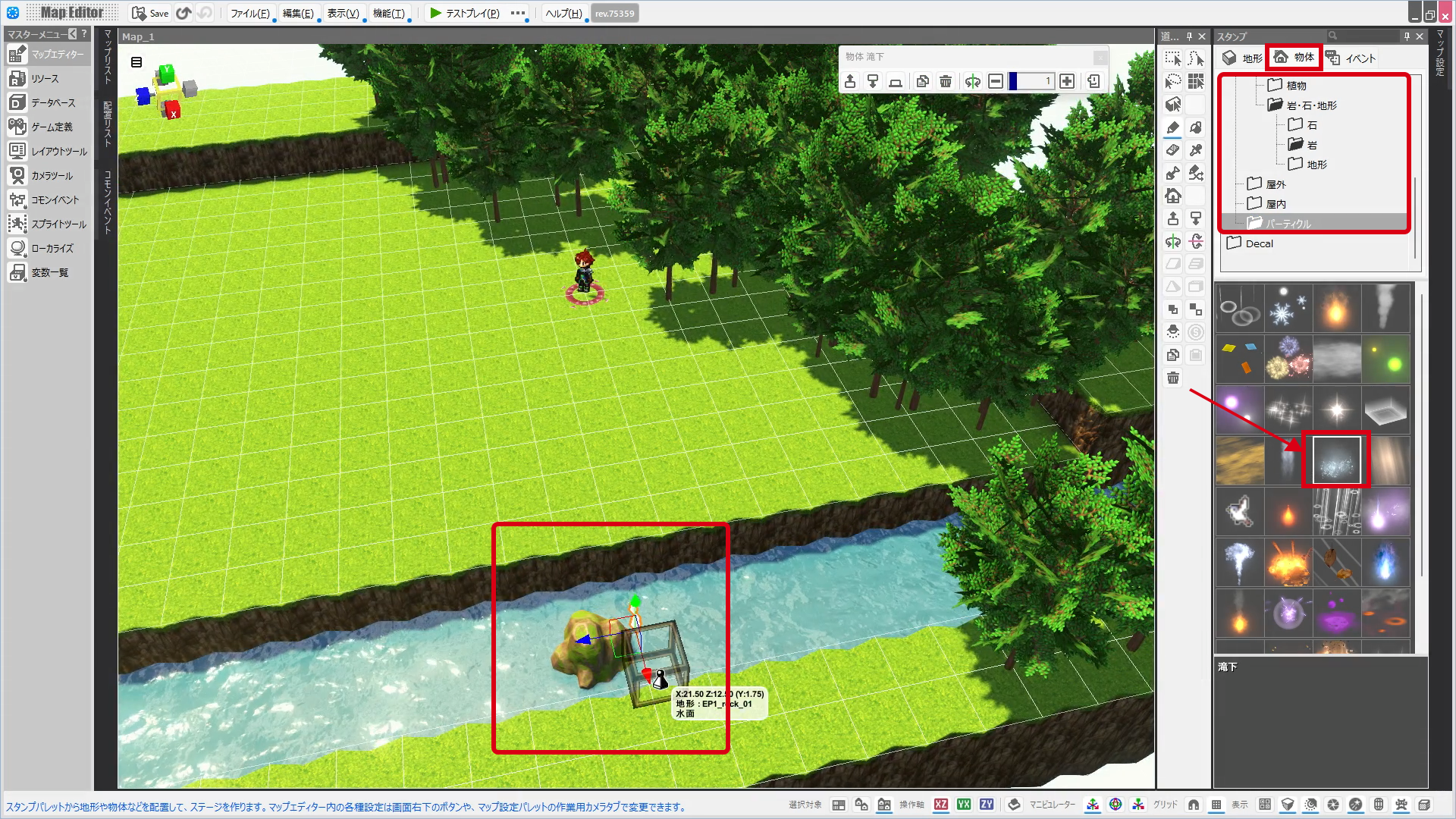
岩の周りに水しぶきをたたせてみましょう。
スタンプパレットにてBasicSet>パーティクルフォルダを開き、「滝下」スタンプを選んでください。
選んだら岩のそばに置いてみましょう。
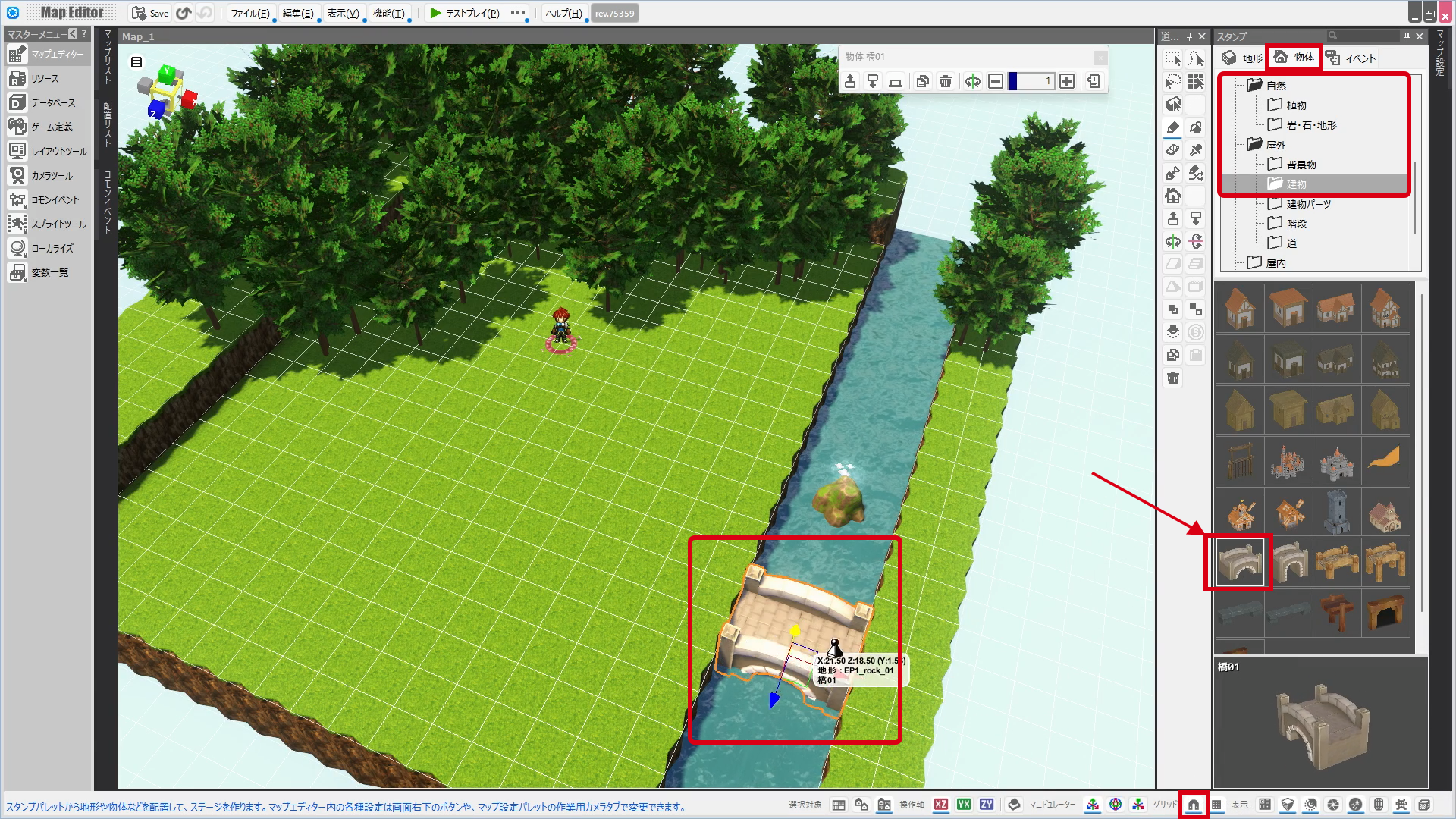
川に橋を架けてみましょう。
まず、マップエディタ下にある「グリッドにスナップ」ボタンをオンにします。
その状態で、スタンプパレットの物体タブにてBasicSet>屋外>建物フォルダを開き、「橋」スタンプを選んでください。
選んだら橋を架けたい位置をクリックして橋を置いてください。
マニュピュレーターで橋を動かすと、0.5グリッド単位で橋が動くことがわかります。これは先ほどオンにした「グリッドにスナップ」ボタンの効果です。
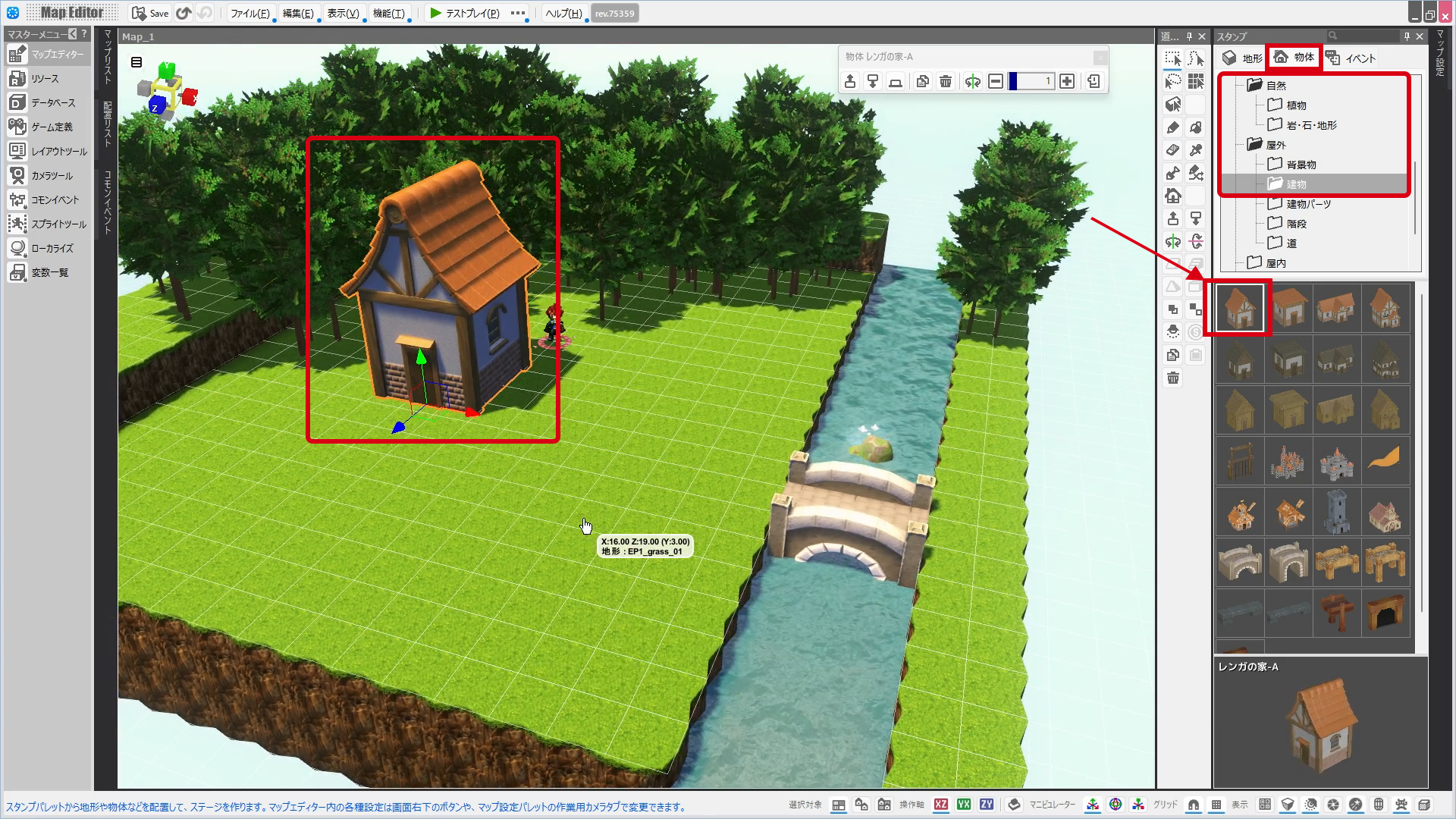
今度は森の手前に家を置いてみましょう。
橋を選んだ時と同じスタンプパレットの建物フォルダから「レンガの家ーA」スタンプを選んで置いてください。
マップが大体出来上がりました。
森の木々の下に下草を置いてみましょう。
「グリッドにスナップ」ボタンをオフにしてから、スタンプパレットの物体タブ>自然>草フォルダから、「茂み」スタンプを選んで、木の根元あたりでドラッグして茂みを置いてみましょう。
次にスタンプパレットのパーティクルフォルダから「日差し」スタンプを選んでマップに置いて日差しが射しこんだようにしてみましょう。
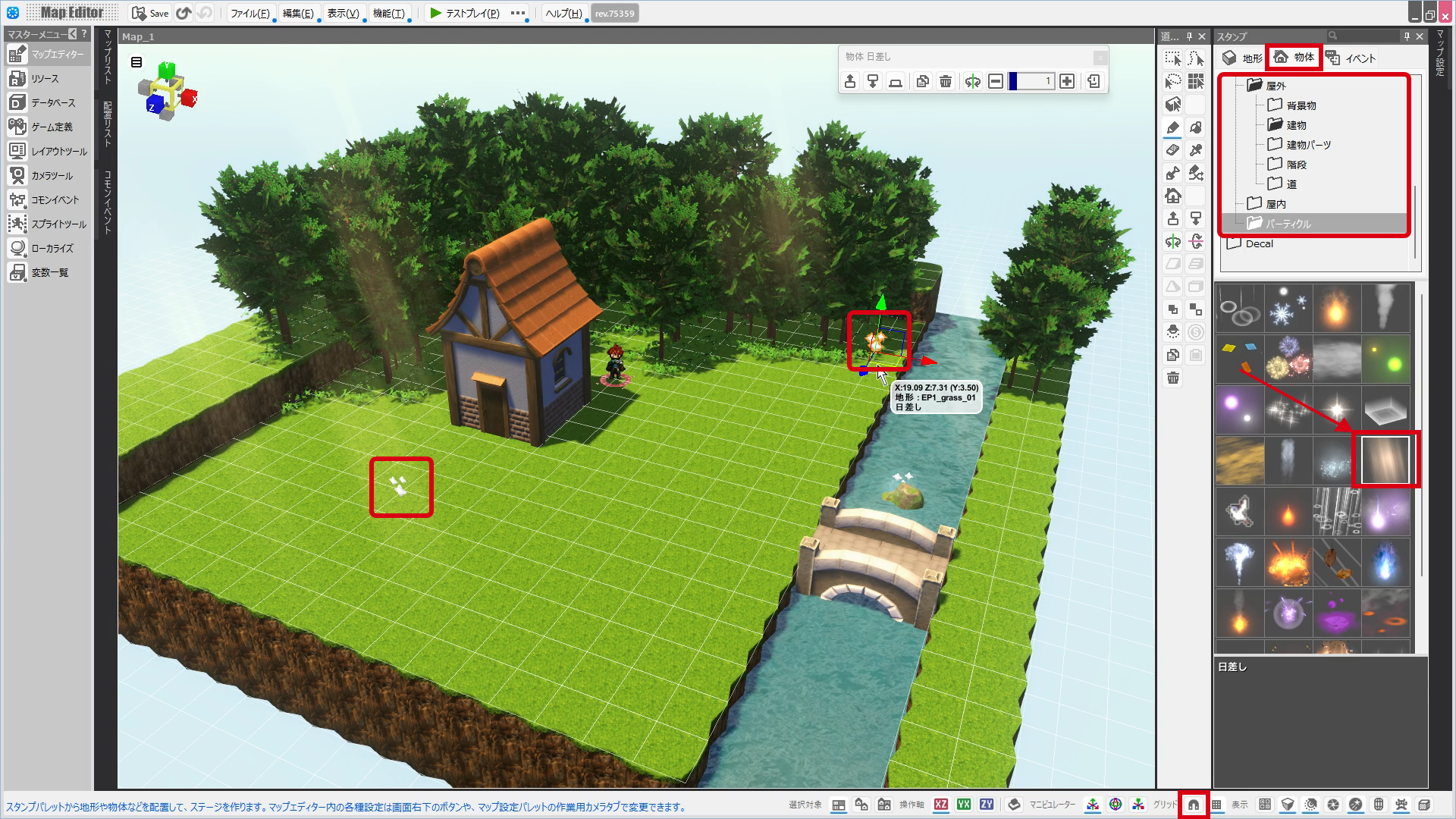
今は昼間のように見えるマップを夕方の風景に変えてみましょう。
画面右側のマップ設定パレットを開き、レンダリング設定タブを選びます。
レンダリング設定リストの中から「夕方」を選んでください。
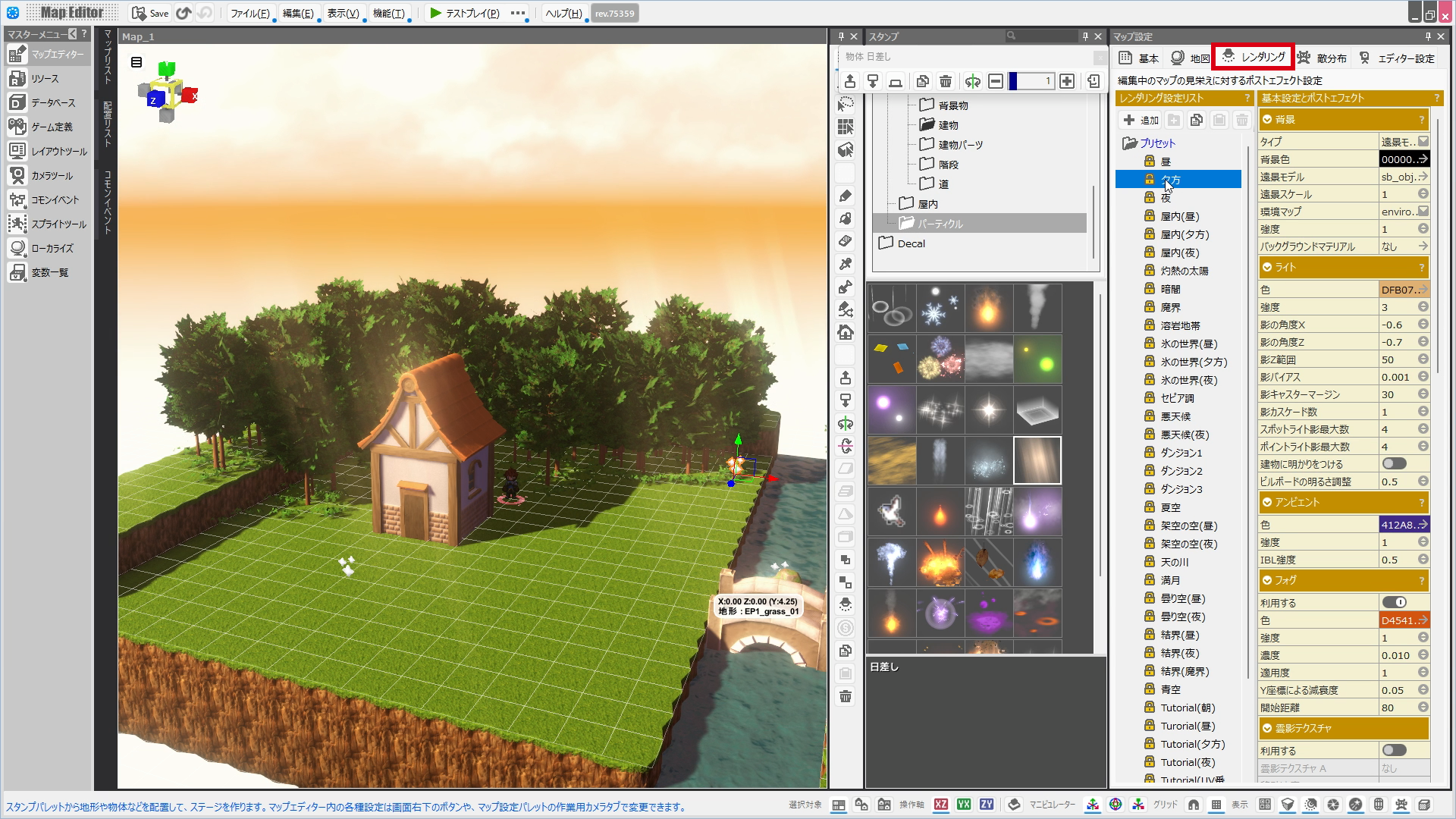
Bakinにはマップを照らすライトの色や、遠くのものをぼかす被写界深度(DOF)などのポストエフェクトを手軽に調整できる機能が備わっています。
ポストエフェクトとは、画像全体にかかるフィルターのようなものと考えてください。
さまざまなフィルターを変更することで、同じマップなのに違うシーンを生み出すことができるのです。
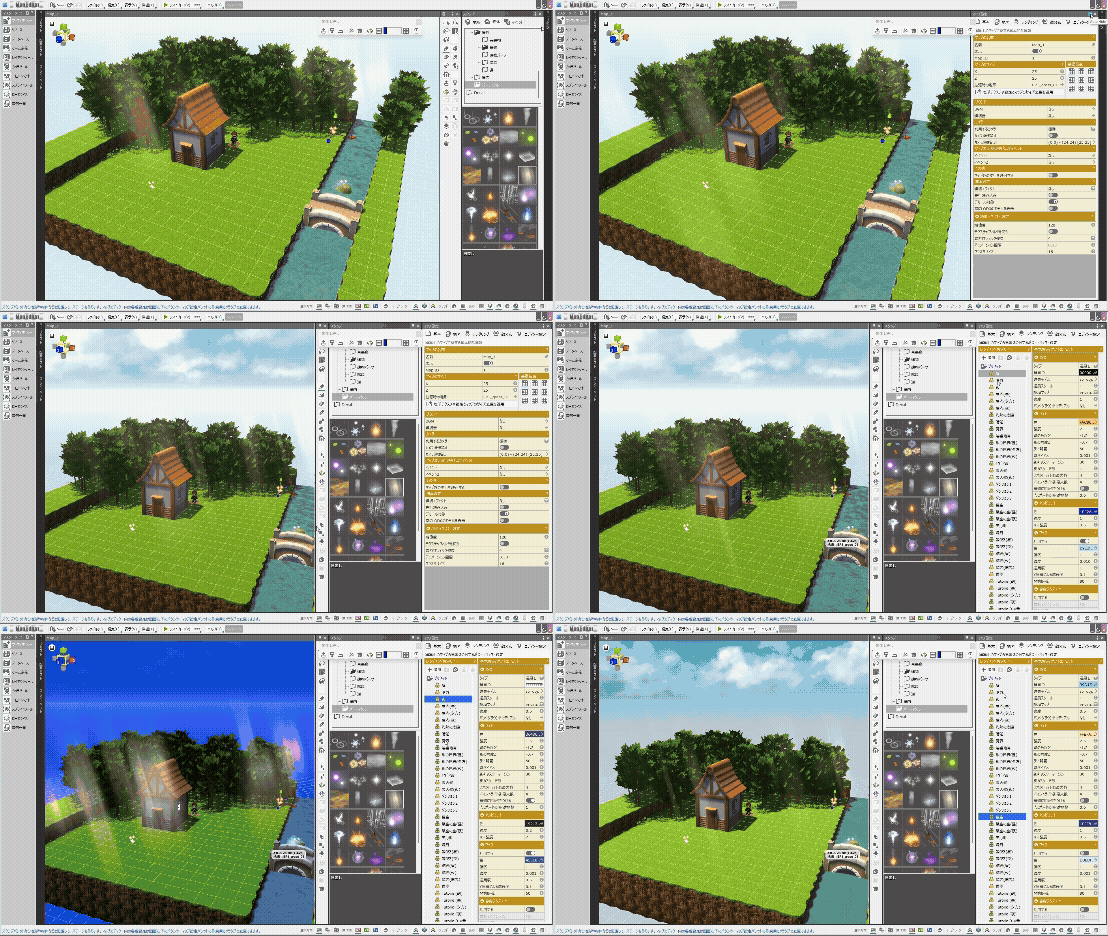
レンダリング設定リストにあるプリセットのデータをいろいろいじってみましょう。
マップ設定パレット>レンダリングを参照してください。
高度なポストエフェクトを手軽に適用できるのがBakinの大きな特徴の一つです。
どんなビジュアルを作ることができるか、いろいろ試してぜひ体感してください。
最後にこのマップに入った時の音を設定してみましょう。
先ほど開いたマップ設定パレットの基本タブを選びます。
「サウンド」の「環境音」の「→」マークをクリックすると、「アセットピッカー」が開きます。
「アセットピッカー」から"BGS>BGS_River_01"を選んでみましょう。
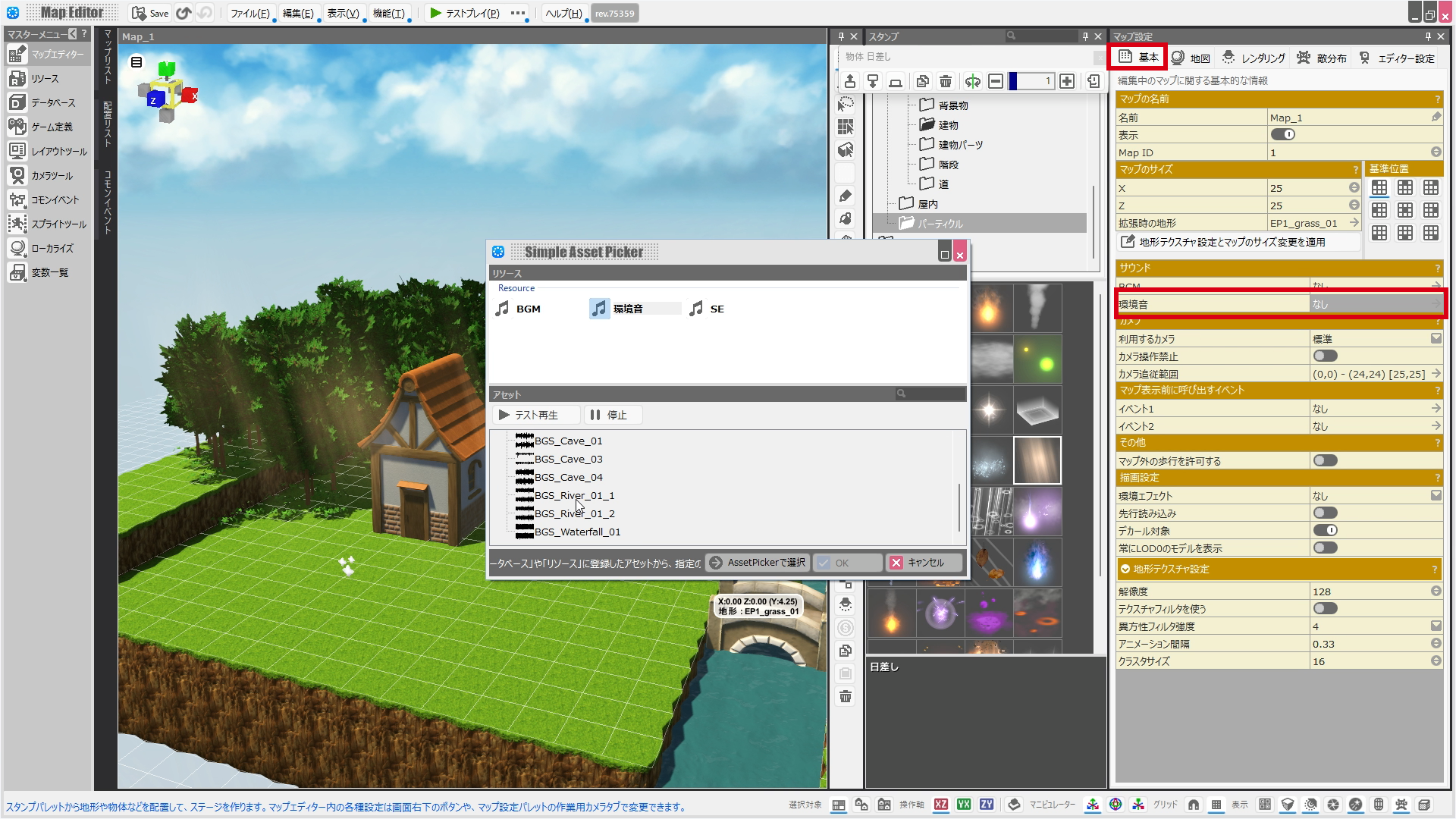
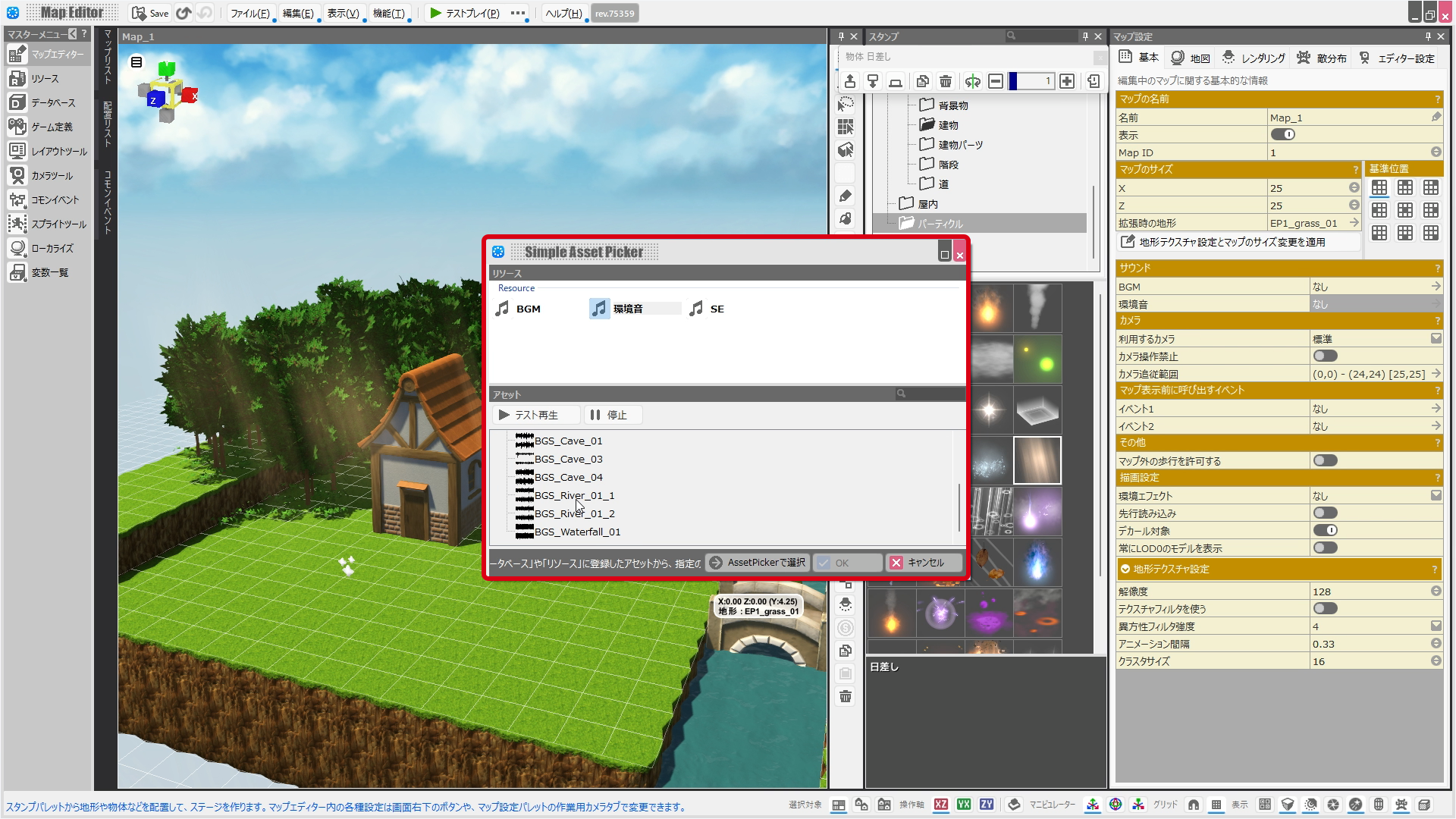
ここで設定した音はマップエディター上では鳴りません。
次に説明する「テストプレイ」をしたときに聞くことができます。
ここまで出来たら、マップエディタ上部にある「SAVE」ボタンをクリックしていったんプロジェクトを保存しましょう。
プロジェクトを閉じる時にも上書き保存するかを聞かれますが、作業中都度保存するクセを付けるようにしましょう。
※Bakinには自動バックアップの機能もあります。詳しくは自動バックアップをご覧ください。
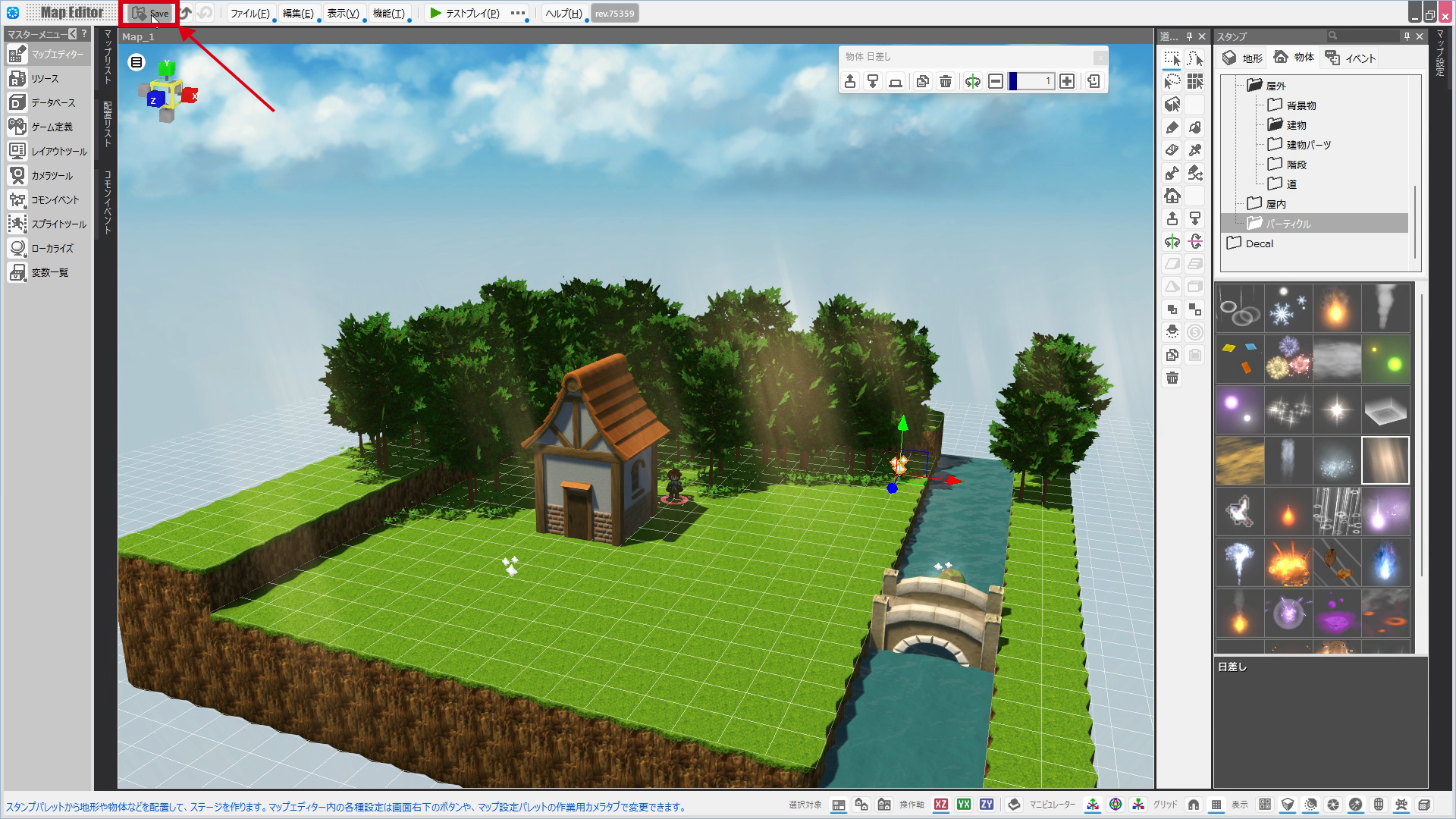
これで最初のマップが出来ました。
この後は自由にスタンプを置いたり、ポストエフェクトをいじってみてください。
マップ作りのTipsも参考にしながら、「あなたのマップ」を仕上げていきましょう。
はじめに test_1, プロジェクトを作る test_2, マップを作る 1 test_3, マップを作る 2 test_4, テストプレイ test_5
マップを増やす test_6, イベントテンプレート test_7, エンカウントバトル test_8, 敵の設定 test_9, イベントを作る① test_10
イベントを作る② test_11, イベントを作る③ test_12, デバッグ機能 test_13, 変数を使う test_14, "ジャンプ"する test_15
カメラを変える test_16, イベントバトル test_17, イベントスイッチ test_18, コモンイベント test_19, バトルBGMやバトルに遷移する演出の変更(システムリソース) test_20


